UniConverter 사용자 가이드
-
시작하기
-
비디오 변환
- DVD를 다른 형식으로 변환
- 미디어 파일 추가
- 캠코더에서 동영상을 변환
- iPhone/iPad/Android 장치로 변환
- 소셜 네트워크용 동영상 변환
- iOS/Android 동영상 변환
- 동영상을 다른 형식으로 변환
- 동영상을 오디오 파일로 변환
- 동영상을 다른 형식으로 변환 (Mac)
- DVD를 다른 형식으로 변환 (Mac)
- 동영상에 오디오를 추가
- 동영상 음소거 하는 방법
- 동영상에 오디오 추가 (Mac)
- 동영상 음소거 (Mac)
- 동영상 일괄 변환
- 4K 및 8K 동영상을 손쉽게 변환하기
- 동영상 형식 일괄 변환
- 동영상 형식 일괄 변환 (Mac용)
- 동영상을 이미지 시퀀스로 변환 | Mac용 Wondershare UniConverter
- SDR 동영상을 HDR로 변환 | Mac용 Wondershare UniConverter
- 동영상을 이미지 시퀀스로 변환 | Windows용 Wondershare UniConverter
- SDR 동영상을 HDR로 변환 | Windows용 Wondershare UniConverter
- 동영상을 GIF로 변환 | 윈도우용 Wondershare UniConverter
-
비디오 편집
- 동영상 자르고 병합하기
- 워터마크 추가
- 동영항 화면 자르는 법
- 필터 효과의 적용법
- 동영상에 자막 추가 방법
- 오디오 음량 조정 방법
- 동영상 자르기 (Mac)
- 워터마크 추가 (Mac)
- 동영상 화면 잘라내기 (Mac)
- 필터 효과 적용 (Mac)
- 자막 추가 (Mac)
- 오디오 음량 조정 (Mac)
- AI 동영상 보정
- 동영상을 GIF로 변환 | Mac용 Wondershare UniConverter
- 얼굴 보정 | Wondershare UniConverter for Mac
- 애니메이션 보정 | Wondershare UniConverter for Mac
- 얼굴 보정 | Wondershare UniConverter for Windows
- 애니메이션 보정 | Wondershare UniConverter for Windows
- AI 비디오 블러 | Wondershare UniConverter Mac용
- AI 비디오 블러 | Wondershare UniConverter Windows용
-
비디오 압축
-
화면 녹화
-
다운로더
-
DVD 버너
-
비디오 플레이어
-
합병
-
오디오 편집
-
공구함
- 이미지 다른파일로 변환기
- GIF 제작하는 방법
- 비디오 메타 데이터 수정
- CD에 음악 굽는 법
- CD를 MP3 파일로 변환
- 동영상을 VR로 변환
- iOS 장치로 동영상/오디오 전송
- Android 장치로 동영상/오디오 전송
- 파일을 외장 드라이브로 전송
- 다른 장치로 동영상/오디오 전송 (Mac)
- 이미지 변환기 (Mac)
- GIF 제작기 (Mac)
- 미디어 메타 데이터 수정 (Mac)
- [2026년 최신]CD 변환기 (Mac)
- [2026년 최신]음악 파일을 CD로 굽기 (Mac)
- 동영상을 VR로 변환 (Mac)
- 스마트 트리머 사용 방법
- 워터마크 추가나 제거 방법
- 자막 추가 및 자막 편집
- 스마트 트리머 (Mac)
- 위터마크 편집기 (Mac)
- 자막 추가 및 자막 편집 (Mac)
- 보컬 리무버/음원에서 보컬 제거
- 보컬 리무버 (Mac)
- 잡음 제거/파일에서 배경 잡음 제거
- 잡음 제거 (Mac)
- 배경 제거/ 이미지 배경 제거
- 배경 제거 (Mac)
- 자동 자르기/ 지동 리프레임
- 자동 자르기 (Mac)
- AI 초상화/ 동영상에서 배경 제거
- AI 초상화 (Mac)
- 인트로 & 아웃트로 (Windows)
- 인트로 & 아웃트로 (Mac)
- 유니컨버터 음성 변화기 사용하는 방법
- 유니컨버터 음성 변화기 사용 방법 (Mac용)
- MP3 커터 사용하는 방법 (Mac용)
- AI 이미지 보정 | 원더쉐어 유니컨버터 윈도우용
- AI 이미지 보정 | 원더쉐어 유니컨버터 MacOS용
- AI 동영상 보정 (Mac용)
- AI 일괄 이미지 보정 (Mac용)
- 4K 및 8K 동영상을 손쉽게 변환하기 (Mac용)
- AI 일괄 이미지 보정
- 워터마크 제거 | Wondershare UniConverter Windows용
- 워터마크 제거 | Mac용 Wondershare UniConverter
-
이미지 편집
- 음성 복제 | Wondershare UniConverter for Mac
- 이미지 크기 조정 방법 | Mac용 Wondershare UniConverter
- 이미지 회전 방법 | Wondershare UniConverter for Mac
- 이미지 자르기 방법 | Wondershare UniConverter for Mac
- 음성 클론 | Wondershare UniConverter for Windows
- 이미지 편집 | Wondershare UniConverter for Windows
- 이미지 크기 조정 | Wondershare UniConverter for Windows
- 이미지 회전 | Wondershare UniConverter for Windows
- 이미지 자르기 | Wondershare UniConverter for Windows
서포트
비디오/오디오 솔루션
Mac용 AI 미디어 에이전트로 미디어 파일을 변환하는 방법
파트 1: 소개
AI 미디어 에이전트는 자연어로 요청을 입력하면 Mac에서 다양한 파일 형식, 기기 및 출력 조건에 맞게 미디어 파일을 변환하고 조정할 수 있도록 도와주는 기능입니다.
Wondershare UniConverter의 AI 미디어 에이전트는 Mac에 저장된 미디어 파일을 분석하고, 사용자의 요청을 이해한 뒤 필요한 작업을 계획하여 UniConverter의 도구로 처리합니다. 여러 미디어 파일을 일괄 처리할 수 있으며, 요청한 조건에 맞게 처리되었는지 결과를 확인해 반복적인 수동 설정 작업을 줄여줍니다.
파트 2: 사용 방법
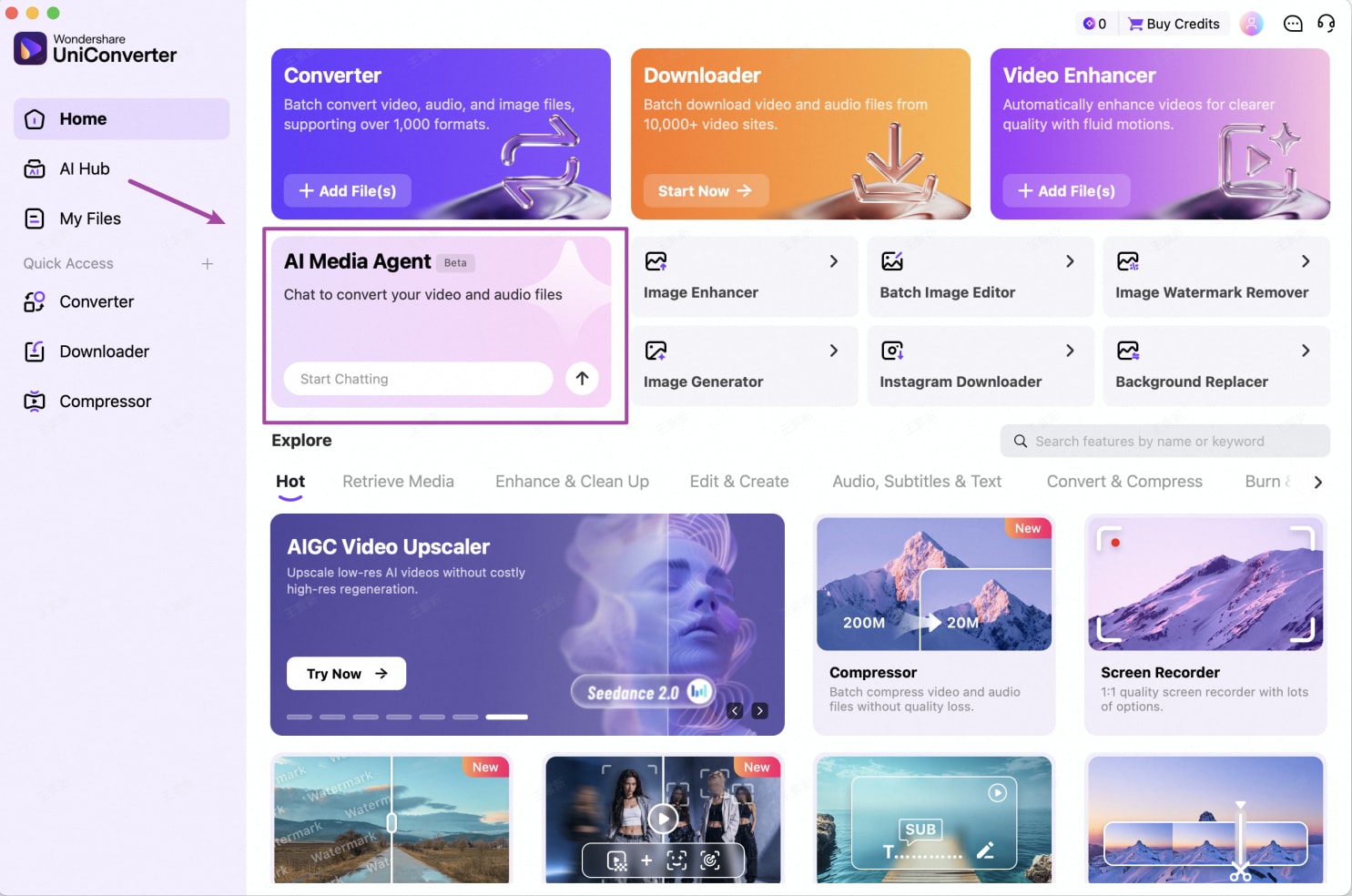
1단계: AI 미디어 에이전트 열기
Mac에서 Wondershare UniConverter를 실행한 후 홈 화면에서 AI 미디어 에이전트를 찾습니다. AI 미디어 에이전트 카드 또는 채팅 시작 입력란을 클릭하여 채팅 화면을 엽니다.
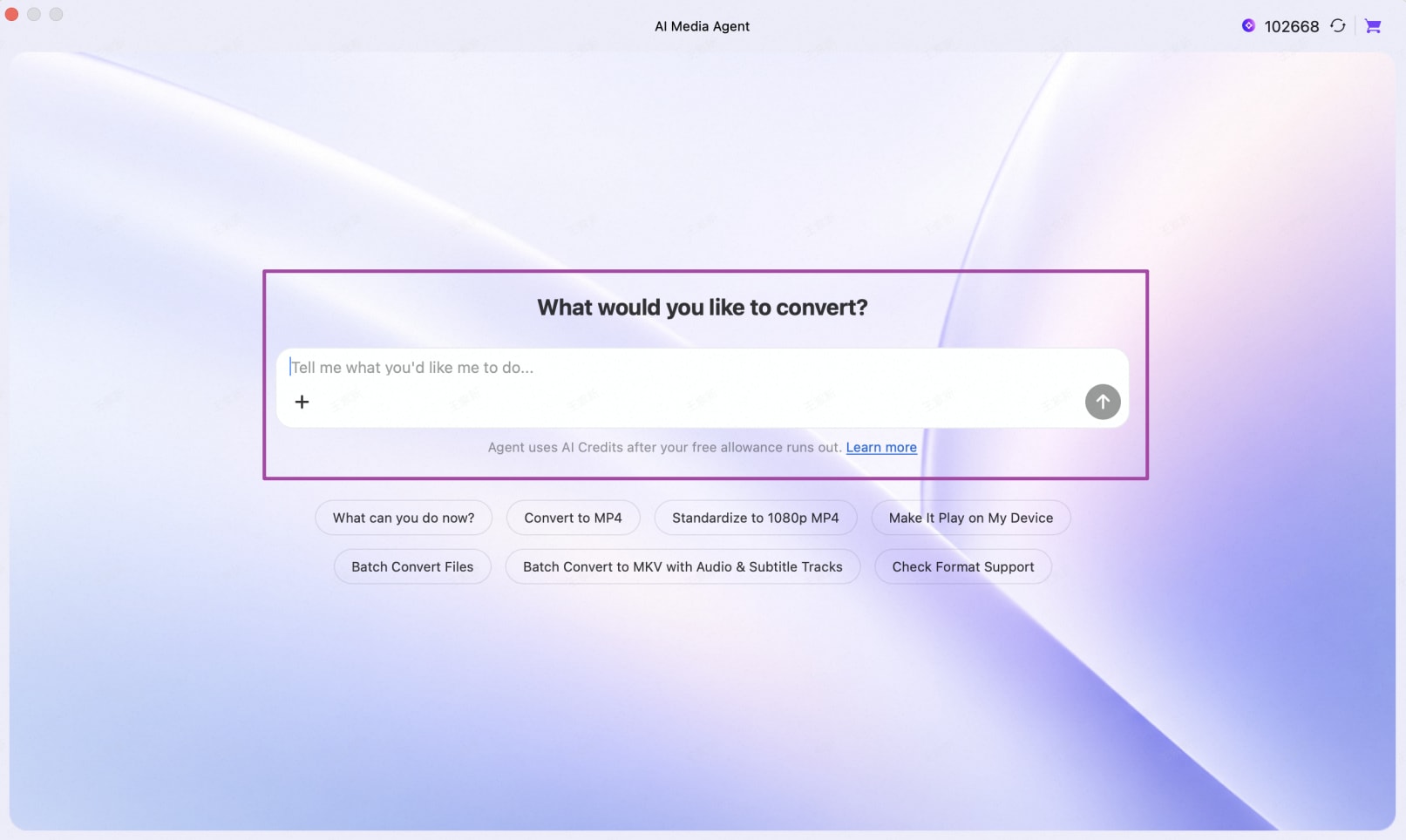
2단계: 파일 추가 및 작업 요청 입력
채팅 창에서 + 아이콘을 클릭하여 Mac에 저장된 미디어 파일을 첨부합니다. 원하는 작업을 자연어로 입력하거나 추천 프롬프트 중 하나를 선택합니다. 이 예시에서는 동영상 파일을 첨부한 후 MP4로 변환을 입력합니다. 마지막으로 보내기 버튼(위쪽 화살표 아이콘)을 클릭하여 작업을 요청합니다.
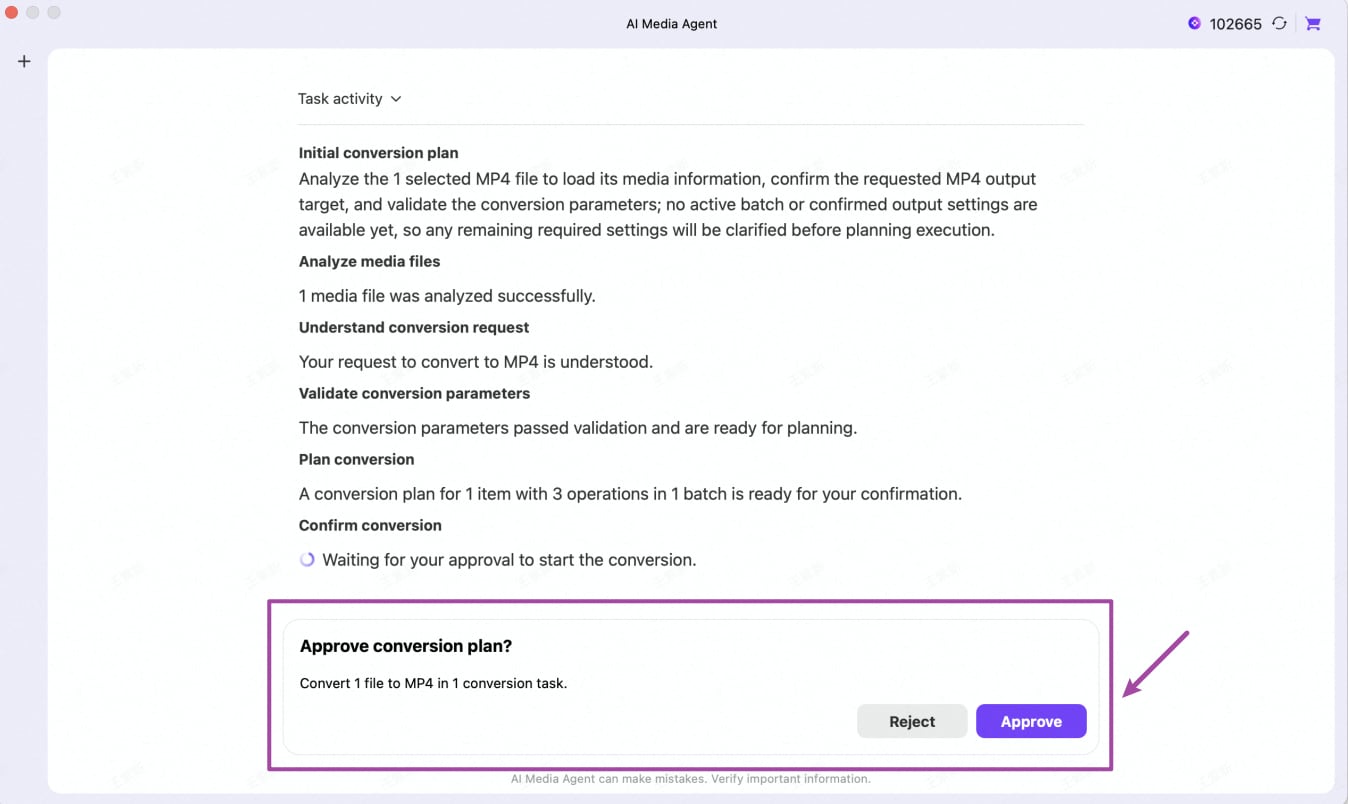
3단계: 변환 작업 확인 및 승인
AI 미디어 에이전트가 선택한 파일을 분석하고 변환 요청을 이해한 뒤, 필요한 설정을 검토하여 변환 작업 계획을 준비합니다.
변환 계획을 승인하시겠습니까? 패널이 나타나면 제안된 작업 내용을 확인하세요. 변환을 시작하려면 승인을 클릭하고, 진행하지 않으려면 거부를 클릭합니다.
4단계: 변환 진행 상황 확인
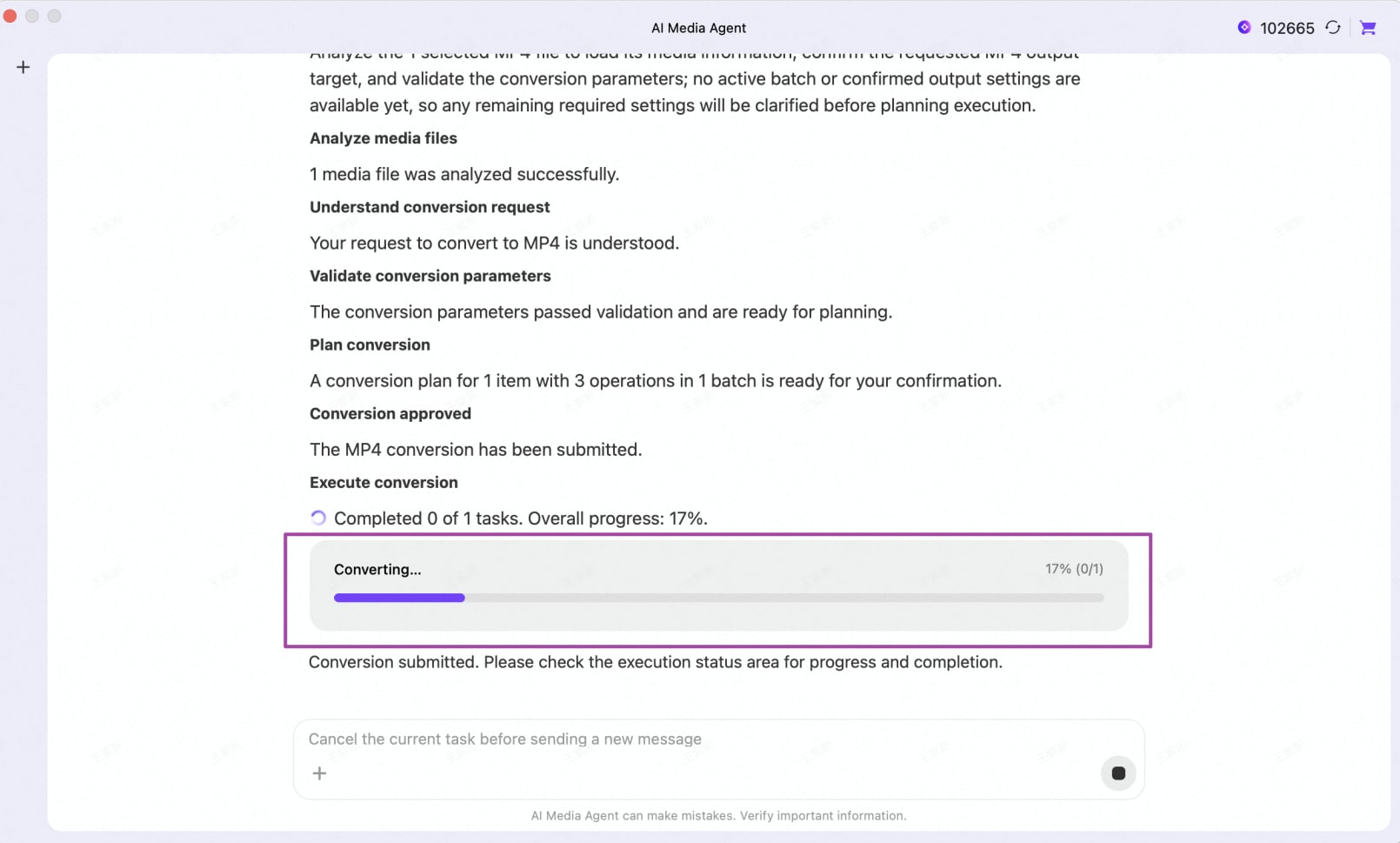
승인을 클릭하면 AI 미디어 에이전트가 변환 작업을 실행합니다. 채팅 화면에 표시되는 작업 세부 정보와 진행률 표시줄에서 변환 진행 상황을 확인할 수 있습니다.
진행률 표시줄에는 현재 처리 상태와 전체 작업의 완료 비율이 표시됩니다.
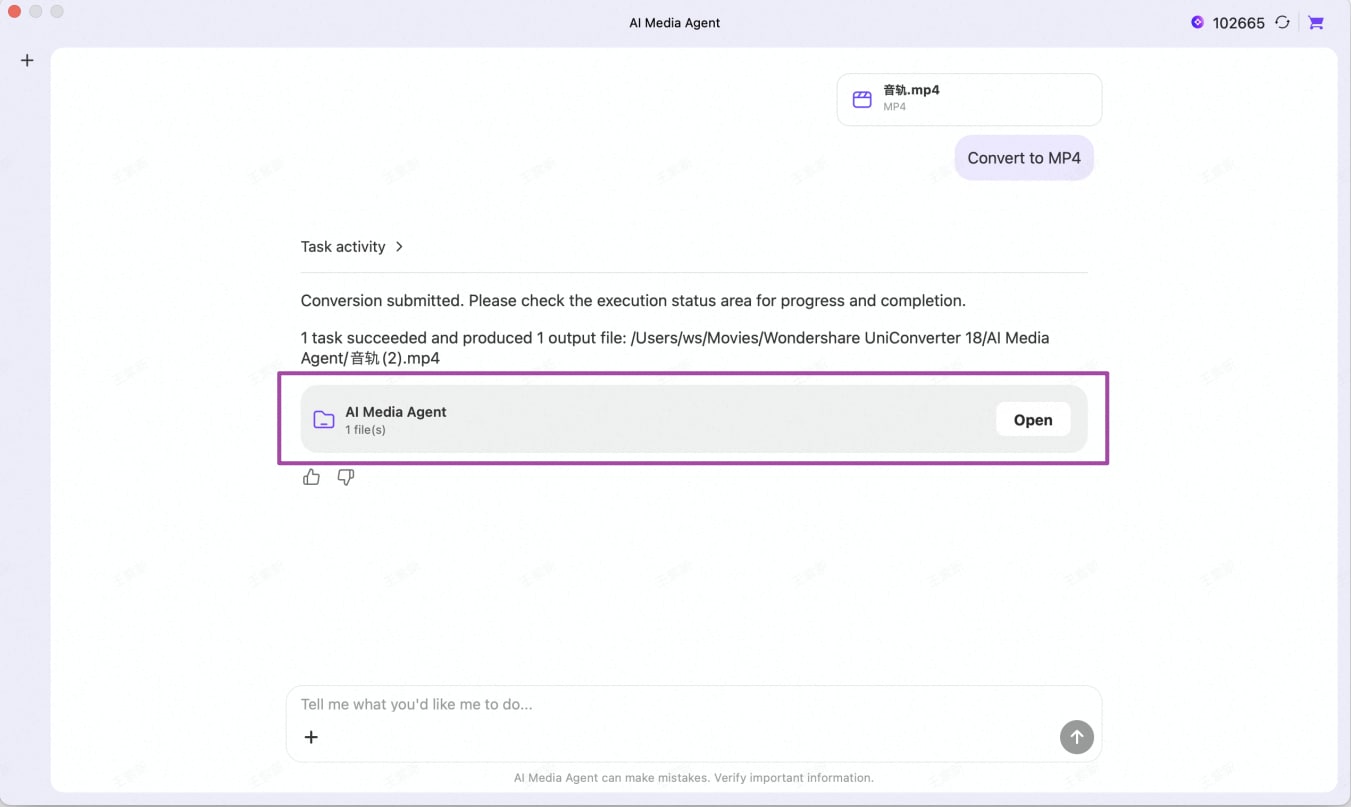
5단계: 변환된 파일 열기
변환이 완료되면 AI 미디어 에이전트에 작업 결과와 파일 저장 위치가 표시됩니다. 완료 정보를 확인한 후 열기를 클릭하여 Mac의 출력 폴더를 열고 변환된 파일을 확인합니다.