2026년 10월 15일 업데이트 · Windows 및 macOS용 유니컨버터 V18.0.0 기준. 출시 과정에서 버전별 제공 시점은 다를 수 있습니다.
원더쉐어 유니컨버터란?
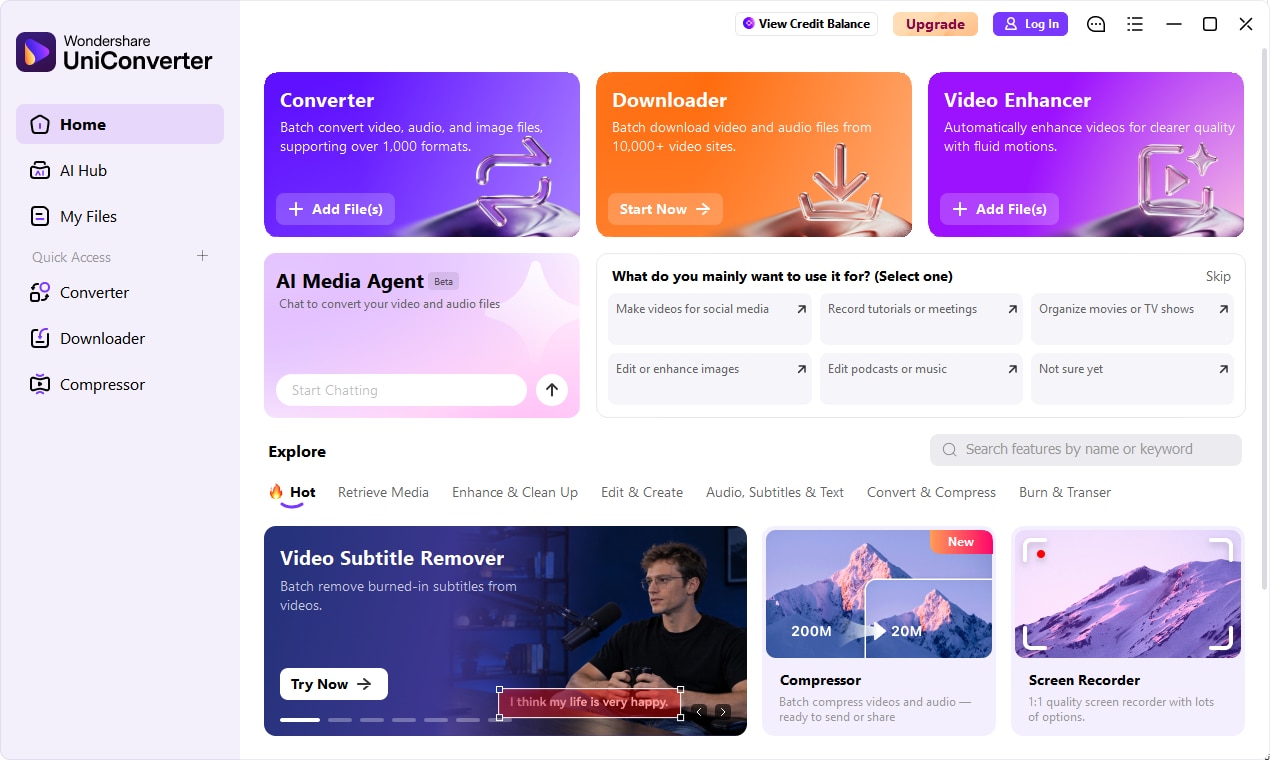
유니컨버터는 이전에 Wondershare Video Converter Ultimate라는 이름으로 제공된 데스크톱 소프트웨어입니다. 동영상을 기기에 맞는 형식으로 변환하고, 업로드 제한에 맞춰 파일 크기를 줄이며, 흐릿한 이미지를 보정하거나 녹음 파일을 정리하고, 여러 클립을 일괄로 전달할 수 있도록 준비하는 데 사용합니다.
한 프로그램에서 서로 연관된 여러 도구를 사용할 수 있다는 점이 주요 장점입니다. 예를 들어 튜토리얼을 녹화하고, 오디오 노이즈를 제거하고, 자막을 만든 다음, 완성된 파일을 변환하거나 압축할 수 있습니다. 각 기능은 순서대로 사용할 수 있는 별도의 도구이며, 모든 작업이 하나의 자동화 과정으로 실행된다는 뜻은 아닙니다.
| 구분 | 알아둘 사항 |
|---|---|
| 제품 | 원더쉐어 유니컨버터 |
| 현재 주요 버전 | 유니컨버터 18; 이 가이드는 V18.0.0 기준 |
| 데스크톱 지원 플랫폼 | Windows 및 macOS(기능별 시스템 요구 사항은 다름) |
| 지원 미디어 유형 | 동영상, 오디오, 이미지, 자막 및 관련 텍스트 처리 작업 |
| 주요 강점 | 파일 형식 변환, 일괄 처리, 압축, AI 보정 및 불필요한 미디어 요소 제거 |
| 이용 방식 | 사용 제한이 있는 무료 체험판 다운로드, 유료 데스크톱 요금제 및 해당 AI 작업용 크레딧 |
| 온라인 옵션 | 일부 브라우저 도구는 별도로 제공되며, 사용 제한은 데스크톱 프로그램과 다릅니다. |
이런 경우 유니컨버터를 선택하세요: 여러 미디어 작업을 한곳에서 처리해야 할 때, 특히 파일 변환과 준비 작업을 반복할 때 적합합니다. 여러 트랙을 활용한 복잡한 스토리 편집, 고급 합성 또는 전체 제작 타임라인이 필요하다면 전용 동영상 편집기를 함께 사용하는 것이 좋습니다.
유니컨버터 18의 새로운 기능
유니컨버터 18은 출력 결과를 더 세밀하게 제어하고, 반복적인 일괄 작업을 줄이며, AI 기반 콘텐츠 정리 기능을 개선하는 데 초점을 맞췄습니다. 새 기능은 기존의 변환, 압축, 녹화, 편집 및 AI 도구와 함께 사용할 수 있습니다.
- 오디오 패스스루: 호환되는 원본 오디오 스트림을 재인코딩하지 않고 출력 파일로 복사합니다.
- 감시 폴더: 감시 중인 폴더에 새로 들어온 파일에 저장된 변환 규칙을 자동 적용합니다.
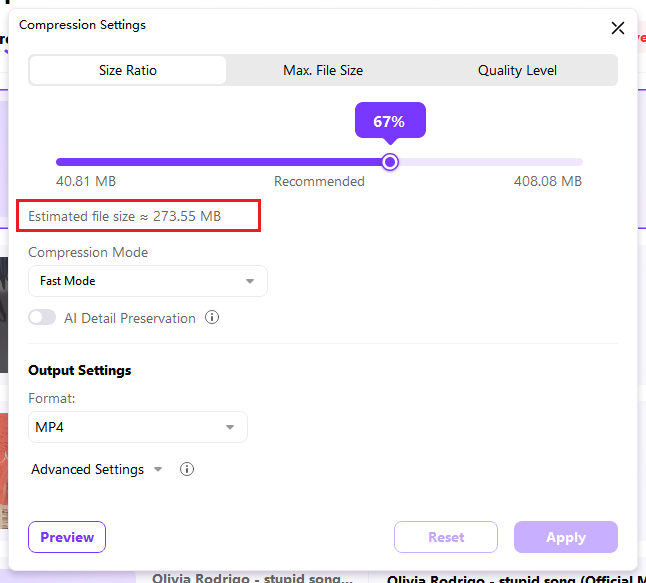
- 압축 설정: 압축 비율, 최대 파일 크기 또는 화질 수준을 선택하고, 지원되는 출력 형식에서는 자막과 오디오 트랙을 유지합니다.
- 변환 성능: Windows의 NVIDIA 처리 성능과 Windows·Mac의 HDR 처리 성능이 개선되었으며, Windows에는 CPU 사용량 제어 기능도 추가되었습니다.
- 동영상의 불필요한 요소 제거: 영상에 입혀진 자막을 더 정밀하게 제거하고, Ultra 모드로 더 긴 동영상을 처리하며, 개선된 움직이는 객체 제거 기능을 사용합니다.
- AI 보정 기능: 더 안정적인 얼굴 보정, 특정 배율에서 빨라진 화질 개선 Ultra 처리, 동영상 블러의 양방향 객체 추적을 제공합니다.
- AI 미디어 에이전트: 여러 로컬 미디어 파일의 변환 목표와 규칙을 자연어로 설명해 작업할 수 있습니다.
AI 자동 보정, 사진 기울기 보정, 이미지 지우개의 AI 브러시와 초기 동영상 블러 기능은 V17.6에서 도입되어 V18에도 포함되어 있습니다. 이 기능들을 모두 V18의 신규 기능으로 소개해서는 안 됩니다. 버전 개요는 유니컨버터 18 출시 페이지에서, 신규 및 개선 기능의 차이는 아래 업데이트 내역에서 확인하세요.
지원 플랫폼 및 시스템 요구 사항
유니컨버터는 Windows와 Mac용 데스크톱 버전을 별도로 제공합니다. 프로그램의 기본 설치 요구 사항은 일부 AI 도구의 요구 사항보다 낮으므로 다운로드 전에 두 조건을 모두 확인하세요.
| 요구 사항 | Windows | Mac |
|---|---|---|
| 기본 운영체제 지원 목록 | Windows 11, 10, 8, 7 및 Vista | macOS 10.13 이상(macOS 26 Tahoe 포함) |
| 프로세서 | 1GHz 초과 CPU | Intel 프로세서 또는 Apple Silicon; Apple Silicon 네이티브 지원 |
| 메모리 | 최소 4GB, 8GB 이상 권장 | 최소 4GB, 8GB 이상 권장 |
| 여유 저장 공간 | 최소 2GB | 최소 2GB |
| 동영상 보정, 동영상 지우개, 이미지 지우개 | Windows 10 이상 | macOS 10.15 이상 |
| AI 동영상 블러 | Windows 8 이상 | macOS 12 이상 |
| AI 미디어 에이전트 | Windows 10 이상 | macOS 13.5 이상 |
기본 운영체제 목록에 포함되어 있다고 해서 모든 V18 도구가 해당 시스템에서 실행되는 것은 아닙니다. 원본 파일, 출력 파일, 임시 파일 및 필요한 모델을 위해 추가 저장 공간을 확보하세요. AI 처리와 고해상도 변환은 선택한 모델, 코덱, 그래픽 하드웨어 및 드라이버에 따라서도 달라집니다.
설치 파일은 Windows용 유니컨버터 제품 페이지 또는 Mac용 유니컨버터 제품 페이지에서 선택할 수 있습니다. 유니컨버터 기술 사양에서는 상세한 형식 및 기기 호환 표를 확인할 수 있습니다. 일반 동영상 변환에 GPU를 지원한다는 사실이 특정 로컬 AI 모델에도 해당 GPU를 사용할 수 있다는 뜻은 아닙니다.
Linux용 유니컨버터 데스크톱 버전은 제공되지 않습니다. 일부 작업은 데스크톱 설치 없이 브라우저 도구로 이용할 수 있지만, 그렇다고 V18 전체 도구가 Linux, Android 또는 iOS 앱으로 제공되는 것은 아닙니다.
유니컨버터 전체 기능 목록
아래 목록은 유니컨버터 데스크톱 도구 전반의 주요 기능과 관련 작업을 정리한 것입니다. 일부 항목은 별도 프로그램이 아니라 더 큰 기능 모듈 안에서 수행하는 작업입니다. 운영체제 지원 여부, 출력 형식, 라이선스 및 크레딧 조건은 각각 적용됩니다.
변환 및 파일 출력
| 도구 또는 기능 | 주요 용도 |
|---|---|
| 동영상 및 오디오 변환기 | 미디어를 호환되는 형식과 프리셋으로 변환하고, 오디오를 추출하며, 출력 매개변수를 조절합니다. V18에는 오디오 패스스루와 감시 폴더가 추가되었습니다. |
| 동영상 및 오디오 압축기 | 파일별 또는 일괄로 용량을 줄이고, 압축 비율·최대 크기·화질을 설정합니다. |
| 이미지 변환기 | 여러 이미지를 일괄 변환하고 크기를 조절합니다. 입력 및 출력 형식 지원은 플랫폼에 따라 다릅니다. |
| 미디어 메타데이터 편집 | 지원되는 영화, TV 프로그램, 음악, 오디오북 및 개인 영상의 메타데이터를 검색·추가·편집합니다. |
| AI 미디어 에이전트 | 목표와 규칙을 해석한 뒤, 지원되는 로컬 동영상·오디오 변환 작업을 계획하고 실행합니다. |
동영상 제작, 녹화 및 관리
| 도구 또는 기능 | 주요 용도 |
|---|---|
| 다운로더 | 다운로드 권한이 있는 온라인 동영상, 오디오, 썸네일, 재생목록 및 채널 콘텐츠 중 지원되는 항목을 저장합니다. V18에서는 계정 콘텐츠, 챕터, 자막 및 지원되는 HLS 작업 범위가 확대되었습니다. |
| 인스타그램 다운로더 | 별도 진입 기능이 제공되는 경우, 지원되는 인스타그램 미디어를 저장합니다. |
| 화면 녹화기 | 화면, 애플리케이션, 웹캠 또는 오디오를 녹화합니다. Windows에서는 게임 녹화 모드도 제공합니다. |
| 동영상 편집기 | 동영상을 다듬거나 자르기·회전·속도 조절을 하고, 효과 또는 워터마크를 추가하며, 기본적인 영상·오디오 조정을 수행합니다. |
| 자르기 및 병합 | 지원되는 규칙에 따라 동영상·오디오를 분할하거나 여러 클립을 하나의 파일로 합칩니다. 챕터 관련 옵션은 작업에 따라 다릅니다. |
| 인트로 및 아웃트로 / 워터마크 추가 | 지원되는 동영상에 반복 사용할 오프닝·엔딩 클립을 적용하거나 텍스트·이미지 브랜드 표시를 추가합니다. |
| 플레이어 | 파일을 확인하고 준비하는 과정에서 지원되는 미디어를 미리 보거나 재생합니다. |
AI 보정, 불필요한 요소 제거 및 개인정보 보호
| 도구 또는 기능 | 주요 용도 |
|---|---|
| AI 동영상 보정 | 화질 개선, 업스케일링, 얼굴·애니메이션 보정, 야간 장면 보정, 노이즈 제거, 색상 보정, 깜빡임 제거, 흔들림 보정, 프레임 보간 및 모션 블러 도구를 제공합니다. |
| AI 이미지 보정 | AI 자동 보정, 화질·얼굴 보정, 이미지 업스케일링, 사진 복원, 컬러 복원 및 장면별 보정을 수행합니다. |
| AI 동영상 지우개 | 워터마크, 객체 및 영상에 입혀진 자막을 제거합니다. 고정 영역과 움직이는 객체에는 서로 다른 작업 방식을 사용합니다. |
| AI 이미지 지우개 | 선택한 객체, 워터마크, 텍스트 또는 배경의 인물을 제거합니다. 수동 선택이나 AI 보조 선택 기능을 사용할 수 있습니다. |
| AI 동영상 블러 | 얼굴을 감지하거나 선택한 객체를 추적해 블러·모자이크 효과를 적용합니다. V18에는 양방향 객체 추적이 추가되었습니다. |
| AI 동영상 배경 제거 | 그린 스크린 없이 지원되는 동영상 배경을 제거하거나 교체합니다. |
| AI 이미지 배경 제거 및 교체 | 피사체를 분리해 투명 배경, 단색 배경 또는 다른 배경으로 변경합니다. |
오디오, 자막 및 텍스트
| 도구 또는 기능 | 주요 용도 |
|---|---|
| AI 노이즈 제거 | 지원되는 오디오·동영상 녹음에서 불필요한 배경 소음을 줄입니다. |
| AI 보컬 제거 | 음악 준비, 연습 또는 재활용을 위해 보컬과 반주를 분리합니다. |
| 자막 편집기 | 이중 언어 자막을 포함한 자막을 생성·편집·번역하고 스타일을 설정합니다. 번역은 145개 언어를 지원합니다. |
| AI 음성 텍스트 변환 | 지원되는 오디오·동영상을 편집 가능한 텍스트로 전사하며, 일괄 처리 및 화자 관련 옵션도 제공합니다. |
| AI 텍스트 음성 변환 | 제공되는 음성, 음성 설정, 감정 조절 및 음성 복제 옵션을 사용해 텍스트를 음성으로 변환합니다. |
| 음성 변환 | 사용 가능한 음성 변환 옵션으로 녹음된 음성을 다른 목소리로 바꿉니다. |
| 스마트 요약 | 지원되는 동영상, 오디오 또는 유튜브 콘텐츠에서 전사문과 요약을 생성합니다. |
| AI 스크립트 생성기 | 주제나 프롬프트를 바탕으로 동영상 대본 초안을 작성합니다. |
이미지 생성 및 보조 도구
| 도구 또는 기능 | 주요 용도 |
|---|---|
| 이미지 일괄 편집기 | 여러 사진을 자르거나 크기 조절·회전·보정·형식 변환하고 워터마크를 추가합니다. |
| 이미지 생성기 / 썸네일 제작 | 지원되는 프롬프트, 참조 이미지 및 템플릿으로 이미지를 생성하거나 변형합니다. 썸네일 제작은 이미지 생성기 안에서 이용할 수 있습니다. |
| GIF 만들기 | 동영상 클립이나 이미지로 GIF를 만듭니다. |
| DVD 굽기 | 지원되는 디스크 형식으로 출력하거나 DVD·ISO·DVD 폴더 관련 작업을 수행합니다. |
| CD 변환기 / CD 굽기 | 적절한 하드웨어가 있는 경우 지원되는 오디오 CD 트랙을 추출하거나 오디오 디스크를 만듭니다. |
| 파일 전송 / VR 변환기 | 지원되는 미디어를 호환 기기로 전송하거나 VR 용도에 맞는 지원 형식으로 준비합니다. |
기존에 보이던 바로가기 기능은 어디로 갔나요? V18에서는 동영상 흔들림 보정이 동영상 보정 안으로, 틱톡 다운로드가 다운로더 안으로, 썸네일 제작이 이미지 생성기 안으로 이동했습니다. 홈 화면이 바뀌었다고 해서 해당 기능이 삭제된 것은 아닙니다. MP3 자르기는 Mac 전용 항목입니다.
동영상·오디오·이미지 기능의 활용 방법
유니컨버터의 전체 도구에는 1,000개 이상의 동영상·오디오·이미지 형식 및 프리셋이 지원됩니다. 하지만 모든 개별 AI 모듈이 이 모든 형식을 입력받는다는 뜻은 아닙니다.
| 미디어 유형 | 대표적인 입력 및 출력 형식 | 주요 작업 |
|---|---|---|
| 동영상 | MP4, MOV, MKV, AVI, WebM 등. 코덱 지원은 컨테이너와 플랫폼에 따라 다릅니다. | 재생 호환성 확보, 4K/8K 변환, 압축, 불필요한 요소 제거, 자막 및 파일 납품 준비 |
| 오디오 | MP3, WAV, M4A, AAC, FLAC, AIFF 및 기타 지원되는 오디오 형식 | 음원 추출, 음악 라이브러리 변환, 노이즈 제거, 보컬 분리, 전사 및 내레이션 제작 |
| 이미지 | 일반적인 입력 형식은 JPEG, PNG, WebP, BMP, TIFF, HEIC/HEIF, AVIF 등이며, 출력 옵션은 운영체제와 도구에 따라 다릅니다. | 일괄 변환, 크기 조절, 업스케일링, 복원, 배경 제거 및 불필요한 이미지 요소 제거 |
동영상 변환: 호환성, 화질 및 트랙 유지
사용할 기기나 플랫폼에 맞는 컨테이너와 코덱을 선택한 뒤, 해상도·비트레이트·프레임 속도 등 제공되는 설정을 조절하세요. 유니컨버터는 4K/8K 변환과 HDR 관련 처리를 비롯한 고해상도 미디어를 지원합니다. Mac의 Dolby Vision 등 플랫폼별 기능은 실제 입력·출력 조합에서 지원되는지 확인해야 합니다.
V18 오디오 패스스루는 호환되는 출력 조합에서 지원되는 AC3, E-AC3, TrueHD, DTS, DTS-HD 및 FLAC 오디오 스트림을 유지할 수 있습니다. 호환되는 컨테이너와 인코더 설정이 필요하며, MP4·MOV·MKV를 선택했다는 이유만으로 모든 오디오 코덱의 패스스루가 보장되지는 않습니다. 패스스루는 오디오 스트림을 유지하는 기능이지, 동영상 전체를 반드시 재인코딩 없이 보존한다는 뜻은 아닙니다.
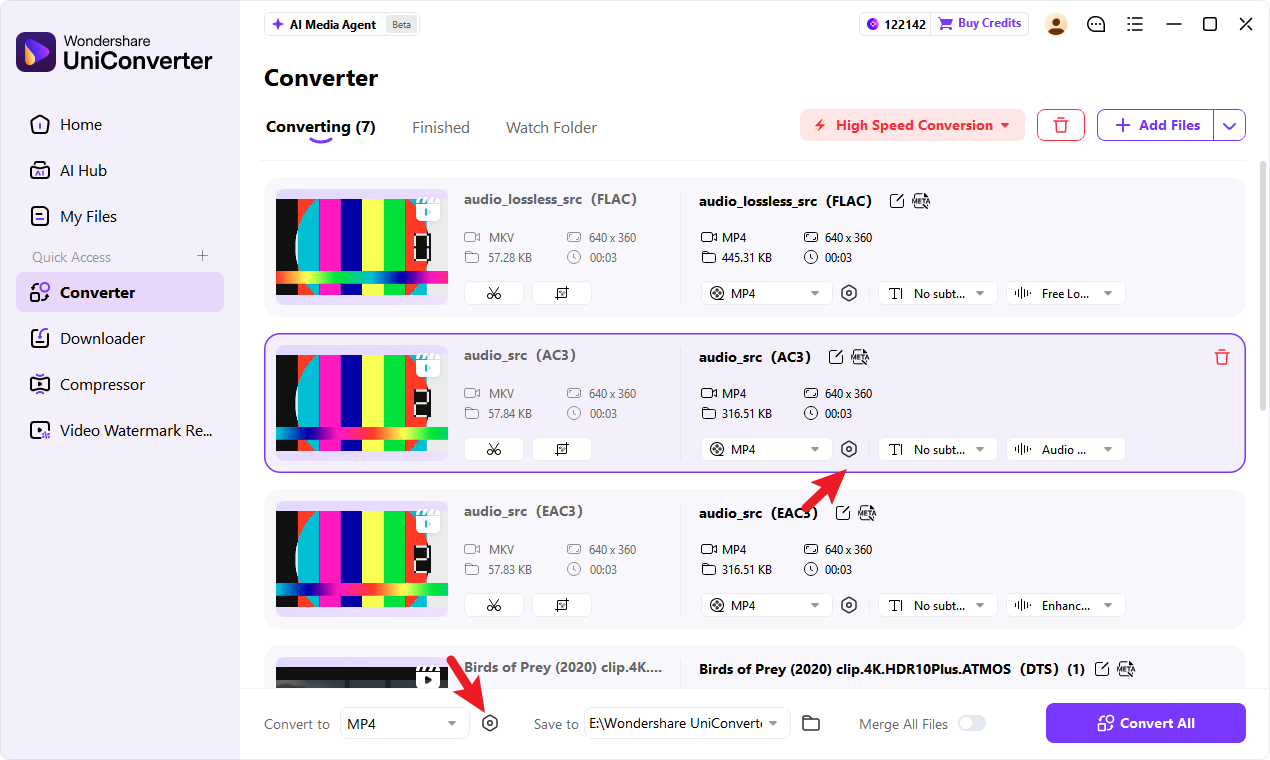
지원되는 작업에서는 메타데이터, 챕터, 오디오 트랙, 자막 트랙도 유지할 수 있습니다. 다만 이는 서로 구분되는 기능입니다. 메타데이터 유지와 메타데이터 편집 도구에서 값을 변경하는 것은 다르며, 오디오 트랙을 유지하는 것과 인코딩된 오디오 스트림 자체를 변경 없이 패스스루하는 것도 다릅니다.
압축: 파일을 전달할 때 필요한 조건부터 확인하세요
| 압축 목표 | 이럴 때 사용하세요 | 확인할 사항 |
|---|---|---|
| 압축 비율 | 원본 파일 크기보다 작은 비율로 압축하려는 경우 | 실제 시청할 화면 크기에서 화질이 충분히 선명한지 확인합니다. |
| 최대 파일 크기 | 업로드 양식이나 파일 전달 서비스에 용량 제한이 있는 경우 | 실제 내보낸 파일의 크기를 확인하세요. 예상 크기와 최종 결과는 다를 수 있습니다. |
| 화질 수준 | 정확한 파일 크기보다 시각적 화질을 우선하려는 경우 | V18에서는 이 옵션이 MP4 출력을 지원합니다. |
빠른 모드와 정밀 모드는 처리 방식이 다릅니다. AI 디테일 보호는 중요한 화면 영역에 더 많은 인코딩 자원을 배분하지만, 사용 조건이 있는 기능입니다. V18에서는 H.264와 CPU 처리, 호환되는 용량 중심 설정이 필요합니다. 모든 코덱이나 모드에서 사용할 수 있는 것은 아닙니다. 자막 및 여러 오디오 트랙 유지도 출력 형식 지원 여부에 따라 달라집니다.
오디오 및 이미지 준비
오디오는 주로 파일 형식 호환성이 문제라면 오디오 변환을 사용하고, 불필요한 배경 소음은 노이즈 제거, 보컬과 반주 분리는 보컬 제거를 활용하세요. 음성 텍스트 변환, 텍스트 음성 변환 및 자막 도구는 언어와 접근성 관련 작업에 적합합니다.
이미지의 일반적인 파일 준비에는 이미지 변환기나 이미지 일괄 편집기를 사용하세요. 이미지가 흐리거나 노이즈가 많고, 색이 바랬거나 사진이 손상되었거나 해상도가 부족하다면 이미지 보정 기능이 적합합니다. JPEG를 PNG로 변환하면 파일 형식만 바뀌며, 사라진 디테일이 자동으로 복원되지는 않습니다.
AI 보정: 동영상 화질, 사진 복원 및 불필요한 요소 제거
AI 보정은 미디어의 화면 또는 소리 표현을 개선하고, 변환은 인코딩 방식이나 파일 구성을 변경합니다. 해결하려는 문제에 맞는 보정 도구를 선택하고 대표 샘플을 미리 본 뒤 전체 파일을 처리하세요.
동영상 보정 모델과 전문 도구
| 모드 또는 도구 | 주요 목적 | 실제 선택 시 고려할 사항 |
|---|---|---|
| 화질 개선 — 스탠다드 | 기본적인 처리를 중심으로 전반적인 화질을 개선합니다. | 생성형 옵션을 선택하기 전에 일반적인 화질 개선부터 시도할 때 적합합니다. |
| 화질 개선 — Ultra (Gen AI) | 자연스러운 결과를 목표로 생성형 기술로 디테일을 재구성합니다. | 미리보기에서 질감, 얼굴, 작은 글자를 확인하세요. V18은 1배 및 2배 설정에서 처리 성능이 개선되었습니다. |
| 화질 개선 — Topaz Ultra (Gen AI) | 선명도와 세부 표현에 중점을 둔 고급 보정 옵션입니다. | 영상의 미리보기 결과와 예상 크레딧을 비교하세요. 이는 유니컨버터 내부 모드이며, 별도의 Topaz 프로그램이 아닙니다. |
| 얼굴·애니메이션·야간 장면 보정 | 특정 피사체나 촬영 조건에 맞춘 모델입니다. | 모델 이름만 보고 선택하기보다 원본 영상의 문제에 맞춰 선택하세요. |
| 일반 동영상 노이즈 제거, 색상 개선 및 동영상 깜빡임 제거 | 노이즈, 색상 또는 시간에 따라 달라지는 밝기 문제를 해결합니다. | 보정 효과를 판단할 때는 문제가 잘 드러나는 장면을 샘플로 사용하세요. |
| 동영상 흔들림 보정 및 프레임 보간 | 각각 카메라 흔들림과 움직임의 연속성을 개선합니다. | 화면 구성과 움직임의 부자연스러운 흔적을 확인하세요. 사용 가능한 설정은 선택한 도구에 따라 다릅니다. |
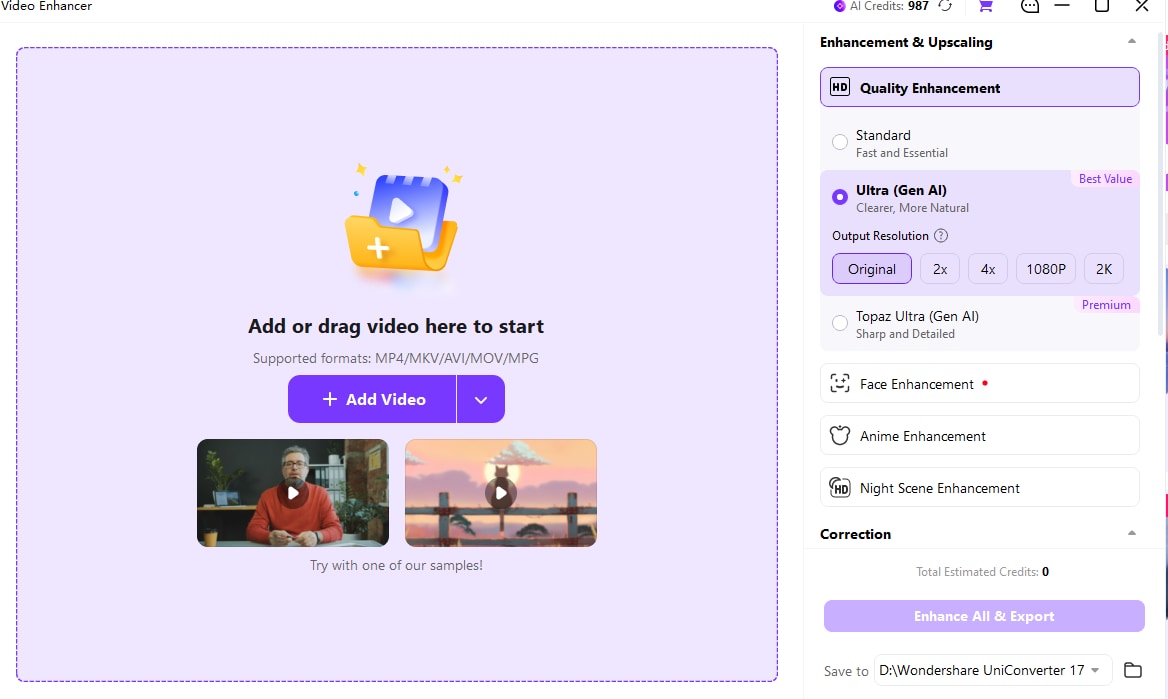
출력 크기는 별도로 선택하는 항목입니다. 모델에 따라 원본 크기 유지, 배율 또는 목표 해상도 옵션이 제공됩니다. 4배 설정은 확대 배율을 뜻하며, 모든 원본을 고정된 4K 또는 8K로 출력한다는 보장은 아닙니다. V18은 흐릿하거나 일부가 가려진 얼굴의 디테일을 프레임 간 더 안정적으로 유지하도록 개선되었습니다.
얼굴 보정 Ultra는 클라우드 처리 방식을 사용하며, 문서에 명시된 출시 제한에 따라 최대 1080p, 60fps, 2시간 길이의 입력을 지원합니다. Windows용 로컬 얼굴 보정 스탠다드 옵션에는 별도 하드웨어 요구 사항이 있으며, 지원되는 NVIDIA RTX 30 시리즈 이상 GPU와 GPU 가속 활성화가 필요합니다.
이미지 보정 및 오래된 사진 복원
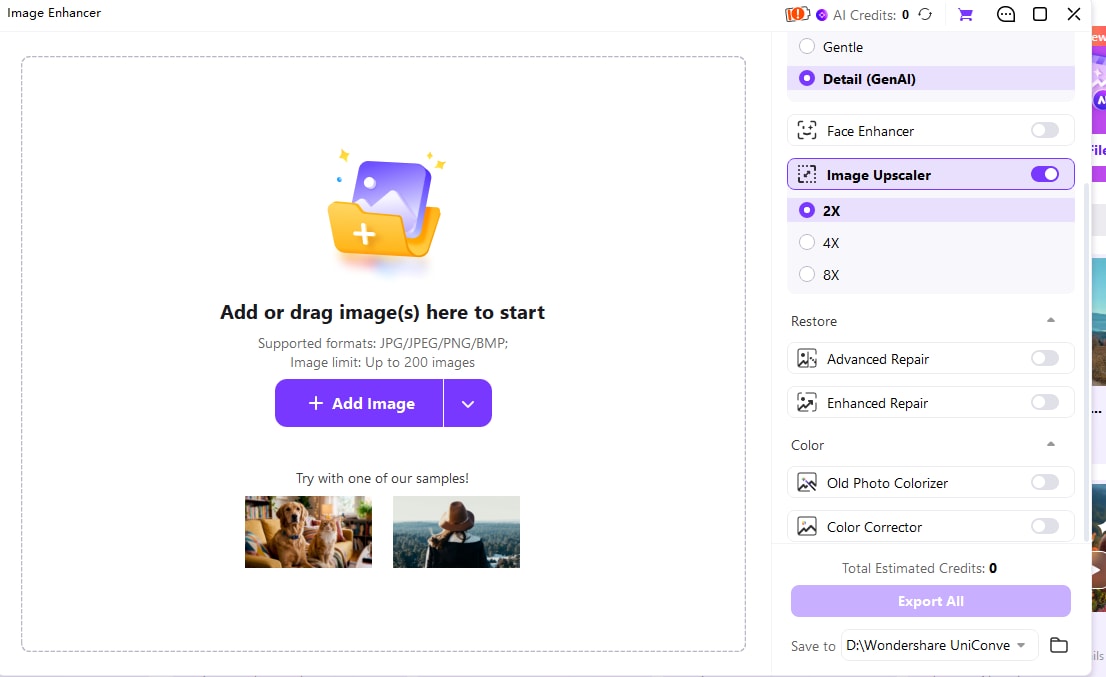
AI 자동 보정은 이미지를 분석해 특성에 맞는 보정을 적용합니다. 더 세밀하게 조절하려면 이미지 보정기의 부드러운 보정(Gentle), 디테일(GenAI) 화질 모드와 얼굴 보정, 이미지 업스케일링, 고급 복원(Advanced Repair), 강화 복원(Enhanced Repair), 오래된 사진 컬러 복원, 색상 보정을 사용할 수 있습니다.
장면별 보정 도구로 흐림, 글자 선명도, 노이즈, 조명, 눈부심, 흐린 날씨에 찍은 사진 및 오래된 사진 복원 문제를 다룰 수 있습니다. 사진 기울기 보정은 기울게 촬영하거나 스캔한 사진을 바로잡는 데 도움이 됩니다. 사용 가능한 확대 배율과 출력 크기는 모델 및 원본 이미지에 따라 다릅니다.
생성형 도구는 새로운 시각적 디테일을 만들거나 질감·색상을 바꿀 수 있습니다. 따라서 보정한 얼굴이나 복원한 사진은 원본을 해석해 만든 결과로 보아야 하며, 원래 디테일을 정확하게 복구했다고 단정해서는 안 됩니다.
콘텐츠 제거 및 개인정보 보호용 블러
동영상 지우개는 고정 영역과 움직이는 객체에 각각 다른 작업 방식을 제공합니다. V18의 Ultra 자막 모드는 선택한 영역의 텍스트를 감지하고 자막이 표시되는 부분을 지웁니다. 움직이거나 애니메이션이 적용된 글자보다 고정된 위치의 일반적인 영상 내장 자막에 더 적합합니다. Ultra는 1080p에서 최대 2시간 길이의 동영상을 지원하며, 처리 프레임 속도는 최대 60fps입니다.
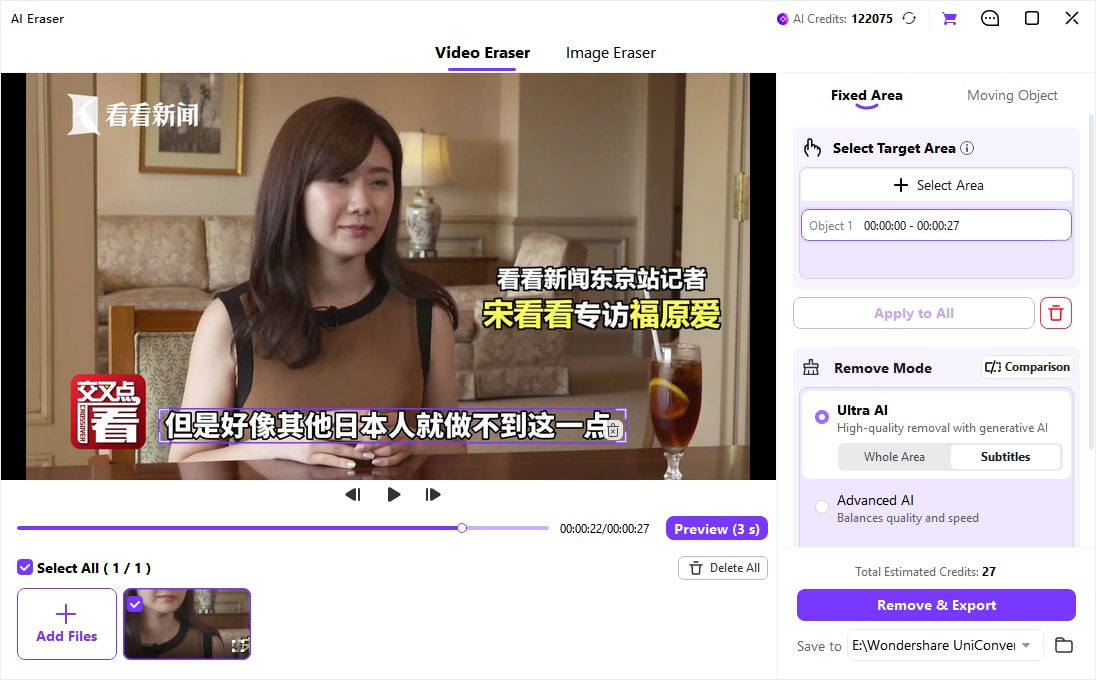
Ultra는 유료 3초 미리보기를 제공하며 미리보기와 내보내기 모두 AI 크레딧을 소모합니다. 움직이는 객체를 지우려면 전용 객체 제거 작업을 사용하세요. 이미지 지우개는 AI 브러시를 비롯한 AI 보조 선택 기능으로 수동 윤곽선 지정 작업을 줄여 줍니다.
AI 동영상 블러의 목적은 다릅니다. 객체 뒤의 장면을 복원하는 대신 얼굴이나 객체를 가리는 기능입니다. V18에서는 선택한 프레임의 앞뒤 구간까지 객체를 추적할 수 있습니다. 개인정보가 포함된 영상을 공유하기 전에는 특히 피사체가 방향을 바꾸거나 화면에서 사라지거나 가려지는 구간을 포함해 전체 클립을 미리 확인하세요.
일괄 처리, 감시 폴더 및 AI 미디어 에이전트
유니컨버터는 반복 작업을 줄이기 위해 일반 일괄 작업 목록, 감시 폴더, 대화형 변환 도우미라는 세 가지 방식을 제공합니다.
| 처리 방식 | 적합한 작업 | 작동 방식 |
|---|---|---|
| 일괄 작업 목록 | 지금 처리할 파일 목록이 정해져 있는 경우 | 파일을 불러오고 공통 설정을 지정한 뒤 예외를 확인하고 일괄 처리를 시작합니다. |
| 감시 폴더 | 새 파일이 주기적으로 들어오고 같은 형식으로 변환해야 하는 경우 | 입력 폴더를 출력 형식·프리셋·저장 위치와 연결하고 감시를 시작합니다. |
| AI 미디어 에이전트 | 공통 목표나 조건부 규칙을 적용할 여러 유형의 파일이 있는 경우 | 원하는 결과를 자연어로 설명하고 계획을 검토한 다음 에이전트가 지원되는 변환 도구를 실행하도록 합니다. |
제품 전체의 일괄 처리 기능
일괄 처리는 변환뿐 아니라 압축, 일부 편집·보정·이미지·메타데이터 작업에도 지원됩니다. 처리 한도는 도구마다 다릅니다. 문서에 명시된 이미지 보정 작업은 최대 200장, 미디어 메타데이터 편집은 최대 50개 파일, AI 미디어 에이전트는 작업당 최대 50개의 유효한 파일을 지원합니다. 이 숫자를 유니컨버터의 모든 작업에 적용되는 공통 일괄 처리 한도로 이해해서는 안 됩니다.
V18 압축기에서 일괄 설정을 바꾸면 작업 목록 전체에 적용됩니다. 먼저 공통 옵션을 설정한 뒤 파일별 예외를 조절하세요. 원본 파일이 서로 다르다면 전체 처리를 시작하기 전에 출력 크기, 트랙 유지 여부 및 최종 용량을 확인하는 것이 좋습니다.
감시 폴더 사용 방법
- 변환기를 열고 감시 폴더 탭을 선택합니다.
- 입력 폴더를 추가하고 출력 형식, 변환 프리셋, 저장 위치를 선택합니다.
- 사용 자격이 있는 계정과 요금제로 폴더 감시를 시작합니다.
- 폴더에 새 미디어를 추가하면 유니컨버터가 이를 감지해 변환 작업 목록에 추가합니다.
- 완료된 작업과 실패한 작업을 확인하고 필요에 따라 감시를 일시 중지하거나 다시 시작합니다.
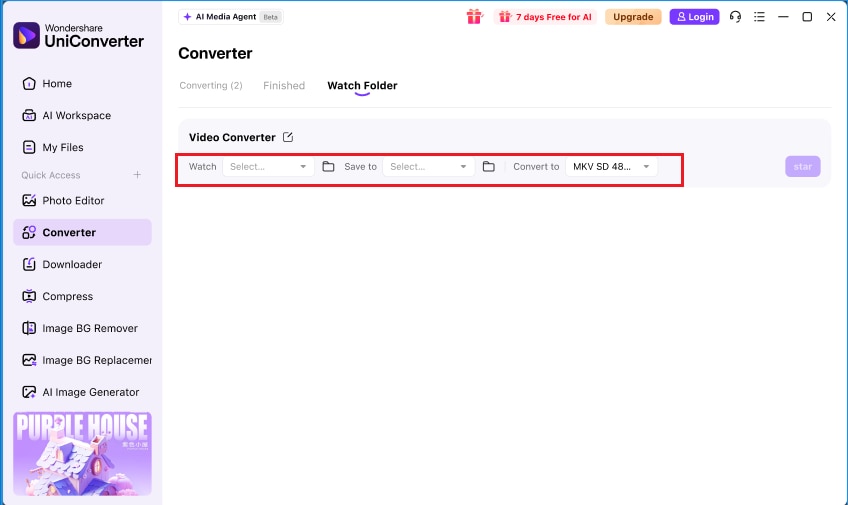
감시 폴더는 같은 폴더와 프리셋 조합에 대해 중복 파일 처리를 방지합니다. 프리셋을 변경하면 기존 파일이 다시 변환될 수 있습니다. 이 기능은 변환을 자동화하는 것이며, 보정·편집·내보내기 도구 전체를 사람의 개입 없이 연속 실행하는 기능으로 이해해서는 안 됩니다.
AI 미디어 에이전트로 할 수 있는 일
예를 들어 다음과 같이 요청할 수 있습니다: “이 동영상들을 휴대폰에서 재생할 수 있도록 MP4로 변환하고, 결과 파일마다 용량을 100MB 이하로 맞춰 줘.” 에이전트는 추가된 미디어를 분석하고 지원되는 변환 작업을 계획한 뒤 확인 가능한 출력 조건을 점검합니다. 실행 계획과 실제 내보낸 파일을 직접 확인하세요.
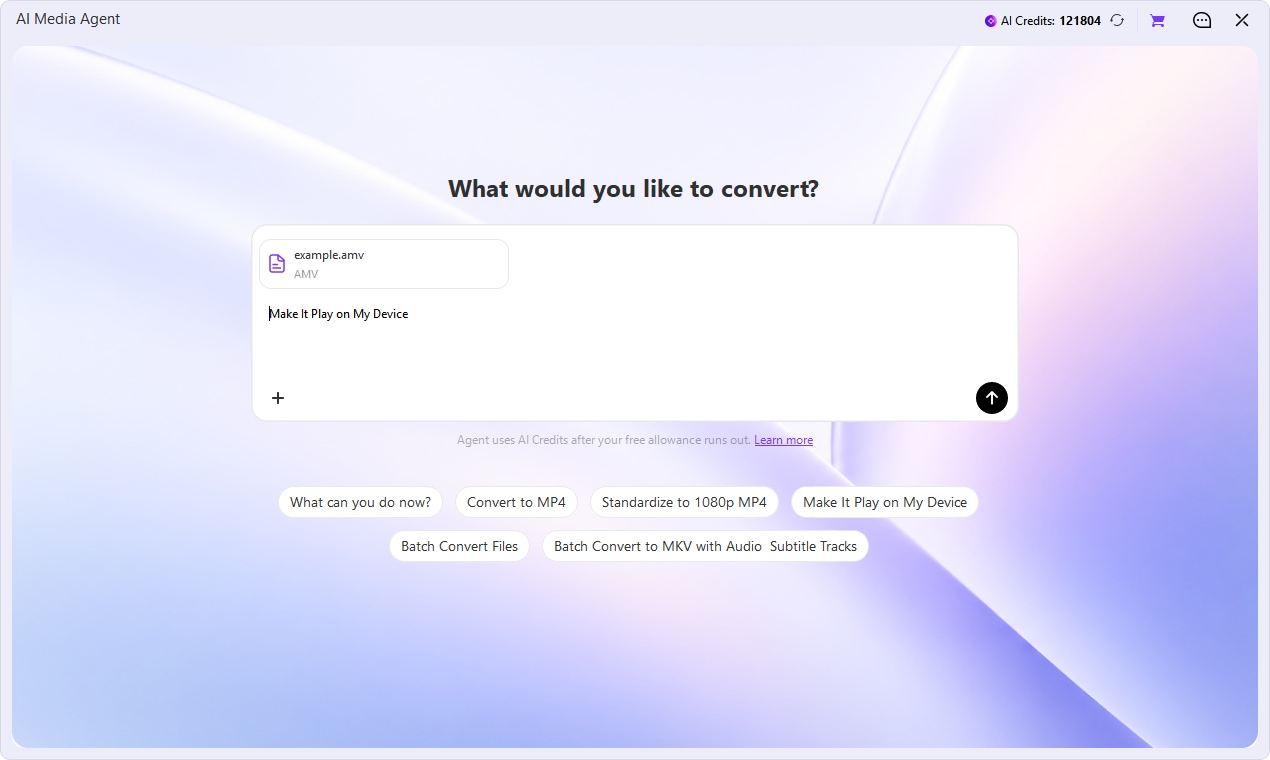
V18 AI 미디어 에이전트는 로컬 동영상·오디오 변환을 지원하며, 범용 자동 편집 서비스는 아닙니다. 폴더를 불러오면 최상위 폴더만 검색하고 이미지 및 DVD 작업은 초기 지원 범위에 포함되지 않습니다. 인터넷 연결과 사용 자격이 있는 로그인 계정이 필요합니다. 새 작업을 시작하거나 프로그램을 종료하면 현재 대화가 지워지며, 영구적인 작업 기록으로 보관되지 않습니다.
에이전트 처리 비용과 도구 이용 조건은 별도로 적용됩니다. 문서에 명시된 V18 규칙에 따르면 처음 100,000토큰까지 이용할 수 있으며, 이후 누적 50,000토큰마다 AI 크레딧 1개가 소모됩니다. 기본 도구로 파일 1개를 무료 처리할 수 있지만 추가 파일에는 이용 자격이 있는 유니컨버터 요금제가 필요합니다. 대규모 작업을 실행하기 전에 프로그램 안에서 이용 권한과 사용량 표시를 확인하세요.
유니컨버터 온라인 vs. 데스크톱: 어떤 버전을 선택해야 할까요?
브라우저에서 지원되는 작업을 빠르게 처리하려면 온라인 도구를, 더 폭넓은 파일 관리와 반복 일괄 처리, V18 자동화가 필요하면 데스크톱 버전을 선택하세요. 온라인과 데스크톱은 구독을 서로 대신하거나 동일한 화면과 기능을 제공하는 버전이 아닙니다.
| 비교 항목 | 유니컨버터 온라인 도구 | 유니컨버터 데스크톱 |
|---|---|---|
| 시작 방법 | 호환되는 브라우저에서 필요한 도구를 엽니다. | Windows 또는 Mac 프로그램을 설치합니다. |
| 기능 범위 | 일부 변환·압축·보정 및 기타 웹 도구를 제공합니다. | 변환, 녹화, 편집, 보정, 파일 관리, 디스크 및 기기 작업을 위한 더 폭넓은 도구를 제공합니다. |
| 일괄 처리 및 자동화 | 웹 도구별로 지원 기능과 한도가 다릅니다. | 도구별 일괄 작업 목록, 감시 폴더 및 AI 미디어 에이전트를 제공합니다. |
| 형식 및 파일 제한 | 업로드 크기, 형식, 해상도, 무료 사용 한도는 도구별로 정해집니다. | 더 폭넓은 로컬 파일 작업을 지원하지만 개별 도구와 AI 모델에는 여전히 제한이 있습니다. |
| 처리 위치 | 웹 도구마다 다르므로 업로드 및 처리 관련 안내를 확인해야 합니다. | 로컬 작업과 클라우드 기반 기능을 함께 제공합니다. 로컬 변환 및 데스크톱 동영상 블러는 클라우드 생성형 보정과 처리 방식이 다릅니다. |
| 인터넷 연결 | 브라우저 이용에는 인터넷 연결이 필요합니다. | 일부 미디어 작업은 로컬에서 실행되지만 로그인, 온라인 다운로드, 클라우드 AI 및 에이전트 기능에는 인터넷이 필요합니다. |
| 결제 | 해당 웹 도구에 표시된 이용 조건을 따릅니다. | 대상 작업에는 데스크톱 라이선스 조건과 AI 크레딧이 적용됩니다. |
형식 호환성 문제 하나를 해결하려면 먼저 온라인 동영상·오디오·이미지 변환기를 사용해 보세요. 반복적인 파일 납품, 대규모 로컬 라이브러리, 감시 폴더 또는 다양한 AI 모델이 필요하다면 데스크톱 버전을 선택하세요. 한 온라인 도구의 무료 이용량이나 업로드 한도가 다른 모든 도구에도 동일하게 적용된다고 가정해서는 안 됩니다.
유니컨버터와 Topaz, HitPaw, VideoProc, HandBrake 비교
알맞은 제품은 작업 목적에 따라 달라집니다. 다음 비교는 각 제품에 공개된 기능을 바탕으로 적합한 사용 사례를 평가한 것으로, 속도나 화질을 통제된 조건에서 측정한 벤치마크가 아닙니다. HitPaw는 여러 제품으로 구성되므로 Univd와 VikPea를 나누어 표시했습니다.
| 제품 | 적합한 사용 사례 | 선택 전 비교할 사항 |
|---|---|---|
| 유니컨버터 18 | 여러 유형의 미디어를 반복해서 변환·압축·보정·정리하고, 자막 작업이나 파일 관리를 하나의 데스크톱 프로그램에서 처리하려는 경우 | 운영체제별 도구, 출력 형식 호환성, AI 크레딧 비용, 감시 폴더 또는 AI 미디어 에이전트의 적합성을 확인하세요. |
| Topaz Video / 이전 Video AI | 모델 선택, 복원, 노이즈 제거, 업스케일링 및 프레임 속도 작업 등 동영상 보정이 주목적인 경우 | 자신의 영상으로 모델 설정, 하드웨어 또는 클라우드 요구 사항과 결과를 비교하세요. 전문 보정 도구는 범용 미디어 도구를 보완할 수 있습니다. |
| HitPaw Univd | 일반적인 동영상·오디오 준비 작업에 사용할 변환 중심의 미디어 도구가 필요한 경우 | 유니컨버터와 비교해 필요한 변환·압축·편집 기능 및 형식 옵션을 정확히 확인하세요. |
| HitPaw VikPea | 인물, 오래된 영상, 저조도 영상 또는 생성된 영상의 보정·복원 모델이 필요한 경우 | 제공되는 복원, 흔들림 보정 및 프레임 보간 도구를 평가하세요. VikPea와 Univd는 서로 다른 제품이므로 각각의 라이선스를 확인해야 합니다. |
| VideoProc Converter AI | 일반 미디어 프로그램에서 변환·압축·녹화·다운로드와 AI 보정을 함께 사용하려는 경우 | 가속 지원, AI 도구, 플랫폼별 차이 및 실제 작업에 필요한 출력 설정을 비교하세요. |
| HandBrake | 인코딩 프리셋, 작업 대기열, 자막 설정 및 화질 조절을 제공하는 무료 오픈소스 트랜스코더가 필요한 경우 | Windows·Mac·Linux에서 형식 변환 작업에 집중할 때 적합합니다. 생성형 복원이나 더 폭넓은 제작 도구가 필요한 작업에는 다른 도구를 선택하세요. |
실용적인 제품 선택 방법: 각 도구에서 동일한 짧은 영상을 테스트하고 비슷한 출력 설정을 적용한 뒤, 내보낸 결과·처리 시간·최종 파일 크기·총비용을 비교하세요. 제조사가 제시하는 속도 배수는 비교 기준이 서로 다르므로 직접적인 순위로 받아들여서는 안 됩니다.
유니컨버터의 Topaz Ultra 보정 모드와 독립형 Topaz 제품 구매도 서로 다릅니다. 두 방식의 사용 가능 설정, 이용 조건 및 출력 결과를 비교하세요.
유니컨버터 가격, 다운로드 및 무료 체험
유니컨버터는 무료로 다운로드할 수 있지만 데스크톱 체험판에는 사용 제한이 있습니다. 데스크톱 전체 기능 이용과 AI 처리는 별도로 구매 조건을 고려해야 합니다. 실제 결제 금액은 플랫폼, 라이선스 기간, 국가·지역, 현재 혜택 및 AI 사용량에 따라 달라집니다.
| 옵션 | 포함 내용 | 확인할 사항 |
|---|---|---|
| 무료 다운로드 / 체험판 | 구매 전에 프로그램과 지원되는 예시 작업을 테스트할 수 있습니다. | 도구별 내보내기, 영상 길이, 파일 수, 워터마크 및 AI 크레딧 제한이 적용됩니다. |
| 1년 라이선스 | 구독 기간 동안 데스크톱 프로그램을 이용할 수 있으며 유효한 구독 기간에는 업그레이드가 제공됩니다. | 갱신 가격, 사용 기기·플랫폼 범위, 현재 혜택에 포함된 AI 크레딧을 확인하세요. |
| 영구 라이선스 | 구매한 V18 버전과 V18.x 업데이트를 계속 사용할 수 있습니다. | 향후 주요 버전 업그레이드는 자동 포함되지 않습니다. 제공되는 AI 크레딧 혜택도 확인하세요. |
| AI 크레딧 / AI 요금제 | 지원되는 AI 작업에 사용할 수 있는 이용량입니다. | 크레딧만 구매해도 핵심 변환·압축·다운로드 기능의 사용 제한이 모두 해제되는 것은 아닙니다. |
현재 V18 출시 기념 혜택
아래 가격은 공식 V18 출시 기념 이벤트 페이지에 2026년 10월 15일 기준으로 표시된 미국 달러 가격입니다. 이벤트 기간은 2026년 10월 15~31일이며, 이 가격은 프로모션 표시가로서 모든 지역의 결제 금액이나 갱신 가격을 보장하지 않습니다.
| 요금제 | Windows 할인 가격 | Mac 할인 가격 | 포함된 AI 크레딧 |
|---|---|---|---|
| 1년 라이선스 | 1년 ₩49,000 | 1년 ₩59,000 | AI 크레딧 500개 추가 증정 |
| 영구 라이선스 | 일시불 ₩79,000 | 일시불 ₩99,000 | AI 크레딧 800개 추가 증정 |
| AI 크레딧 1,000개 팩 | 월 ₩35,800 | 월 ₩57,800 | 매월 AI 크레딧 1,000개 제공, 데스크톱 기본 기능은 포함되지 않음 |
최종 결제 통화, 세금, 결제 조건 및 갱신 가격은 결제 단계에서 확인하세요. 이벤트 종료 후에는 이 기간 한정 가격을 상시 가격으로 간주하지 말고 아래의 최신 구매 페이지를 이용하세요.
실제 결제 가격과 요금제 구성은 Windows용 유니컨버터 최신 가격, Mac용 유니컨버터 최신 가격 및 AI 크레딧 옵션에서 확인하세요. 최초 결제 기간, 갱신 금액, 적용 세금과 선택형 체험 혜택이 유료 부가 서비스로 자동 갱신되는지 확인해야 합니다. 할인 가격이 갱신 가격과 같다고 가정해서는 안 됩니다.
유니컨버터 다운로드 및 체험 방법
- 아래에서 공식 Windows 또는 Mac 다운로드를 선택하고 사용 중인 시스템에 제공되는 버전을 설치합니다.
- 필요한 도구를 열고 테스트할 대표 파일을 불러옵니다.
- 선택한 출력 설정과 체험판 또는 AI 크레딧 관련 안내를 확인합니다.
- 짧은 테스트를 실행하고 허용되는 범위에서 미리보기 또는 내보내기를 수행한 뒤, 전체 일괄 처리 전에 결과를 점검합니다.
무료 다운로드가 무제한 무료 내보내기나 무제한 AI 이용을 뜻하는 것은 아닙니다. 예를 들어 현재 공개된 체험판 비교표에는 동영상 변환이 원본 길이의 1/3로 제한되고, 압축은 최대 5분 길이의 파일 1개로 제한된다고 명시되어 있습니다. 실제 체험 가능 범위는 현재 혜택과 프로그램 내 이용 권한 안내를 기준으로 확인해야 합니다.
AI 크레딧 이용 방법
크레딧 소모량은 기능마다 다르고 영상 길이, 출력 설정 또는 선택한 모델에 따라 달라질 수 있습니다. 작업 화면에 표시되는 예상 소모량을 확인하세요. V18 동영상 지우개 Ultra는 미리보기와 내보내기 모두 초당 AI 크레딧 1개가 소모되며, 3초 미리보기도 유료입니다. 앞서 설명한 AI 미디어 에이전트는 별도 처리 이용량이 있으며, 추가 파일 처리에는 데스크톱 도구 이용 권한이 필요합니다.
데스크톱 라이선스, 크레딧 잔액, 선택형 AI 구독은 서로 연관되어 있지만 별도 항목입니다. 요금제를 비교할 때 세 가지를 모두 확인하세요. 기존 구매 고객은 V18 페이지에서 업그레이드 옵션을 확인할 수 있으며, 적용 대상 여부는 원래 구매한 제품과 요금제에 따라 달라집니다.
자주 묻는 질문
-
1. 원더쉐어 유니컨버터는 어떤 용도로 사용하나요?
원더쉐어 유니컨버터는 동영상·오디오·이미지를 변환·압축·보정·편집·녹화하고 관리하는 데 사용합니다. 데스크톱 도구에는 자막, 음성 전사, 노이즈 제거, 배경 제거, 불필요한 요소 제거 및 기타 보조 기능도 포함되어 있습니다. -
2. 유니컨버터 최신 버전은 무엇인가요?
이 가이드에서 다루는 최신 주요 버전은 2026년 10월 15일 기준 유니컨버터 18입니다. 본문은 V18.0.0을 설명하며 특정 빌드의 제공 여부는 플랫폼, 언어 및 출시 채널에 따라 다를 수 있습니다. -
3. 유니컨버터는 무료인가요?
유니컨버터는 사용 제한이 있는 체험판을 무료로 다운로드할 수 있습니다. 주요 유료 기능을 제한 없이 이용하려면 해당 데스크톱 요금제가 필요하며, 일부 AI 작업에는 AI 크레딧이 소모됩니다. 온라인 도구에는 별도의 무료 이용 조건이 적용됩니다. -
4. 유니컨버터는 Windows와 Mac에서 모두 작동하나요?
네. 유니컨버터는 Windows와 Mac 버전을 제공하지만 일부 도구는 더 높은 운영체제 요구 사항이나 플랫폼별 차이가 있습니다. AI 미디어 에이전트는 Windows 10 이상 또는 macOS 13.5 이상, 동영상 블러는 Windows 8 이상 또는 macOS 12 이상이 필요합니다. -
5. 유니컨버터는 Linux를 지원하나요?
Linux용 유니컨버터 데스크톱 버전은 없습니다. 다만 일부 유니컨버터 온라인 도구는 각 도구의 요구 사항을 충족하는 호환 브라우저에서 사용할 수 있습니다. -
6. 유니컨버터로 4K 및 8K 동영상을 변환할 수 있나요?
네. 유니컨버터는 호환되는 작업에서 4K 및 8K 동영상 변환을 지원합니다. 실제 성능은 원본 파일, 출력 코덱, 설정, 하드웨어 및 가속 지원 여부에 따라 달라집니다. 고해상도 변환을 지원한다고 해서 모든 AI 모델이 4K·8K 입력을 받는 것은 아닙니다. -
7. 유니컨버터로 원본 오디오와 자막을 유지할 수 있나요?
V18 오디오 패스스루는 출력 컨테이너와 코덱이 호환되는 경우 지원되는 원본 오디오 스트림을 재인코딩하지 않고 유지할 수 있습니다. 자막과 여러 오디오 트랙도 지원되는 작업에서 보존할 수 있지만, 출력 형식이 호환되지 않으면 다른 처리 방식을 사용해야 할 수 있습니다. -
8. 인터넷 연결 없이 유니컨버터를 사용할 수 있나요?
필요한 초기 설정을 마치면 일부 로컬 미디어 작업은 인터넷 없이 실행할 수 있습니다. 그러나 온라인 다운로드, 클라우드 AI 모델, 계정 관련 작업 및 AI 미디어 에이전트에는 인터넷 연결이 필요합니다. 데스크톱 프로그램이라고 해서 모든 기능을 오프라인으로 처리하는 것은 아닙니다. -
9. 일괄 변환과 감시 폴더는 어떻게 다른가요?
일괄 변환은 사용자가 작업 목록에 추가한 파일을 처리합니다. 감시 폴더는 선택한 폴더를 지켜보다가 새로 들어온 파일에 저장된 변환 프리셋을 자동으로 적용합니다. 감시 폴더를 시작하려면 사용 자격이 있는 계정과 요금제가 필요합니다. -
10. AI 미디어 에이전트는 모든 파일을 자동 편집할 수 있나요?
아니요. V18 AI 미디어 에이전트는 지원되는 로컬 동영상·오디오 변환에 초점을 맞추며, 작업당 최대 50개의 유효한 파일을 처리합니다. 이미지나 DVD를 비롯해 임의의 모든 미디어 작업을 수행하는 범용 편집기는 아닙니다. -
11. 유니컨버터로 영상에 입혀진 자막을 제거할 수 있나요?
네. V18 동영상 지우개의 Ultra 자막 모드는 사용자가 선택한 영역의 텍스트를 감지하고 자막이 나타나는 부분을 제거합니다. 일반적인 고정 위치 자막을 위한 기능으로, 애니메이션이나 복잡한 배경에서는 결과가 달라질 수 있습니다. Ultra 미리보기와 내보내기에는 AI 크레딧이 소모됩니다. -
12. 유니컨버터는 HandBrake나 Topaz보다 좋은가요?
적합한 도구는 작업 목적에 따라 다릅니다. HandBrake는 무료로 집중적인 형식 변환을 할 때, Topaz는 전문적인 동영상 보정이 필요할 때 고려할 수 있습니다. 유니컨버터는 변환, 압축, 보정, 불필요한 요소 제거 및 관련 미디어 기능을 한 프로그램에서 사용하려는 사람에게 적합합니다. 일괄적인 순위보다 샘플 파일을 비교하는 것이 좋습니다. -
13. 유니컨버터 영구 라이선스에 이후 주요 버전도 포함되나요?
영구 라이선스는 구매한 주요 버전과 V18.x 등 포함된 업데이트를 계속 사용할 수 있는 권한을 제공합니다. 향후 주요 버전은 자동으로 포함되지 않습니다. 구독이나 프로모션 업그레이드 조건은 다를 수 있습니다. -
14. 유니컨버터 AI로 원본의 디테일을 정확하게 복원할 수 있나요?
AI 보정은 눈에 보이는 선명도를 개선할 수 있지만, 생성형 모델은 디테일을 새로 만들거나 바꿀 수 있습니다. 원본 정보를 정확히 복원한다고 보장할 수는 없습니다. 특히 얼굴, 작은 글자, 세밀한 질감은 미리보기 결과를 꼼꼼히 비교하세요.
유니컨버터 V18 업데이트 내역
이 기록은 본 가이드에서 다루는 V18.0.0 출시 버전을 설명합니다. 영어 SEO 채널의 배포 날짜는 2026년 10월 15일이며, 모든 언어와 채널에 동시에 출시되는 것이 아니라 순차적으로 제공됩니다.
| 영역 | V18.0.0 업데이트 내용 | 주요 구분 사항 |
|---|---|---|
| 변환기 | 오디오 패스스루 및 감시 폴더 신규 추가, 출력 설정·NVIDIA 처리·HDR 처리·Windows CPU 제어 개선 | 문서에 명시된 NVIDIA 테스트에서는 효과를 적용하지 않은 일부 Windows 변환 작업에서 V17 대비 처리 시간이 최대 약 90% 감소했습니다. 실제 결과는 하드웨어와 설정에 따라 달라집니다. |
| 압축기 | 파일 크기·화질 목표 재구성, AI 디테일 보호, 지원되는 자막 및 여러 오디오 트랙 유지 기능 | AI 디테일 보호에는 호환되는 H.264 및 CPU 설정이 필요합니다. 예상 파일 크기는 정확한 결과를 보장하지 않습니다. |
| 다운로더 | 접근 권한이 있는 유튜브 계정 콘텐츠 다운로드, 챕터 분할, 확대된 자막 옵션, 지원되는 M3U8 다운로드 및 사용하기 쉬워진 스마트 모드 전환 기능 | M3U8은 접근 가능한 호환 주문형 스트림을 지원합니다. 암호화된 스트림, DRM, 라이브 스트림 및 fMP4 세그먼트는 이 버전의 지원 범위 밖입니다. 자막 제공 여부와 안정성은 영상마다 다릅니다. |
| 동영상 보정 | 얼굴 디테일의 안정성 개선 및 화질 개선 Ultra의 1배·2배 처리 속도 향상 | 생성형 얼굴 보정은 V17.6에서 처음 도입되었으며, V18에서는 이를 추가로 개선했습니다. |
| 동영상 지우개 | Ultra는 최대 2시간 길이의 1080p 동영상까지 지원하도록 확장되었으며, 정밀 자막 모드 신규 추가, 움직이는 객체 처리 개선 및 미리보기 과금 방식 변경이 포함됩니다. | Ultra 미리보기는 3초이며 유료입니다. 고정 영역 자막 제거는 움직이는 텍스트 추적 기능을 제공하지 않습니다. |
| 동영상 블러 | 양방향 객체 추적은 선택한 프레임의 이전과 이후 프레임까지 적용됩니다. | 동영상 블러의 초기 기능은 V17.6에서 추가되었습니다. |
| AI 미디어 에이전트 | 목표와 규칙에 따른 로컬 동영상·오디오 변환을 위한 신규 도구 | 지원되는 운영체제, 인터넷 연결, 이용 권한이 있는 계정이 필요하며 작업당 최대 50개의 유효한 파일을 지원합니다. |
| 홈 및 AI 허브 | 작업 중심의 기능 탐색과 도구 그룹 구성이 개선되었습니다. | 일부 기존 홈 화면 바로가기는 상위 기능 모듈을 통해 이용하도록 변경되었습니다. |
| 이전 버전부터 제공된 이미지 도구 | AI 자동 보정, 사진 기울기 보정 및 이미지 지우개 AI 브러시가 포함됩니다. | 이 기능들은 V18에서 처음 도입된 것이 아니라 V17.6에서 추가되었습니다. |
버전별 자세한 내용은 유니컨버터 18의 새로운 기능을 확인하세요. 이전 버전의 내용은 유니컨버터 17과 유니컨버터 16에서 확인할 수 있습니다. 공식 버전 기록에는 업데이트가 배포될 때마다 새로운 정보가 제공됩니다.