UniConverter 사용자 가이드
-
시작하기
-
비디오 변환
- DVD를 다른 형식으로 변환
- 미디어 파일 추가
- 캠코더에서 동영상을 변환
- iPhone/iPad/Android 장치로 변환
- 소셜 네트워크용 동영상 변환
- iOS/Android 동영상 변환
- 동영상을 다른 형식으로 변환
- 동영상을 오디오 파일로 변환
- 동영상을 다른 형식으로 변환 (Mac)
- DVD를 다른 형식으로 변환 (Mac)
- 동영상에 오디오를 추가
- 동영상 음소거 하는 방법
- 동영상에 오디오 추가 (Mac)
- 동영상 음소거 (Mac)
- 동영상 일괄 변환
- 4K 및 8K 동영상을 손쉽게 변환하기
- 동영상 형식 일괄 변환
- 동영상 형식 일괄 변환 (Mac용)
- 동영상을 이미지 시퀀스로 변환 | Mac용 Wondershare UniConverter
- SDR 동영상을 HDR로 변환 | Mac용 Wondershare UniConverter
- 동영상을 이미지 시퀀스로 변환 | Windows용 Wondershare UniConverter
- SDR 동영상을 HDR로 변환 | Windows용 Wondershare UniConverter
- 동영상을 GIF로 변환 | 윈도우용 Wondershare UniConverter
-
비디오 편집
- 동영상 자르고 병합하기
- 워터마크 추가
- 동영항 화면 자르는 법
- 필터 효과의 적용법
- 동영상에 자막 추가 방법
- 오디오 음량 조정 방법
- 동영상 자르기 (Mac)
- 워터마크 추가 (Mac)
- 동영상 화면 잘라내기 (Mac)
- 필터 효과 적용 (Mac)
- 자막 추가 (Mac)
- 오디오 음량 조정 (Mac)
- AI 동영상 보정
- 동영상을 GIF로 변환 | Mac용 Wondershare UniConverter
- 얼굴 보정 | Wondershare UniConverter for Mac
- 애니메이션 보정 | Wondershare UniConverter for Mac
- 얼굴 보정 | Wondershare UniConverter for Windows
- 애니메이션 보정 | Wondershare UniConverter for Windows
- AI 비디오 블러 | Wondershare UniConverter Mac용
- AI 비디오 블러 | Wondershare UniConverter Windows용
-
비디오 압축
-
화면 녹화
-
다운로더
-
DVD 버너
-
비디오 플레이어
-
합병
-
오디오 편집
-
공구함
- 이미지 다른파일로 변환기
- GIF 제작하는 방법
- 비디오 메타 데이터 수정
- CD에 음악 굽는 법
- CD를 MP3 파일로 변환
- 동영상을 VR로 변환
- iOS 장치로 동영상/오디오 전송
- Android 장치로 동영상/오디오 전송
- 파일을 외장 드라이브로 전송
- 다른 장치로 동영상/오디오 전송 (Mac)
- 이미지 변환기 (Mac)
- GIF 제작기 (Mac)
- 미디어 메타 데이터 수정 (Mac)
- [2026년 최신]CD 변환기 (Mac)
- [2026년 최신]음악 파일을 CD로 굽기 (Mac)
- 동영상을 VR로 변환 (Mac)
- 스마트 트리머 사용 방법
- 워터마크 추가나 제거 방법
- 자막 추가 및 자막 편집
- 스마트 트리머 (Mac)
- 위터마크 편집기 (Mac)
- 자막 추가 및 자막 편집 (Mac)
- 보컬 리무버/음원에서 보컬 제거
- 보컬 리무버 (Mac)
- 잡음 제거/파일에서 배경 잡음 제거
- 잡음 제거 (Mac)
- 배경 제거/ 이미지 배경 제거
- 배경 제거 (Mac)
- 자동 자르기/ 지동 리프레임
- 자동 자르기 (Mac)
- AI 초상화/ 동영상에서 배경 제거
- AI 초상화 (Mac)
- 인트로 & 아웃트로 (Windows)
- 인트로 & 아웃트로 (Mac)
- 유니컨버터 음성 변화기 사용하는 방법
- 유니컨버터 음성 변화기 사용 방법 (Mac용)
- MP3 커터 사용하는 방법 (Mac용)
- AI 이미지 보정 | 원더쉐어 유니컨버터 윈도우용
- AI 이미지 보정 | 원더쉐어 유니컨버터 MacOS용
- AI 동영상 보정 (Mac용)
- AI 일괄 이미지 보정 (Mac용)
- 4K 및 8K 동영상을 손쉽게 변환하기 (Mac용)
- AI 일괄 이미지 보정
- 워터마크 제거 | Wondershare UniConverter Windows용
- 워터마크 제거 | Mac용 Wondershare UniConverter
-
이미지 편집
- 음성 복제 | Wondershare UniConverter for Mac
- 이미지 크기 조정 방법 | Mac용 Wondershare UniConverter
- 이미지 회전 방법 | Wondershare UniConverter for Mac
- 이미지 자르기 방법 | Wondershare UniConverter for Mac
- 음성 클론 | Wondershare UniConverter for Windows
- 이미지 편집 | Wondershare UniConverter for Windows
- 이미지 크기 조정 | Wondershare UniConverter for Windows
- 이미지 회전 | Wondershare UniConverter for Windows
- 이미지 자르기 | Wondershare UniConverter for Windows
서포트
비디오/오디오 솔루션
Mac용 AI 비디오 블러
파트 1: 소개
AI 비디오 블러는 AI 기술을 사용하여 동영상에서 얼굴을 자동으로 감지하고 블러 처리하거나 특정 객체를 추적하여, 동영상을 공유하거나 게시하기 전에 개인정보를 보호하고 민감한 정보를 숨길 수 있도록 도와줍니다.
Wondershare UniConverter의 AI 비디오 블러는 얼굴 모드와 추적 모드, 두 가지 모드를 제공합니다. 얼굴 모드에서는 AI가 동영상에서 얼굴을 자동으로 감지하여 블러 처리할 얼굴을 선택할 수 있습니다. 추적 모드에서는 원하는 대상 주위에 추적 영역을 그리면 AI가 동영상 전체에서 해당 대상을 자동으로 따라갑니다.
블러 강도 및 모자이크 또는 블러와 같은 이펙트 효과 유형을 포함하여 블러 효과를 사용자 지정할 수 있습니다. 또한 반전을 사용하여 선택한 대상은 선명하게 유지하면서 주변 배경을 블러 처리할 수도 있습니다.
파트 2: 가이드
1단계: 동영상 가져오기
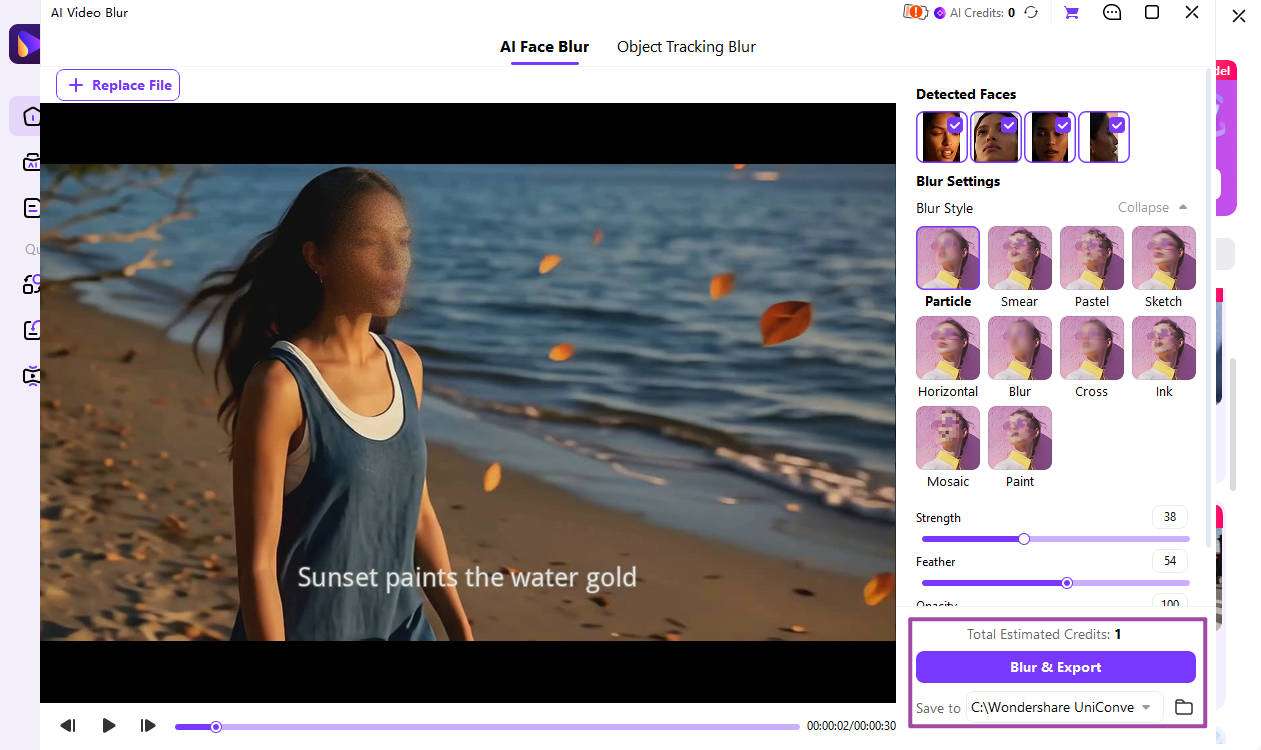
Wondershare UniConverter를 실행하고 도구 상자에서 AI 비디오 블러를 엽니다. 처리할 로컬 동영상을 선택하여 가져옵니다.
2단계: 블러 모드 선택
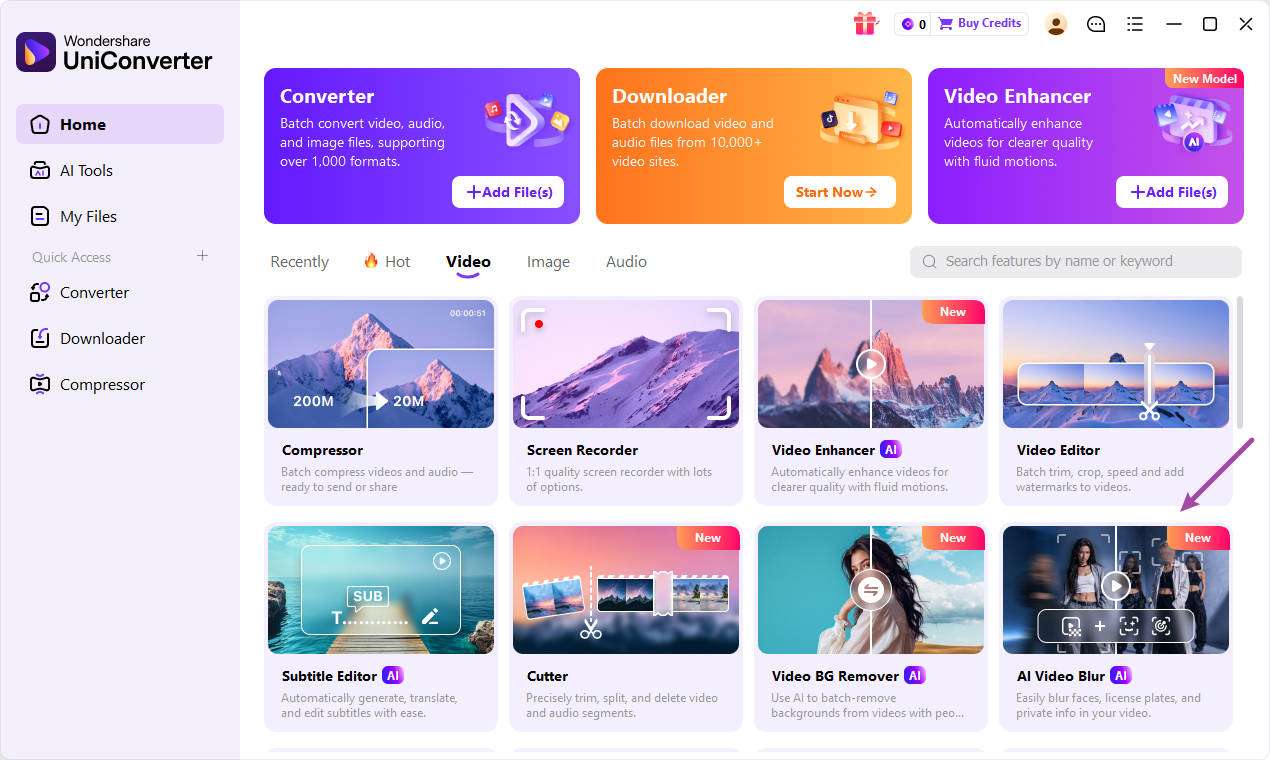
블러 처리할 콘텐츠에 따라 적절한 모드를 선택합니다.
얼굴 모드: AI가 자동으로 동영상을 스캔하여 얼굴을 감지합니다. 분석이 완료되면 감지된 얼굴이 인터페이스 상단에 표시됩니다. 블러 처리할 얼굴을 선택합니다.
추적 모드: 추적 영역 그리기를 클릭한 다음, 동영상에서 추적할 객체 주위에 상자를 그립니다.
3단계: 효과 조정 및 미리보기
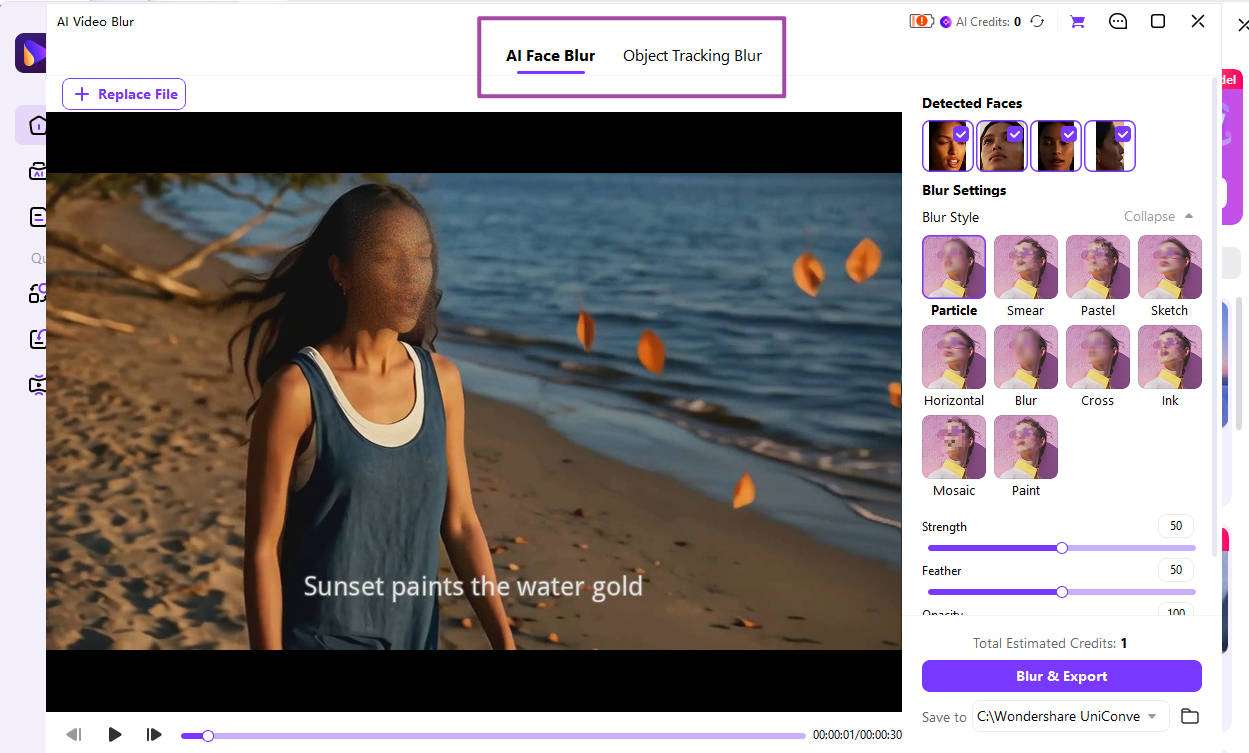
얼굴 모드에서 얼굴 감지가 완료되면 블러 처리할 얼굴을 선택합니다. 블러 강도를 조정하고 모자이크 또는 블러와 같은 효과를 선택할 수 있습니다. 또한 반전을 클릭하여 선택한 얼굴은 선명하게 유지하면서 배경을 블러 처리할 수도 있습니다.
추적 모드에서는 추적 영역을 그린 후 미리보기를 클릭하고 추적 분석이 완료될 때까지 기다립니다. 그런 다음 추적 결과를 실시간으로 미리 볼 수 있습니다. 블러 강도와 효과를 조정하거나 반전을 클릭하여 선택한 대상은 선명하게 유지하면서 배경을 블러 처리할 수도 있습니다.
4단계: 미리보기 및 내보내기
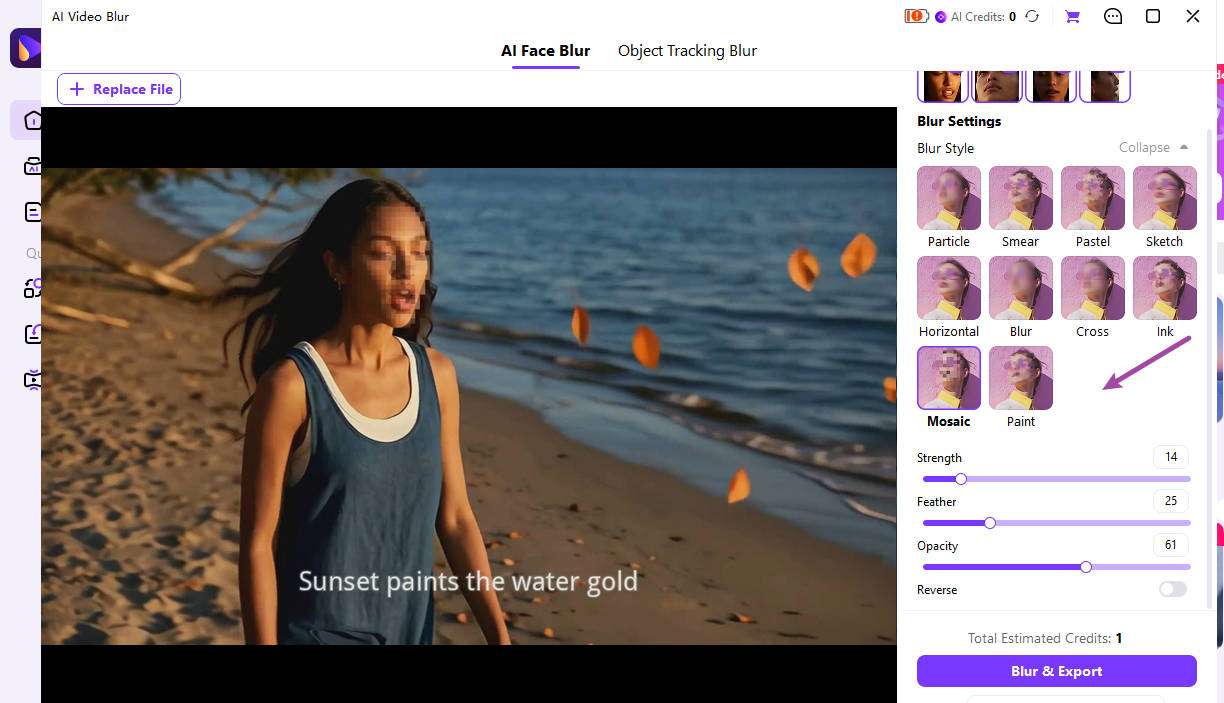
블러 설정을 확인한 후 처리된 동영상을 내보냅니다.
얼굴 모드:
- 바로 내보내기: 얼굴 감지가 아직 로딩 중일 때 모든 얼굴 블러 처리 및 내보내기를 클릭하면, UniConverter가 감지된 모든 얼굴을 자동으로 블러 처리하고 동영상을 내보냅니다.
- 사용자 지정 내보내기: 얼굴 감지가 완료되면 버튼이 블러 처리 및 내보내기로 변경됩니다. 이를 클릭하면 현재 얼굴 선택 및 사용자 지정 설정으로 동영상을 내보냅니다.
추적 모드:
- 바로 내보내기: 추적 영역을 그린 후 블러 처리 및 내보내기를 클릭하여 동영상을 바로 내보냅니다.
- 미리보기 및 내보내기: 미리보기를 클릭하고 분석이 완료될 때까지 기다립니다. 추적 결과를 미리 보고 필요에 따라 블러 효과를 조정한 다음 블러 처리 및 내보내기를 클릭하여 현재 설정으로 동영상을 내보냅니다.