UniConverter 사용자 가이드
-
시작하기
-
비디오 변환
- DVD를 다른 형식으로 변환
- 미디어 파일 추가
- 캠코더에서 동영상을 변환
- iPhone/iPad/Android 장치로 변환
- 소셜 네트워크용 동영상 변환
- iOS/Android 동영상 변환
- 동영상을 다른 형식으로 변환
- 동영상을 오디오 파일로 변환
- 동영상을 다른 형식으로 변환 (Mac)
- DVD를 다른 형식으로 변환 (Mac)
- 동영상에 오디오를 추가
- 동영상 음소거 하는 방법
- 동영상에 오디오 추가 (Mac)
- 동영상 음소거 (Mac)
- 동영상 일괄 변환
- 4K 및 8K 동영상을 손쉽게 변환하기
- 동영상 형식 일괄 변환
- 동영상 형식 일괄 변환 (Mac용)
- 동영상을 이미지 시퀀스로 변환 | Mac용 Wondershare UniConverter
- SDR 동영상을 HDR로 변환 | Mac용 Wondershare UniConverter
- 동영상을 이미지 시퀀스로 변환 | Windows용 Wondershare UniConverter
- SDR 동영상을 HDR로 변환 | Windows용 Wondershare UniConverter
- 동영상을 GIF로 변환 | 윈도우용 Wondershare UniConverter
-
비디오 편집
- 동영상 자르고 병합하기
- 워터마크 추가
- 동영항 화면 자르는 법
- 필터 효과의 적용법
- 동영상에 자막 추가 방법
- 오디오 음량 조정 방법
- 동영상 자르기 (Mac)
- 워터마크 추가 (Mac)
- 동영상 화면 잘라내기 (Mac)
- 필터 효과 적용 (Mac)
- 자막 추가 (Mac)
- 오디오 음량 조정 (Mac)
- AI 동영상 보정
- 동영상을 GIF로 변환 | Mac용 Wondershare UniConverter
- 얼굴 보정 | Wondershare UniConverter for Mac
- 애니메이션 보정 | Wondershare UniConverter for Mac
- 얼굴 보정 | Wondershare UniConverter for Windows
- 애니메이션 보정 | Wondershare UniConverter for Windows
- AI 비디오 블러 | Wondershare UniConverter Mac용
- AI 비디오 블러 | Wondershare UniConverter Windows용
-
비디오 압축
-
화면 녹화
-
다운로더
-
DVD 버너
-
비디오 플레이어
-
합병
-
오디오 편집
-
공구함
- 이미지 다른파일로 변환기
- GIF 제작하는 방법
- 비디오 메타 데이터 수정
- CD에 음악 굽는 법
- CD를 MP3 파일로 변환
- 동영상을 VR로 변환
- iOS 장치로 동영상/오디오 전송
- Android 장치로 동영상/오디오 전송
- 파일을 외장 드라이브로 전송
- 다른 장치로 동영상/오디오 전송 (Mac)
- 이미지 변환기 (Mac)
- GIF 제작기 (Mac)
- 미디어 메타 데이터 수정 (Mac)
- [2026년 최신]CD 변환기 (Mac)
- [2026년 최신]음악 파일을 CD로 굽기 (Mac)
- 동영상을 VR로 변환 (Mac)
- 스마트 트리머 사용 방법
- 워터마크 추가나 제거 방법
- 자막 추가 및 자막 편집
- 스마트 트리머 (Mac)
- 위터마크 편집기 (Mac)
- 자막 추가 및 자막 편집 (Mac)
- 보컬 리무버/음원에서 보컬 제거
- 보컬 리무버 (Mac)
- 잡음 제거/파일에서 배경 잡음 제거
- 잡음 제거 (Mac)
- 배경 제거/ 이미지 배경 제거
- 배경 제거 (Mac)
- 자동 자르기/ 지동 리프레임
- 자동 자르기 (Mac)
- AI 초상화/ 동영상에서 배경 제거
- AI 초상화 (Mac)
- 인트로 & 아웃트로 (Windows)
- 인트로 & 아웃트로 (Mac)
- 유니컨버터 음성 변화기 사용하는 방법
- 유니컨버터 음성 변화기 사용 방법 (Mac용)
- MP3 커터 사용하는 방법 (Mac용)
- AI 이미지 보정 | 원더쉐어 유니컨버터 윈도우용
- AI 이미지 보정 | 원더쉐어 유니컨버터 MacOS용
- AI 동영상 보정 (Mac용)
- AI 일괄 이미지 보정 (Mac용)
- 4K 및 8K 동영상을 손쉽게 변환하기 (Mac용)
- AI 일괄 이미지 보정
- 워터마크 제거 | Wondershare UniConverter Windows용
- 워터마크 제거 | Mac용 Wondershare UniConverter
-
이미지 편집
- 음성 복제 | Wondershare UniConverter for Mac
- 이미지 크기 조정 방법 | Mac용 Wondershare UniConverter
- 이미지 회전 방법 | Wondershare UniConverter for Mac
- 이미지 자르기 방법 | Wondershare UniConverter for Mac
- 음성 클론 | Wondershare UniConverter for Windows
- 이미지 편집 | Wondershare UniConverter for Windows
- 이미지 크기 조정 | Wondershare UniConverter for Windows
- 이미지 회전 | Wondershare UniConverter for Windows
- 이미지 자르기 | Wondershare UniConverter for Windows
서포트
비디오/오디오 솔루션
AI 이미지 보정
Part 1: 소개
AI 이미지 보정은 인공지능 기술을 활용해 이미지 화질을 개선하고 손상된 이미지를 복원하는 기능입니다.
원더쉐어 유니컨버터의 AI 이미지 보정은 디테일 향상, 초해상도, 컬러화, 이미지 복원 등 전문적인 이미지 보정 기능을 제공합니다. 보다 구체적인 이미지 보정이 필요한 경우 상황별 AI 레시피를 사용할 수 있으며, AI 자동 보정을 사용하면 이미지를 자동으로 분석해 이미지에 맞는 맞춤형 보정 방법을 생성할 수 있습니다.
Part 2: 사용 방법
1단계: AI 이미지 보정 열기 및 이미지 추가
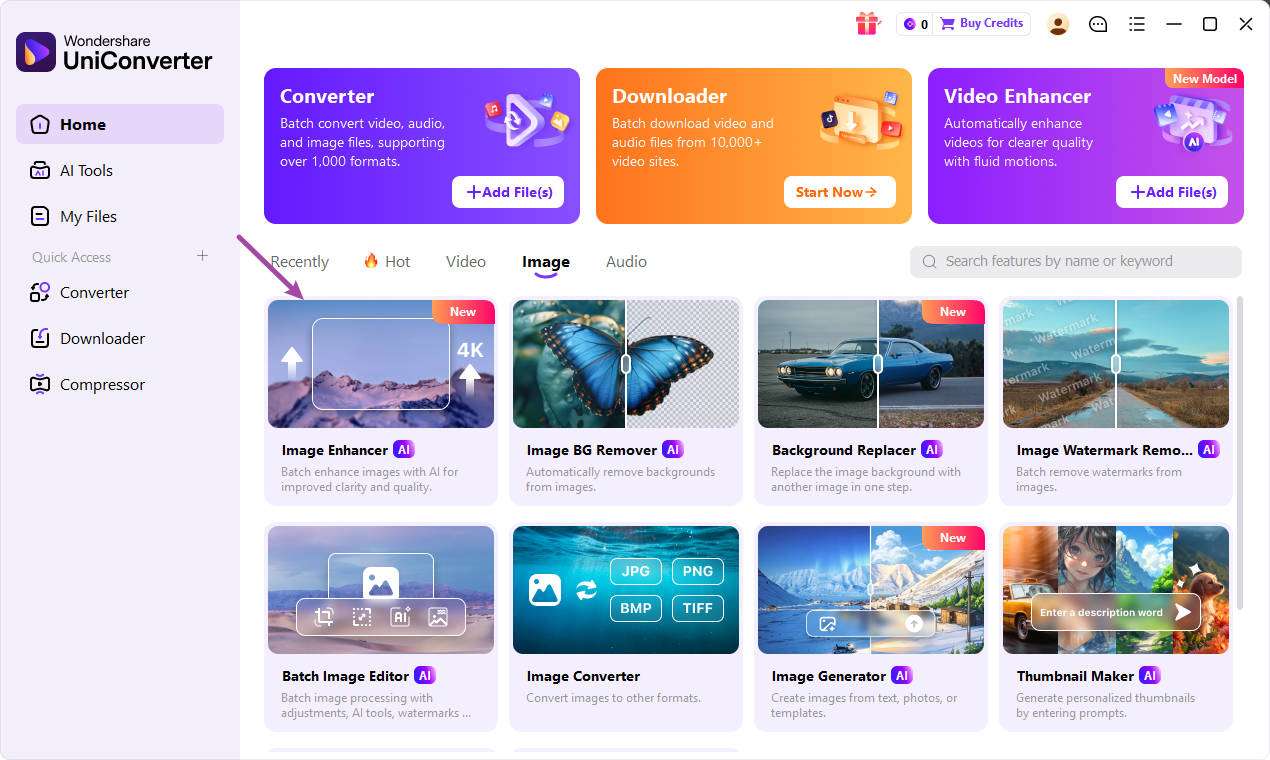
원더쉐어 유니컨버터를 실행하고 메인 화면에서 AI 이미지 보정을 선택합니다. 그런 다음 보정하려는 이미지를 작업 영역으로 드래그하거나 “+” 아이콘을 클릭해 Mac에서 이미지를 선택하세요.
2단계: AI 이미지 보정 모드 선택
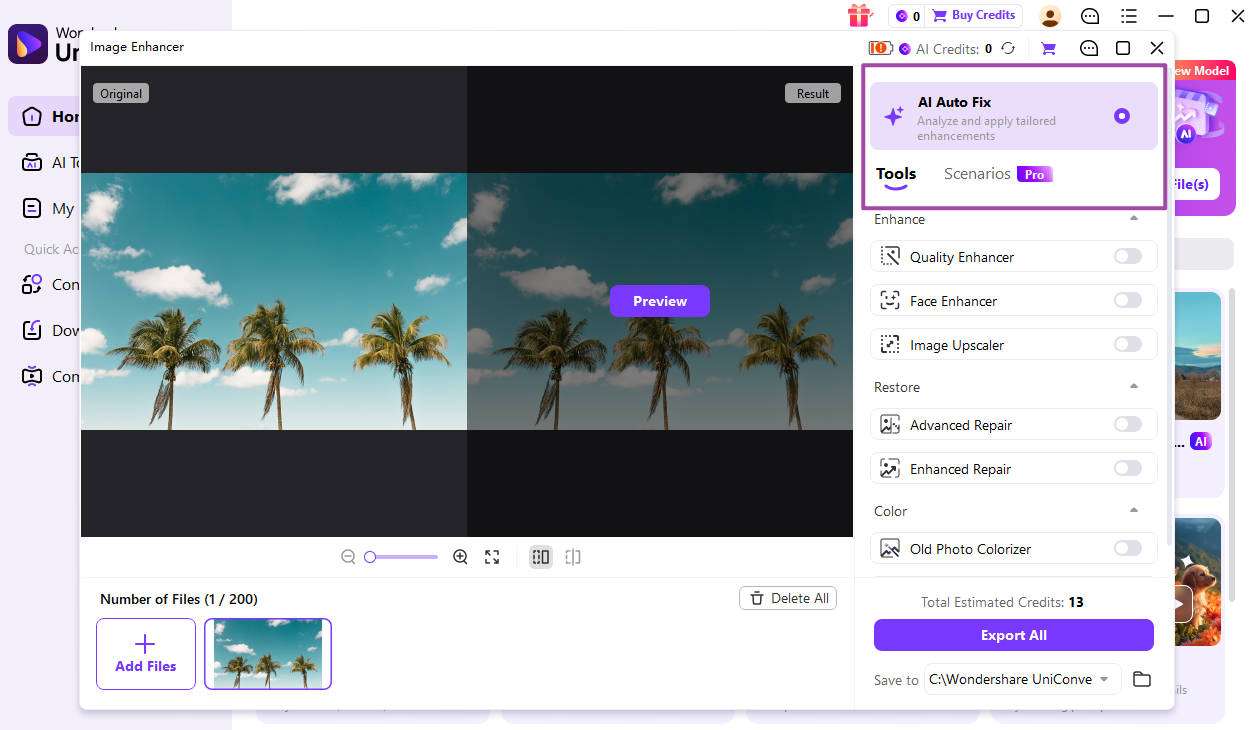
이미지를 추가한 후 이미지 상태와 보정 목적에 따라 도구, 시나리오 또는 AI 자동 보정을 선택합니다.
도구에서는 특정 화질 문제를 개선할 수 있는 전문 AI 이미지 보정 기능을 제공합니다. 디테일 향상, 초해상도, 컬러화, 이미지 복원 등 필요한 작업에 맞는 전용 도구를 선택할 수 있습니다. 개선해야 할 문제가 명확하다면 해당 전문 도구를 선택해 더욱 정밀하고 안정적으로 원하는 보정 결과를 얻을 수 있습니다.
시나리오에서는 AI 레시피를 활용해 상황에 맞는 이미지 보정을 적용할 수 있습니다. 각 레시피와 프롬프트는 보다 구체적인 이미지 보정 상황에 맞춰 설계되어 있습니다. 예를 들어 새롭게 추가된 오래된 사진 스캔 보정 레시피를 사용하면 스캔한 오래된 사진을 보정하고 화질을 개선할 수 있습니다.
AI 자동 보정은 이미지를 자동으로 분석해 이미지 유형, 주요 피사체 및 화질 문제를 파악하고 분석 결과에 맞는 맞춤형 보정 방법을 생성합니다. 이후 생성된 보정 방법에 따라 이미지를 자동으로 개선합니다. 어떤 AI 도구를 선택해야 할지 모르거나 더 간편하고 빠르게 이미지를 보정하고 싶다면 AI 자동 보정을 선택하세요.
참고: 도구, 시나리오, AI 자동 보정은 동시에 사용할 수 없습니다. 한 번에 하나의 모드만 선택할 수 있으며, 한 모드를 선택하면 나머지 두 모드는 자동으로 비활성화됩니다.
3단계: 보정 결과 미리보기
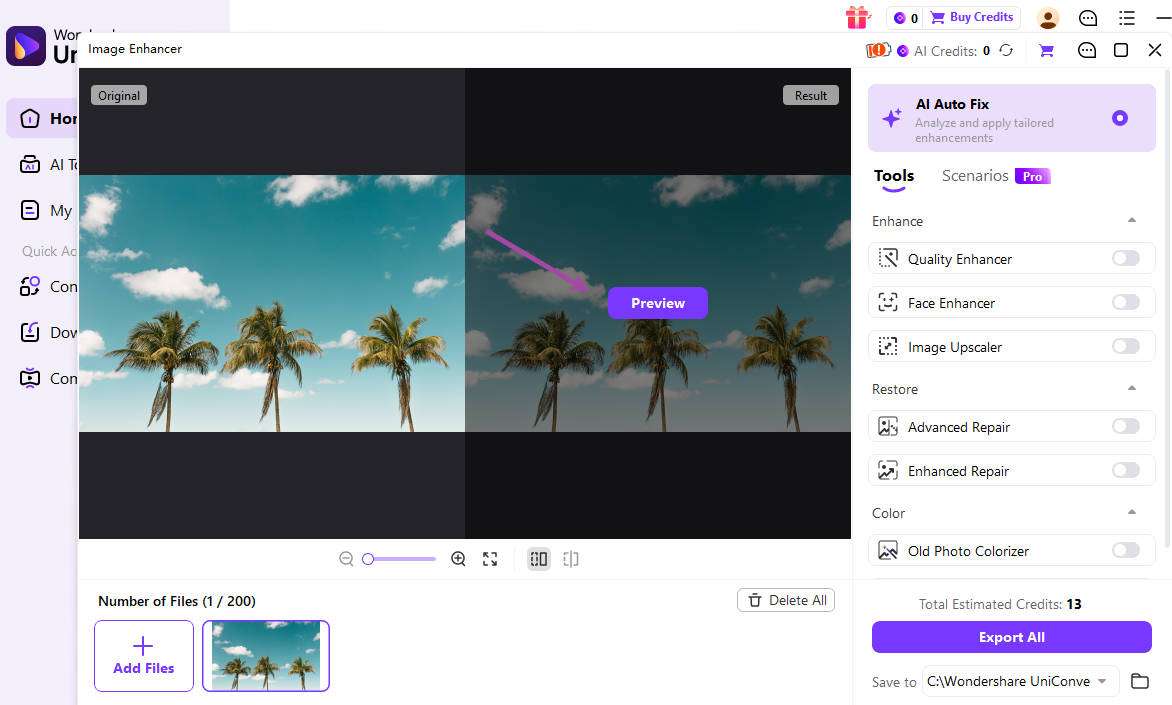
AI 이미지 보정 모드를 선택하고 필요한 설정을 완료한 후 미리보기를 클릭해 보정된 이미지를 확인합니다. 원본 이미지와 보정 결과를 비교하면서 원하는 수준으로 화질이 개선되었는지 확인하세요.
4단계: 보정된 이미지 내보내기
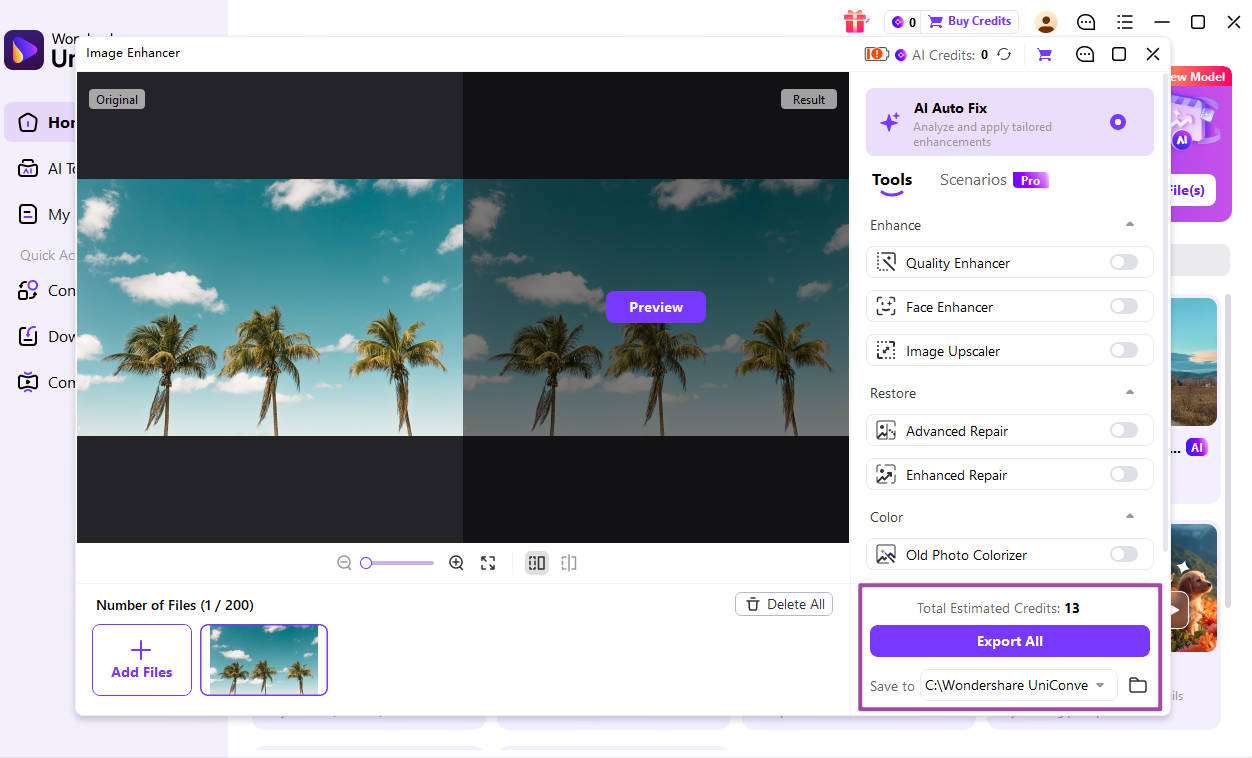
보정 결과를 확인한 후 내보내기를 클릭해 보정된 이미지를 저장합니다. 처리가 완료되면 보정된 이미지가 기본 다운로드 폴더에 저장됩니다.