Virbo
유니컨버터 온라인 변환 및 압축
🔥로그인이나 다운로드 없이 변환·압축 완료
무료 체험 무료 체험
Wondershare UniConverter 데스크톱

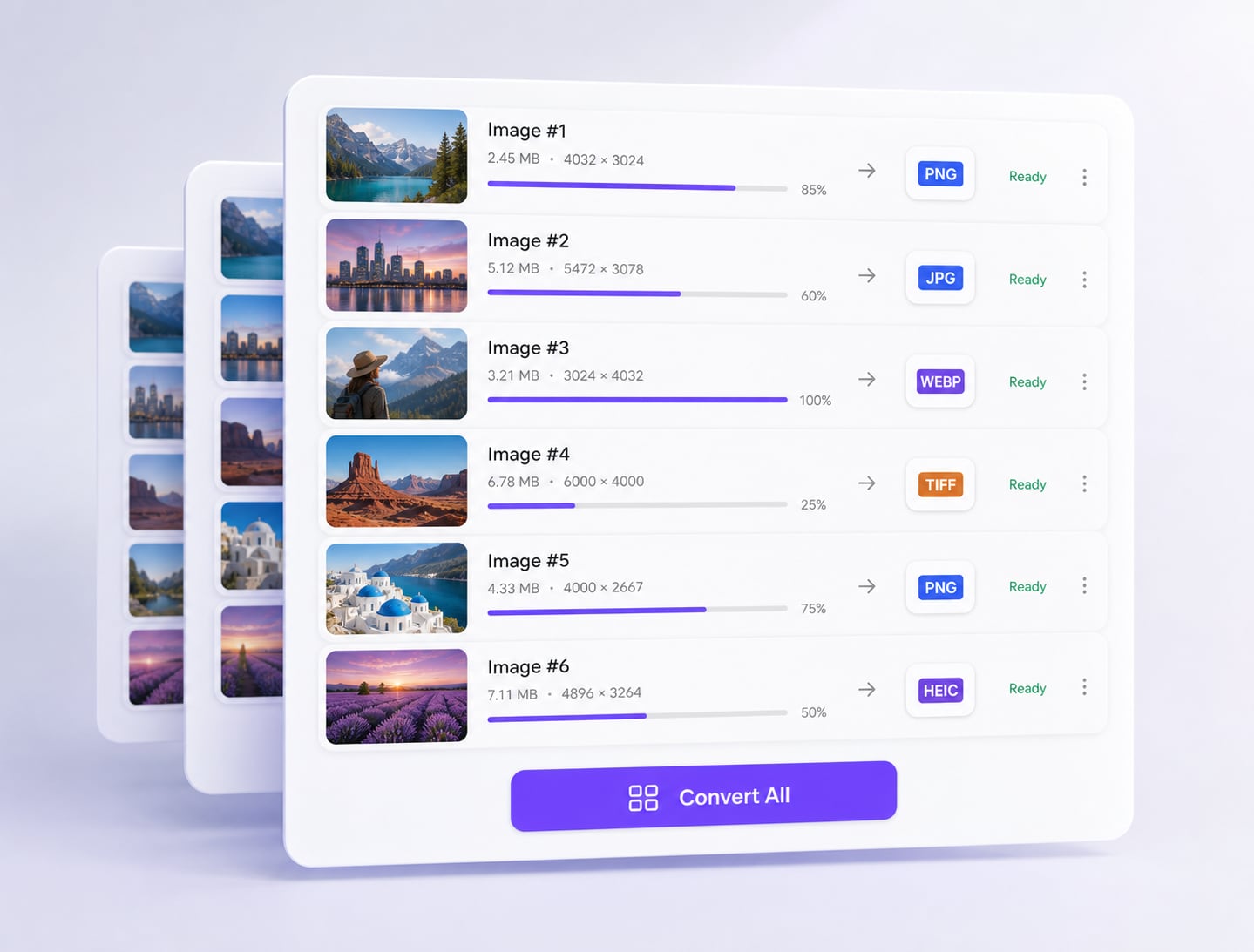
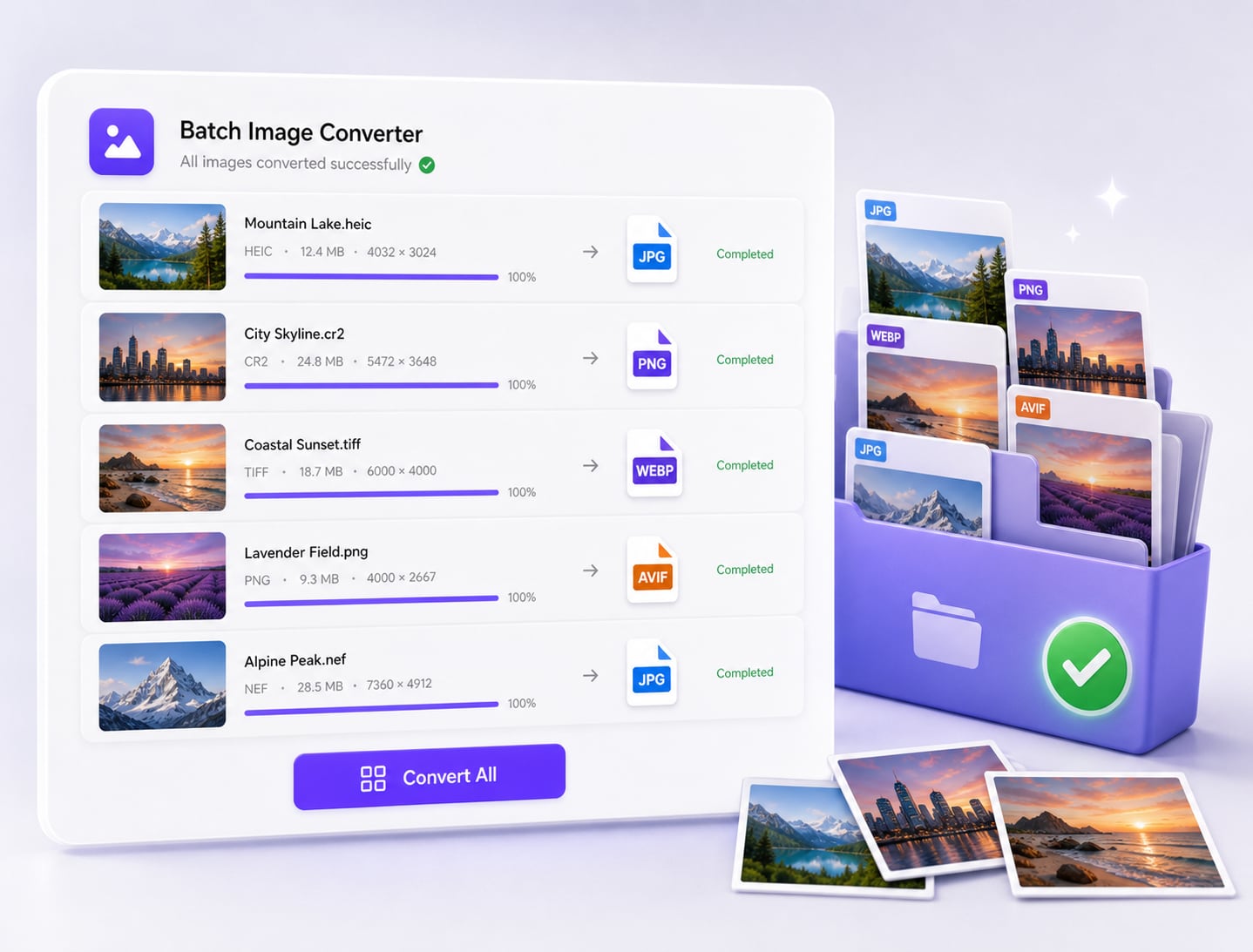
여러 파일을 한 번에 처리하는 이미지 일괄 변환기

Wondershare UniConverter는 여러 이미지 파일이나 폴더를 한 번에 처리할 수 있는 이미지 변환 프로그램입니다. 하나의 대기열에서 이미지 일괄 변환, 이미지 파일 형식 변환, 사진 형식 변환 작업을 진행하고, 공통 출력 형식과 저장 폴더를 설정한 뒤 필요에 따라 파일별 옵션도 적용할 수 있습니다.

  • 여러 이미지 파일이나 폴더를 하나의 변환 대기열에 추가합니다.
  • 대기열 전체에 공통 이미지 형식 변환 설정과 저장 위치를 적용합니다.
  • 필요할 때 각 이미지에 맞는 개별 출력 형식 옵션을 선택합니다.
지원 플랫폼:

Windows 11/10/8/7용

macOS 10.13 이상(macOS 26 Tahoe 포함)

4.7Trustpilot 평점
120+개국
7M+만족한 사용자
1.4M+구독자
21M+다운로드

이미지 일괄 변환 작업을 위한 데스크톱 vs. 온라인 비교

브라우저 기반 도구는 가벼운 단발성 작업에 적합할 수 있습니다. 반면 UniConverter 데스크톱은 여러 파일을 안정적으로 처리해야 하는 이미지 일괄 변환, 이미지 파일 형식 변환, 반복적인 사진 형식 변환 작업에 더 잘 맞습니다.

워크플로 비교
대규모 작업에 권장UniConverter 데스크톱
편리한 브라우저 접근온라인 일괄 도구
관리형 이미지 컬렉션
컬렉션에 반복 가능한 변환 워크플로가 필요한 경우, 지원되는 혼합 이미지 파일 또는 폴더를 하나의 데스크톱 대기열에서 정리하세요.
브라우저 서비스는 선택한 이미지를 해당 제공업체의 업로드, 처리 및 다운로드 흐름에 입력해야 합니다.
업로드 & 다운로드
컴퓨터에 이미 저장된 이미지 폴더로 시작하고 변환된 컬렉션을 선택한 대상에 직접 내보냅니다.
총 소요 시간에는 소스 이미지 업로드, 서버 처리 대기 및 결과 다운로드가 포함됩니다.
반복 가능한 일괄 설정
반복되는 게시, 전달 및 이미지 라이브러리 변환 배치에 데스크톱 대기열을 재사용하세요.
대기열 크기, 작업별 제한, 유지된 설정 및 반복 작업 편의성은 서비스 및 플랜에 따라 다릅니다.
로컬 가속
호환되는 로컬 하드웨어가 감지되면 지원되는 이미지 변환에 초고속 속도 및 사용 가능한 그래픽 처리 유닛 가속(GPU 가속)을 사용하세요.
브라우저 처리는 연결 속도, 서버 부하 및 제공업체의 현재 처리 조건에 따라 달라집니다.
간단한 결정:
반복적으로 여러 파일을 처리해야 하는 이미지 일괄 변환 작업이라면 브라우저 도구보다 데스크톱 이미지 변환 프로그램이 더 적합합니다.
데스크톱용 UniConverter 다운로드

체계적인 이미지 일괄 변환을 위해 설계

Wondershare UniConverter 이미지 변환기는 여러 이미지 파일 또는 폴더를 하나의 데스크톱 대기열에서 정리해 주는 무료 이미지 변환 프로그램입니다. 전체 컬렉션에 공통 출력 설정을 적용하면서도 필요한 경우 파일별 형식과 품질 옵션을 따로 조정할 수 있어, 이미지 파일 형식 변환과 사진 형식 변환 작업을 더 효율적으로 진행할 수 있습니다.

모든 이미지를 한 번에 처리하는 통합 대기열

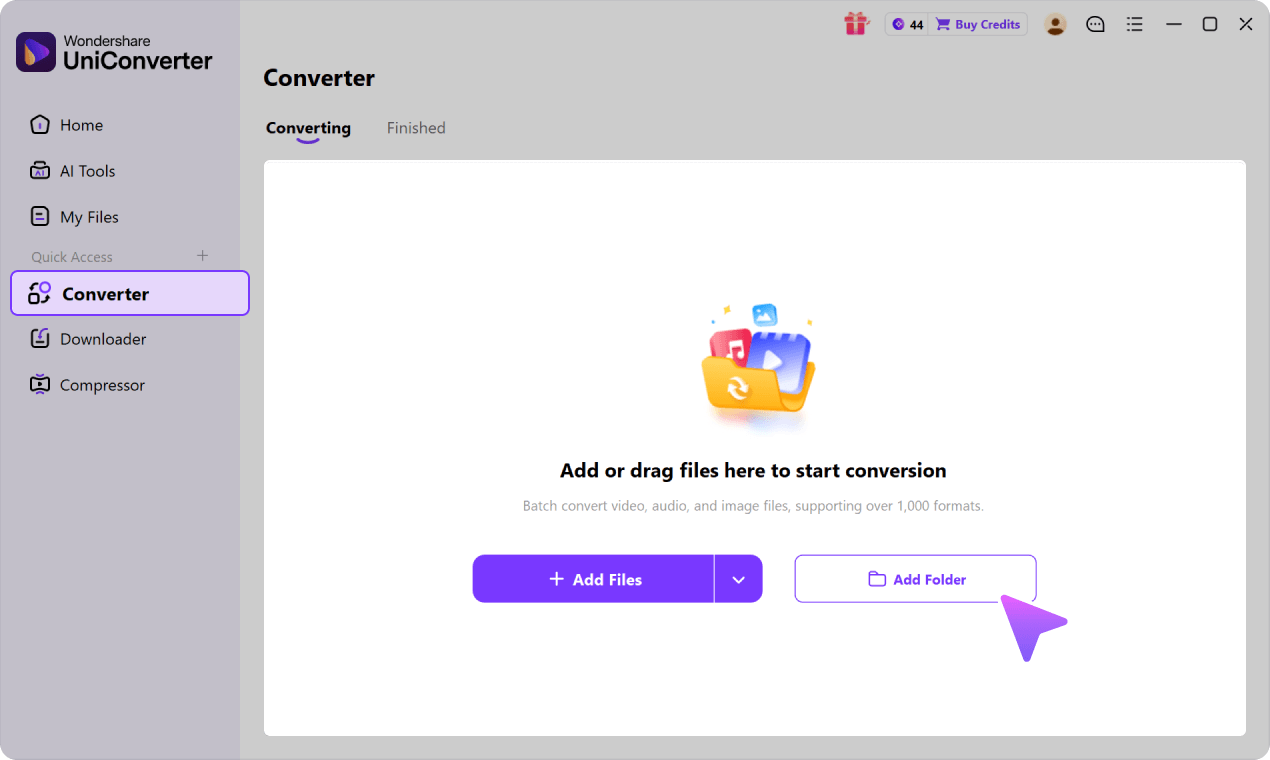
여러 이미지 파일이나 폴더를 하나의 작업 공간으로 불러와 이미지 일괄 변환 작업을 더 간단하게 시작할 수 있습니다.

  • 여러 이미지 파일을 한 번에 대기열에 추가합니다.
  • 필요하면 폴더 단위로 가져와 작업 시간을 줄입니다.
  • 변환 전에 대기열에 담긴 이미지를 검토하고 정리합니다.
One queue for a complete image collection

대기열 전체에 적용되는 출력 설정

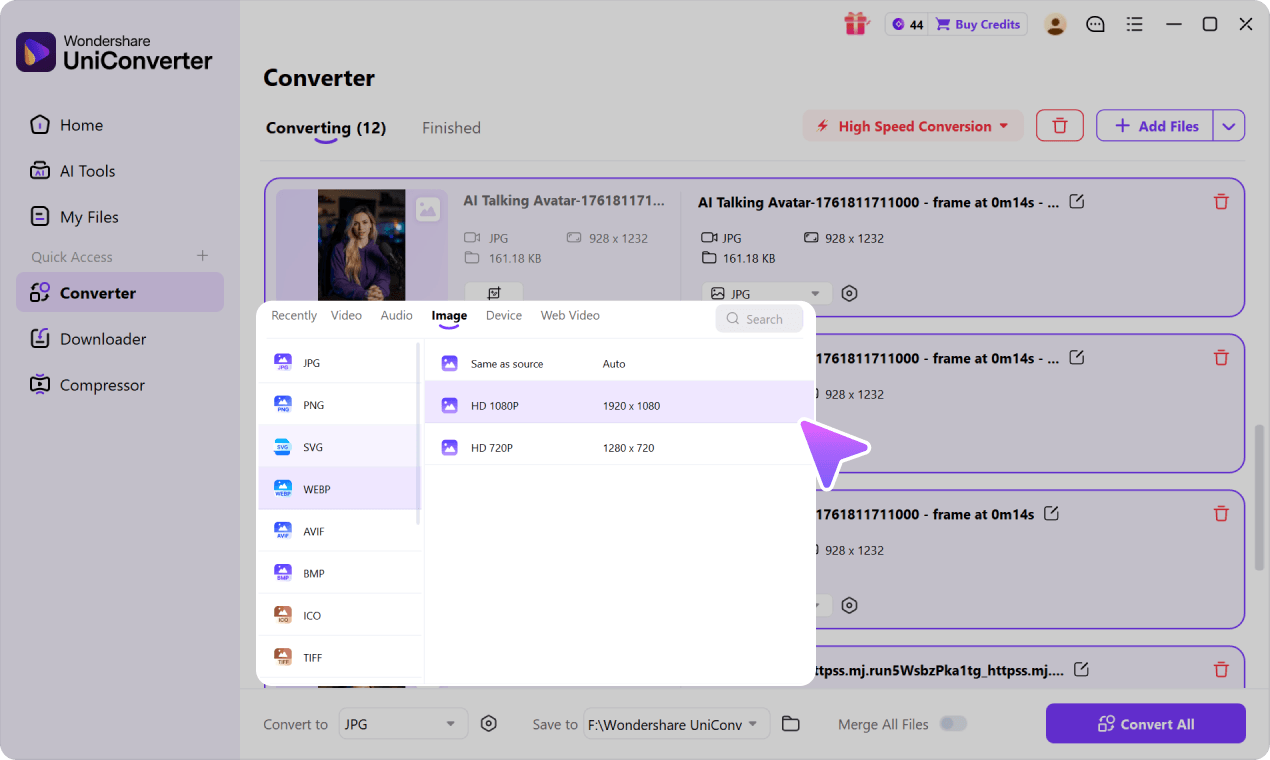
모든 파일을 하나씩 설정하지 않아도 컬렉션 전체에 공통 대상 형식과 저장 위치를 적용해 이미지 형식 변환 작업을 빠르게 마칠 수 있습니다.
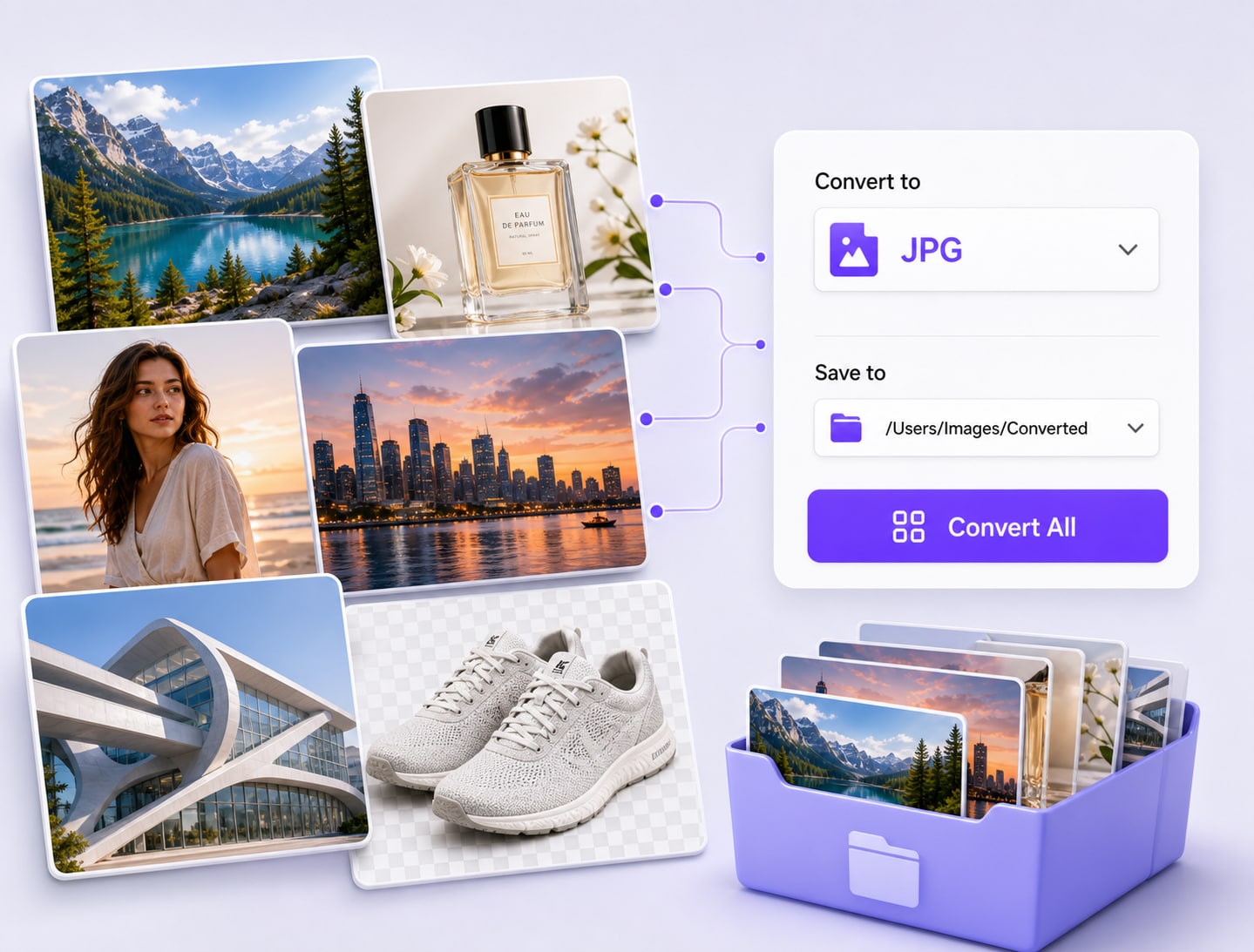
  • 대기열 전체에 공통 변환 형식을 적용합니다.
  • 변환된 파일을 저장할 하나의 공통 폴더를 선택합니다.
  • 작업 중에도 출력 설정을 계속 확인할 수 있습니다.
Shared output setup across the queue

파일별로 세밀하게 조정하는 출력 선택

공통 설정을 유지하면서도 필요한 경우 각 이미지에 맞게 개별 출력 형식을 따로 지정할 수 있습니다.

  • 공통 출력 설정을 기본값으로 사용합니다.
  • 다른 형식이 필요한 이미지만 따로 확인합니다.
  • 지원되는 경우 파일별 출력 옵션으로 세부 조정합니다.

입력 형식 지원 범위는 출력 형식보다 더 넓을 수 있으며, 지원 여부는 Windows, Mac, 온라인 환경 및 제품 버전에 따라 달라질 수 있습니다.
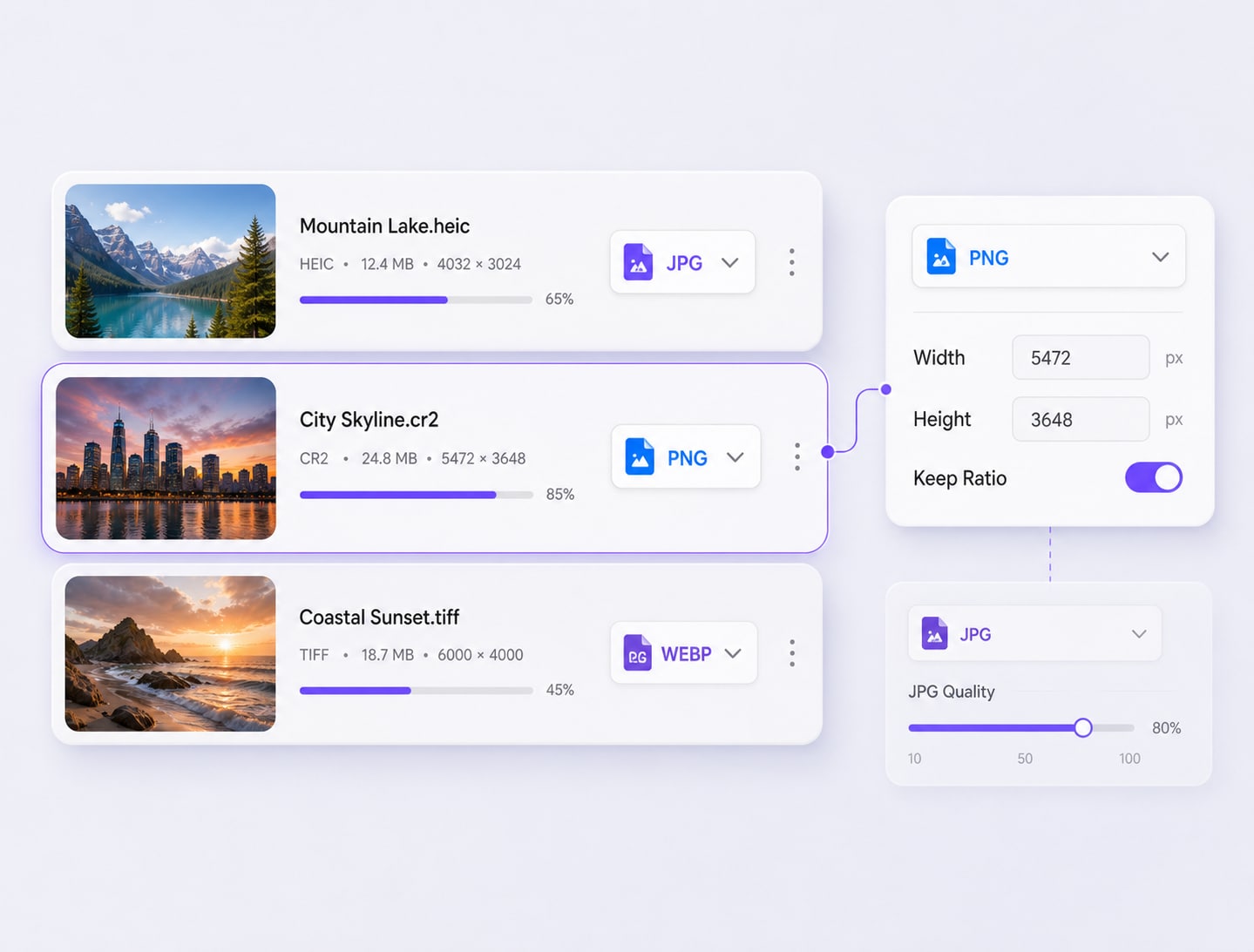
Per-file output choices when the collection differs

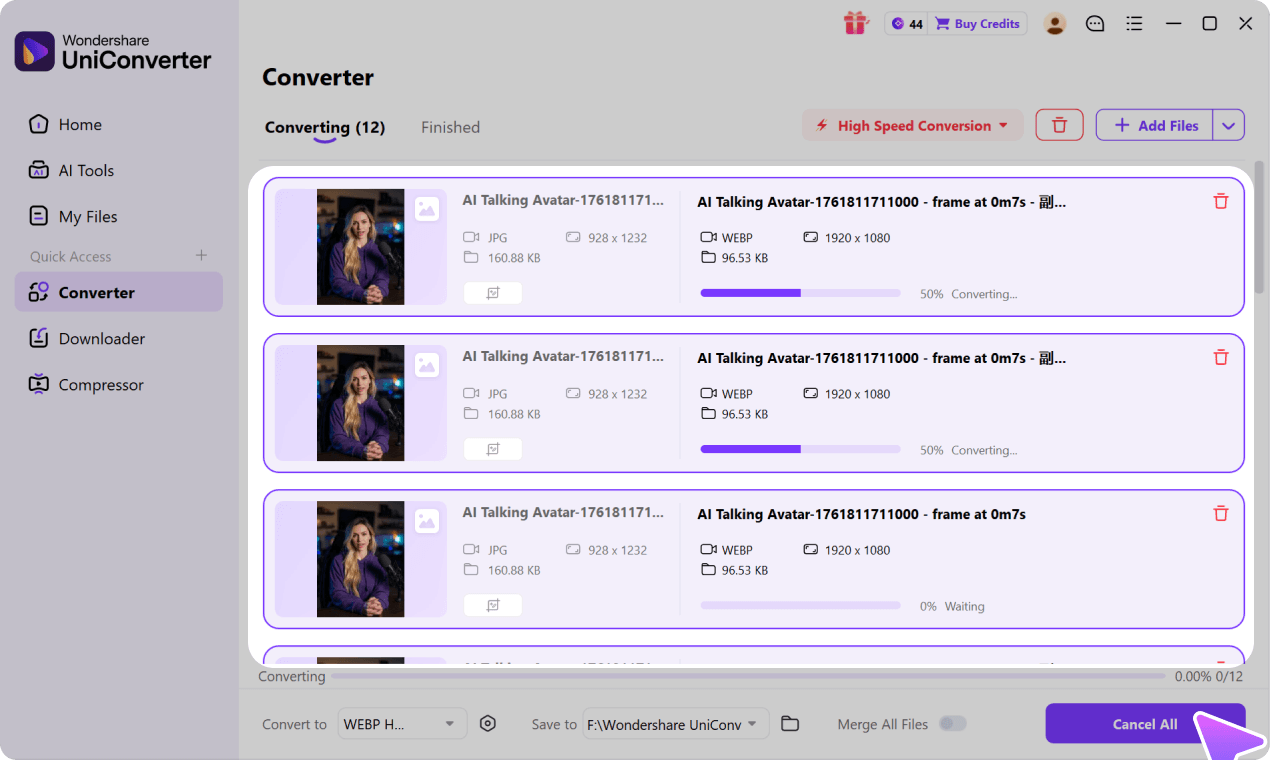
대기열 안에서 바로 조정하는 이미지별 설정

변환 전에 각 이미지의 품질과 크기 관련 옵션을 확인할 수 있어 사진 형식 변환 작업을 더 유연하게 처리할 수 있습니다. 다만 이 기능은 형식 변환 중심이며, 전체 일괄 이미지 편집 기능을 완전히 대체하지는 않습니다.

  • 필요하면 원본 크기를 그대로 유지합니다.
  • 지원되는 경우 이미지별로 사용자 지정 픽셀 크기를 설정합니다.
  • 크기를 변경할 때 화면 비율을 유지합니다.
  • 현재 UI에서 지원되는 경우 JPG 품질도 조정할 수 있습니다.

이미지 변환기는 형식 변환을 처리합니다. 이러한 추가 작업은 일괄 이미지 편집기에 속합니다.
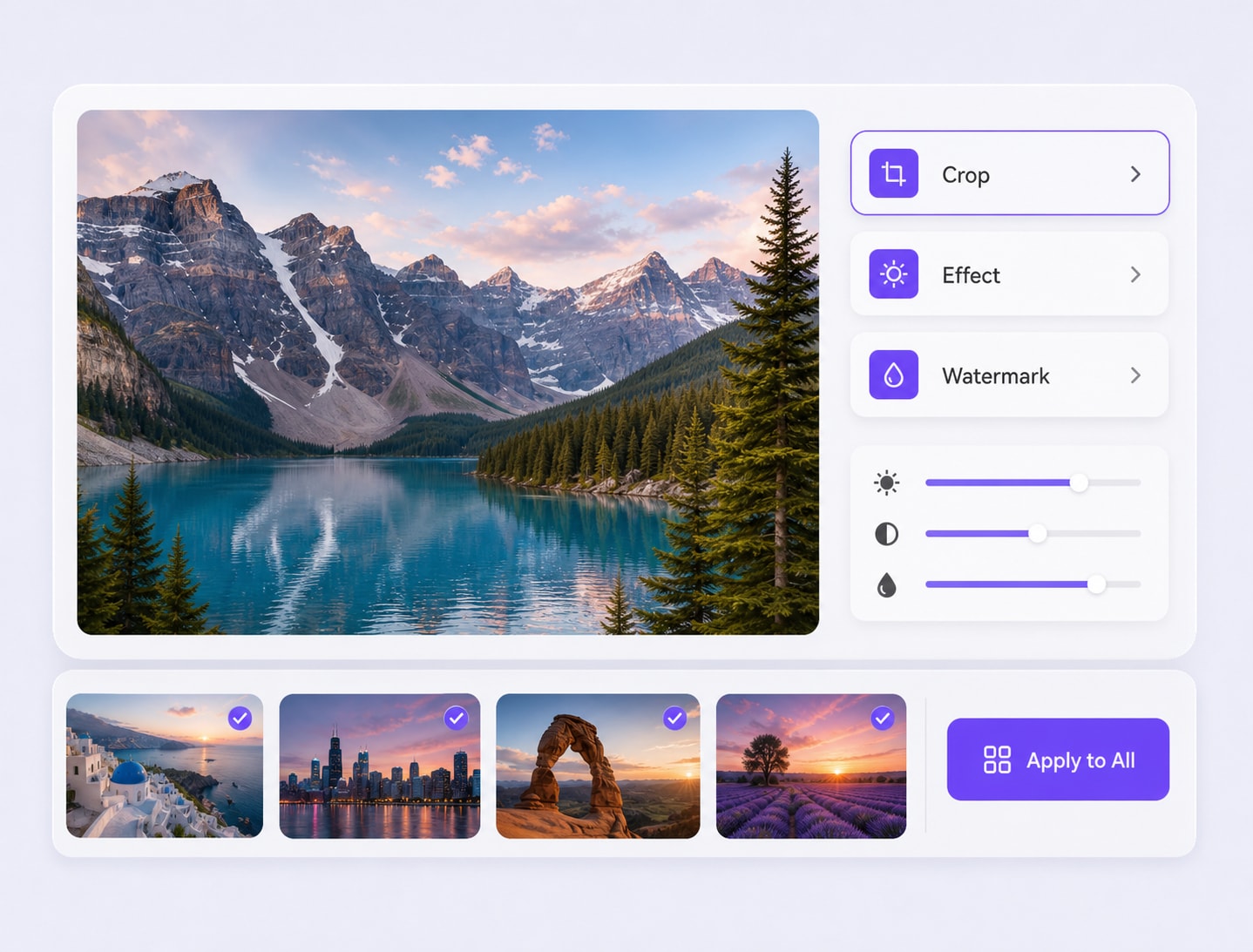
Image-specific settings without leaving the queue

이미지 일괄 변환 대기열에서 제어할 수 있는 항목

UniConverter 이미지 일괄 변환 대기열에서는 공통 출력 형식, 저장 폴더, 파일별 출력 옵션, 선택한 이미지의 품질 또는 크기 설정을 제어할 수 있습니다. 실제로 표시되는 옵션은 선택한 출력 형식, 운영 체제, 설치된 UniConverter 버전에 따라 달라집니다.

일반 이미지모던 & 웹카메라 RAW디자인 & 전문가용

형식 가용성은 플랫폼 및 제품 버전에 따라 다를 수 있습니다. 지원되는 이미지 형식 및 시스템 요구 사항은 UniConverter 기술 사양 을 참조하세요.

이미지 일괄 변환이 필요한 대표적인 경우

이미지 일괄 변환은 복잡한 편집보다 여러 이미지의 형식을 한꺼번에 통일해야 할 때 특히 유용합니다.

혼합된 이미지 납품 폴더 정리

여러 소스 형식의 이미지를 클라이언트 전달, 공유 에셋 폴더, 팀 작업용으로 하나의 납품 형식으로 정리할 때 적합합니다. 크기나 시각 요소까지 맞춰야 한다면 일괄 이미지 편집기를 함께 사용하세요.

HEIC 사진을 원하는 형식으로 변환

iPhone에서 촬영한 HEIC 사진 여러 장을 한 번에 처리해 필요한 납품 형식으로 바꿀 수 있습니다. 다만 HEIC 입력 및 출력 지원 범위는 플랫폼과 버전에 따라 달라질 수 있습니다.

게시용 이미지 형식 사본 만들기

사진, 그래픽, 내보낸 에셋을 게시 워크플로에 맞는 형식으로 변환할 때 유용합니다. 형식 변환은 납품용 사본을 만드는 작업이며, 크기나 품질을 자동으로 최적화하는 기능은 아닙니다.

카메라 이미지 파일을 공유용 형식으로 준비

클라이언트나 팀과 공유하기 전에 카메라 이미지 파일이나 내보내기 컬렉션을 하나의 대기열에서 관리할 수 있습니다. RAW 또는 CR2 지원 여부는 플랫폼과 버전에 따라 달라질 수 있으므로 먼저 확인하세요.

UniConverter 사용자들의 평가

일상적인 변환, 편집 및 미디어 준비 작업에 UniConverter를 활용하는 사용자들의 제품 수준 피드백입니다.

★★★★★

"다양한 작업에서 뛰어난 성능을 발휘합니다. 높은 구성 가능성으로 원하는 정확한 결과를 더 쉽게 달성할 수 있습니다. UniConverter는 동영상과 오디오를 공유, 전달 또는 온라인 게시용으로 준비하는 모든 분에게 유용한 동반자입니다."

JohnsonJohnson
★★★★★

"교육과 학습에서 미디어 파일을 빠르게 다운로드, 변환 및 편집할 수 있다는 것은 매우 유용합니다. UniConverter는 교육 목적의 콘텐츠 준비를 더 쉽게 해주며, 내보낸 파일은 다양한 기기와 플랫폼에서 사용할 수 있습니다."

WilliamsWilliams
★★★★★

"Wondershare UniConverter는 매우 다재다능하며 다양한 오디오 및 비디오 편집 요구에 대한 실용적인 솔루션을 제공합니다. 접근하기 쉬운 워크플로 덕분에 과정을 불필요하게 복잡하게 만들지 않으면서도 전문적인 미디어 작업을 완료할 수 있습니다."

OliviaOlivia

신뢰할 수 있는 소프트웨어 플랫폼에서 UniConverter 리뷰와 독립적인 보도를 살펴보세요.

이미지 일괄 변환 FAQ

01

이미지 일괄 변환이란 무엇인가요?

이미지 일괄 변환은 여러 이미지 파일의 형식을 한 번에 바꾸는 작업을 뜻합니다. Wondershare UniConverter는 파일이나 폴더를 추가하고 출력 설정을 지정한 뒤 하나의 대기열에서 처리할 수 있는 이미지 변환 프로그램입니다.
이미지 변환기를 열고 변환할 파일이나 폴더를 추가한 다음, 공통 변환 형식과 저장 폴더를 선택하세요. 필요하면 파일별 출력 옵션을 조정한 뒤 변환을 실행하면 됩니다.
네. 지원되는 여러 이미지 파일 형식을 하나의 Wondershare UniConverter 대기열에 넣고 한 번에 처리할 수 있습니다. 다만 입력 형식 지원 범위가 출력 형식보다 더 넓을 수 있으므로, 현재 사용 중인 플랫폼과 버전의 지원 형식을 먼저 확인하는 것이 좋습니다.
HEIC 이미지의 일괄 변환 가능 여부는 설치된 UniConverter의 플랫폼과 버전에 따라 달라집니다. 작업을 시작하기 전에 HEIC 입력 지원과 필요한 출력 형식을 먼저 확인하세요.
형식 변환 자체가 이미지 품질을 자동으로 높여 주는 것은 아닙니다. 결과 품질은 원본 이미지, 선택한 출력 형식, 사용 가능한 설정에 따라 달라지며, 손실 형식으로 변환할 경우 품질 차이가 생길 수 있습니다. 현재 UI에서는 지원되는 경우 JPG 품질 조정 옵션도 제공됩니다.
이미지 변환기는 기본적으로 형식 변환용 도구이며, 현재 UI에서는 간단한 자르기, 효과, 워터마크 기능도 함께 제공합니다. 더 폭넓은 크기 조정, 편집, 배경 처리, 보정 작업이 필요하다면 일괄 이미지 편집기나 일괄 이미지 보정 기능을 사용하는 편이 좋습니다.
vc 16

데스크톱에서 이미지를
일괄 변환 시작하기

Wondershare UniConverter 이미지 변환기를 열어 이미지 파일이나 폴더를 추가하고, 공통 출력 설정을 선택한 뒤 필요하면 파일별 옵션도 적용해 보세요. 작업 전에 현재 플랫폼과 버전에서 지원되는 형식을 확인하면 더 안정적으로 이미지 파일 형식 변환을 진행할 수 있습니다.

Convert Your Image Collection from One Desktop Queue