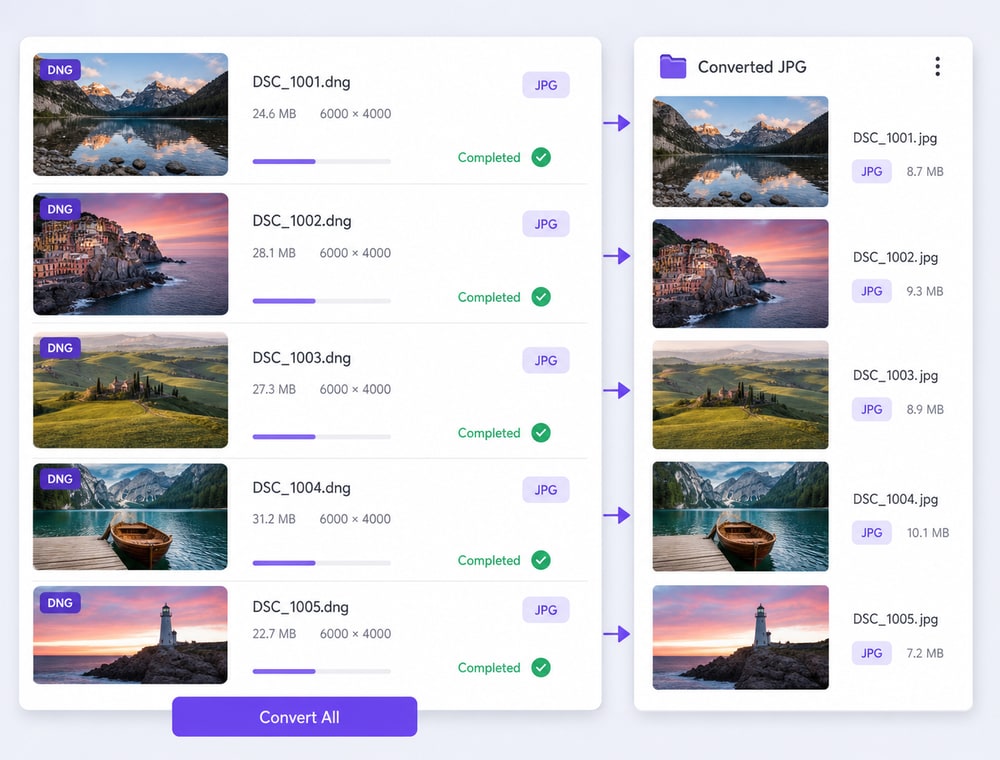
여러 DNG 파일을 하나의 대기열에 추가
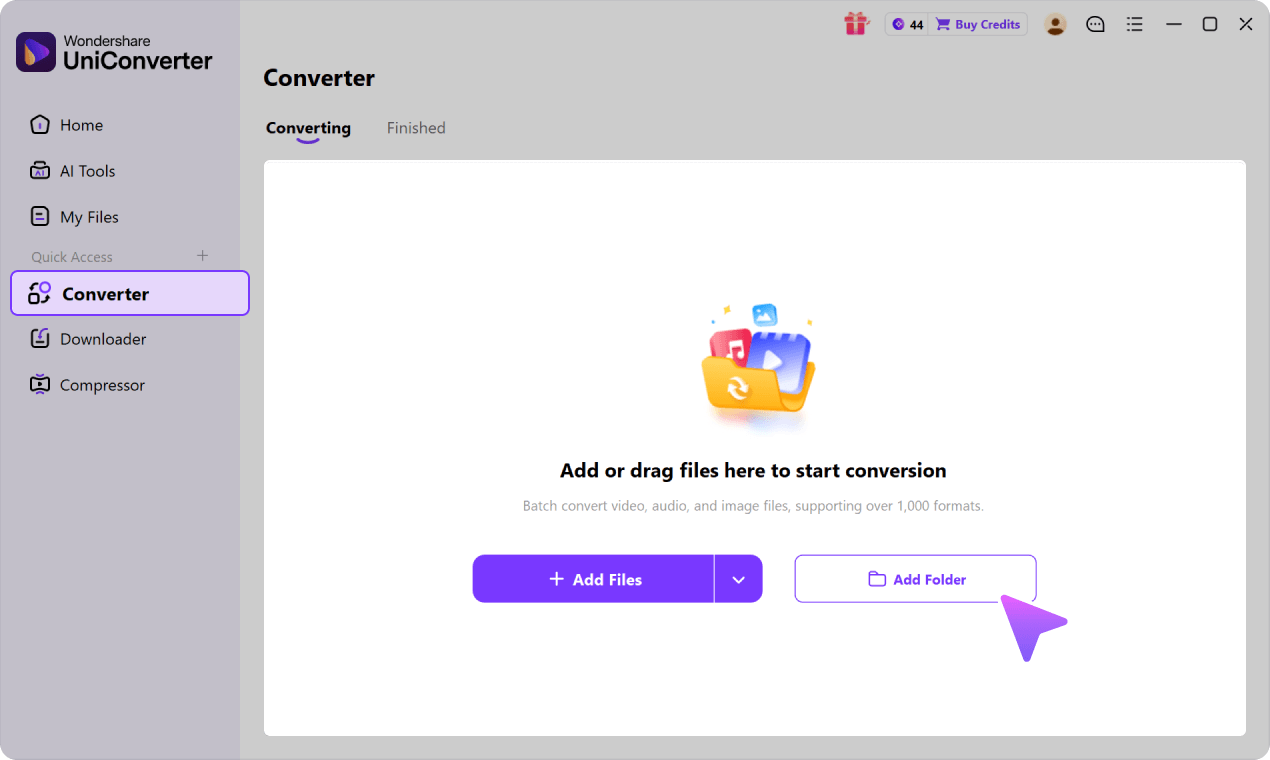
DNG 파일을 하나씩 변환하지 말고 여러 사진을 하나의 대기열에 추가하세요. 변환을 시작하기 전에 파일 이름과 썸네일을 확인해 필요한 사진이 모두 포함되어 있는지 점검할 수 있습니다.
- 지원되는 여러 이미지 파일을 데스크톱 대기열에 추가하세요.
- 지원되는 환경에서는 DNG 파일이 들어 있는 사진 폴더를 추가하세요.
- 처리 전에 대기열에 있는 파일 이름과 썸네일을 검토하세요.
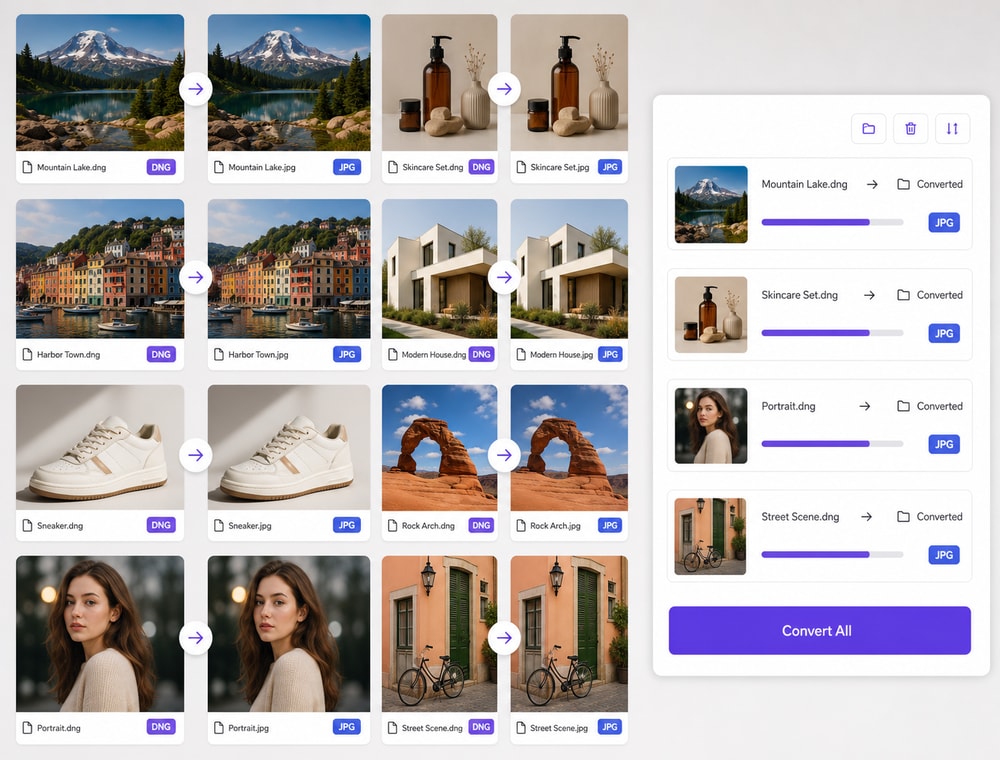
DNG 파일 한두 개를 빠르게 변환할 때는 온라인 도구가 편리할 수 있습니다. 여러 DNG 파일이나 사진 폴더를 반복해서 JPG로 변환하고 출력 품질과 저장 위치를 관리하려면 유니컨버터 데스크톱이 더 적합합니다.
원더쉐어 유니컨버터 이미지 변환기를 사용하면 여러 DNG 파일이나 지원되는 사진 폴더를 하나의 대기열에 추가하고 JPG/JPEG로 일괄 변환할 수 있습니다. 출력 형식과 저장 위치를 한 번에 설정하고, 필요한 경우 이미지별 크기와 품질 옵션을 확인하세요. JPG로 변환한 뒤에도 향후 RAW 편집이 필요할 수 있으므로 원본 DNG 파일은 별도로 보관하는 것이 좋습니다. DNG 입력과 JPG/JPEG 출력 지원 여부는 운영 체제와 유니컨버터 버전에 따라 달라질 수 있습니다.
DNG 파일을 하나씩 변환하지 말고 여러 사진을 하나의 대기열에 추가하세요. 변환을 시작하기 전에 파일 이름과 썸네일을 확인해 필요한 사진이 모두 포함되어 있는지 점검할 수 있습니다.
여러 DNG 파일에 동일한 JPG/JPEG 출력 형식과 저장 위치를 적용해 반복 설정을 줄일 수 있습니다.
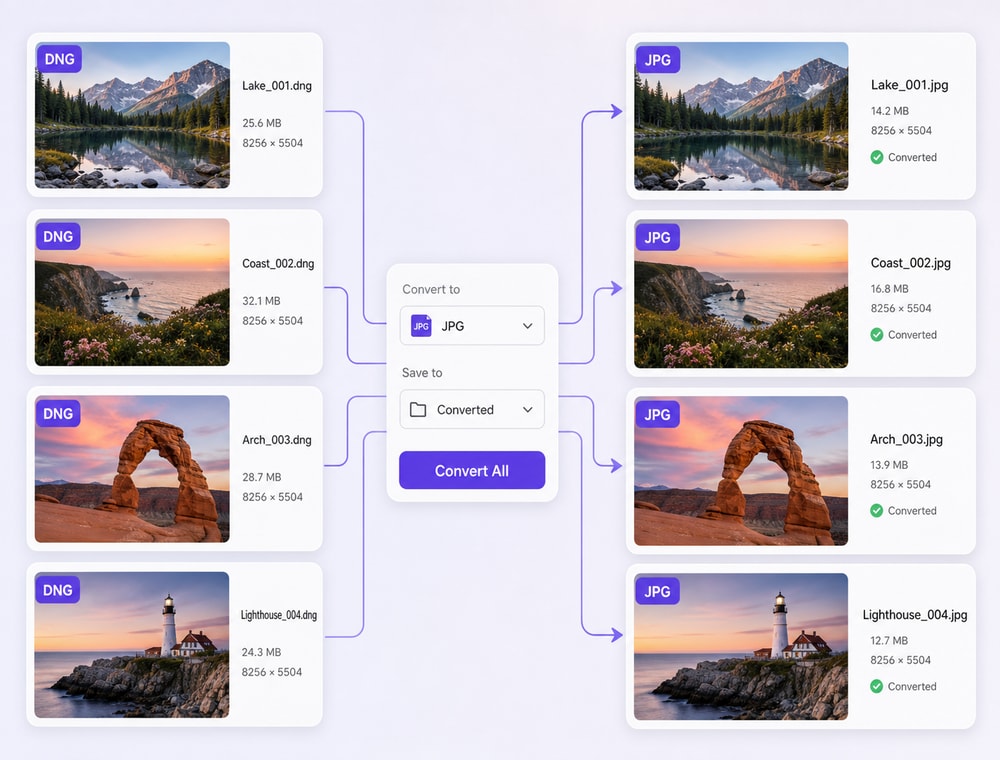
대부분의 파일에는 동일한 설정을 적용하고, 특정 이미지에 다른 출력 조건이 필요하다면 사용 가능한 파일별 설정을 확인할 수 있습니다.
입력 지원은 출력 지원보다 광범위하며 Windows, Mac, 온라인 및 제품 버전에 따라 다를 수 있습니다.
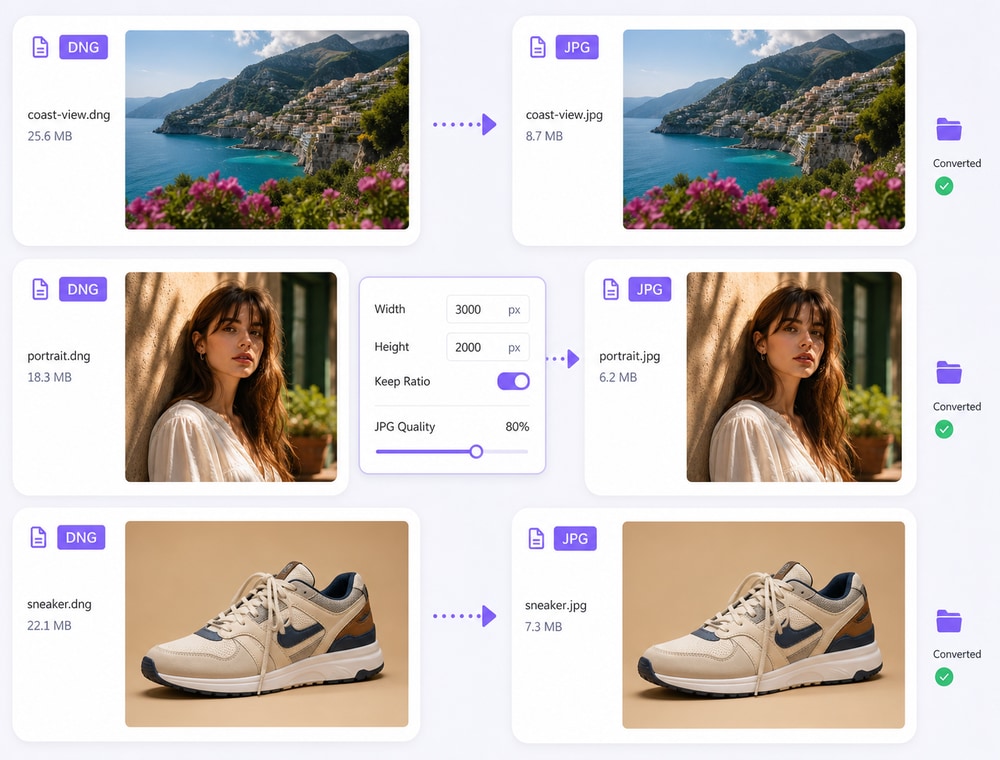
JPG를 선택한 뒤 사용 가능한 품질 설정에서 이미지 크기와 JPG 품질을 확인하세요. JPG는 손실 압축 형식이므로 원본 DNG와 동일한 RAW 데이터를 유지하지 않으며, 중요한 사진은 변환 결과를 확인하는 것이 좋습니다.
이미지 변환기는 형식 변환에 초점을 둡니다. 크기 조정이나 추가 편집이 필요하면 관련 이미지 편집 기능을 사용하세요.
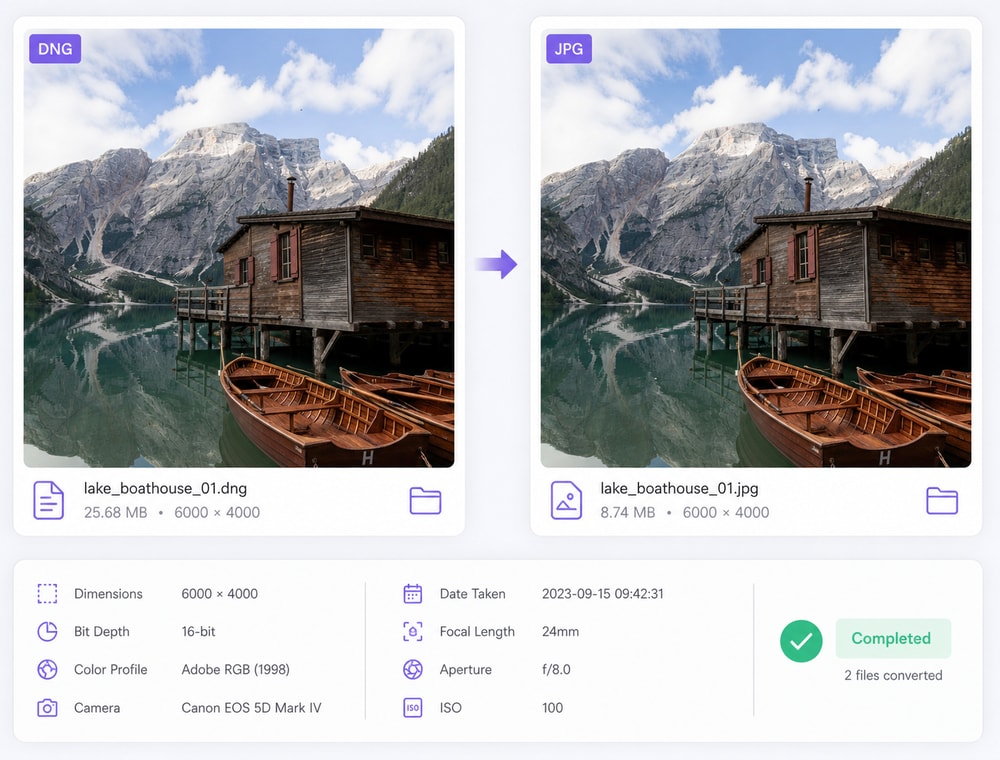
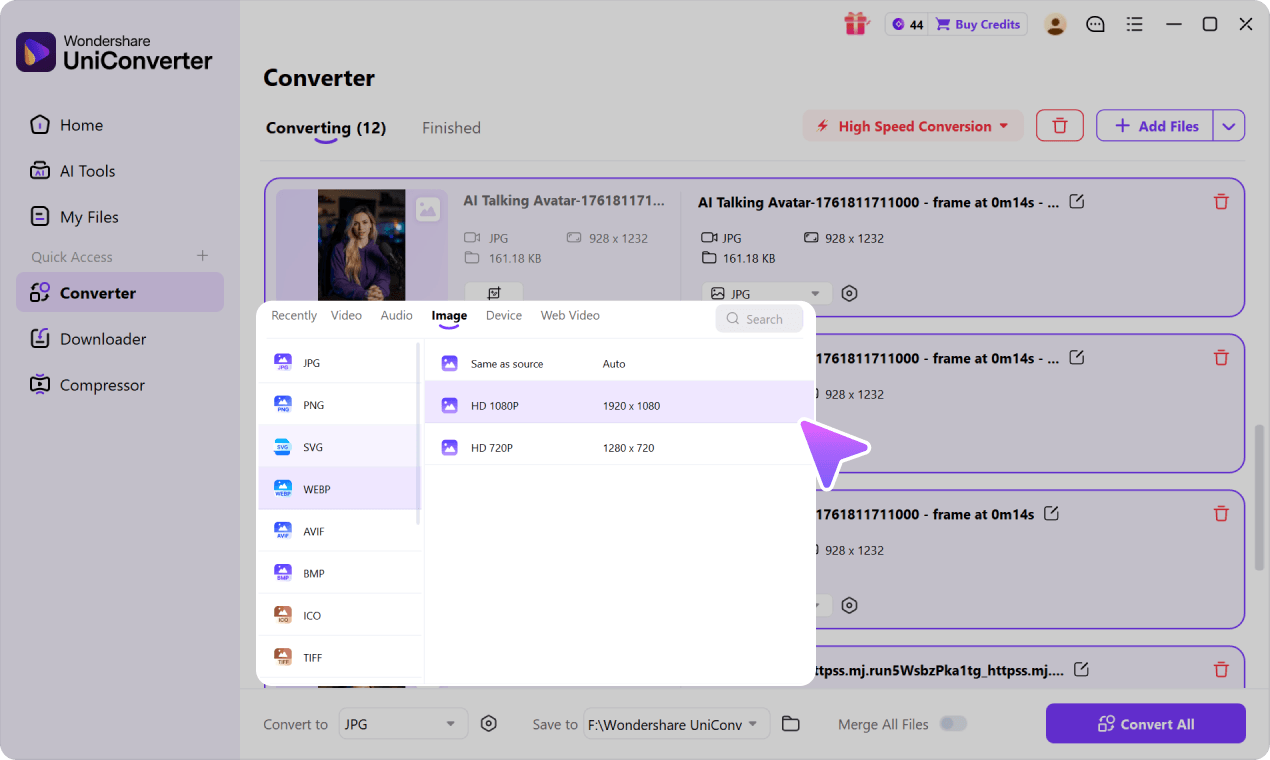
여러 DNG 파일을 JPG로 변환하기 전에 출력 형식, 저장 위치, 이미지 크기와 품질 설정을 확인하세요. 지원되는 환경에서는 대기열 전체에 JPG/JPEG를 적용하고, 필요한 파일은 개별 출력 설정을 확인할 수 있습니다. 원본 크기 유지, 사용자 지정 크기, 화면 비율과 JPG 품질 등 사용 가능한 옵션은 운영 체제와 유니컨버터 버전에 따라 달라질 수 있습니다.
DNG는 RAW 이미지 데이터를 보관하는 형식이고 JPG는 공유와 일반 사용에 널리 쓰이는 손실 압축 이미지 형식입니다. DNG JPG 변환 전 원본 보관 여부와 JPG 품질 및 이미지 크기를 확인하세요.
| 변환 정보 | DNG | JPG |
|---|---|---|
| 파일 성격 | RAW 이미지 | 압축 이미지 |
| 편집 여유 | RAW 데이터 기반의 넓은 보정 범위 | 변환 후 보정 범위가 상대적으로 제한됨 |
| 압축 방식 | RAW 데이터 보관 중심 | 손실 압축 |
| 주요 용도 | RAW 편집 및 원본 보관 | 공유, 업로드 및 일반 사진 사용 |
기술 참고 자료: Adobe DNG 안내 및 JPEG 표준 정보.
형식 지원 여부는 운영 체제와 유니컨버터 버전에 따라 달라질 수 있습니다. 현재 이미지 형식 지원 및 시스템 요구 사항은 유니컨버터 기술 사양을 참조하세요.
원더쉐어 유니컨버터 이미지 변환기에서 여러 DNG 파일을 추가하고 출력 형식으로 JPG/JPEG를 선택한 뒤 한 번에 변환하세요. 변환 전 저장 위치와 필요한 이미지 설정을 확인하면 여러 사진을 더 간편하게 처리할 수 있습니다.

원더쉐어 유니컨버터 이미지 변환기를 열고 JPG로 변환할 DNG 파일을 추가하세요. 지원되는 환경에서는 여러 파일이나 사진 폴더를 한 번에 추가할 수 있습니다.

출력 형식에서 JPG/JPEG를 선택하고 저장 위치를 지정하세요. 필요한 경우 이미지 크기, 화면 비율과 JPG 품질 등 사용 가능한 설정을 확인합니다.

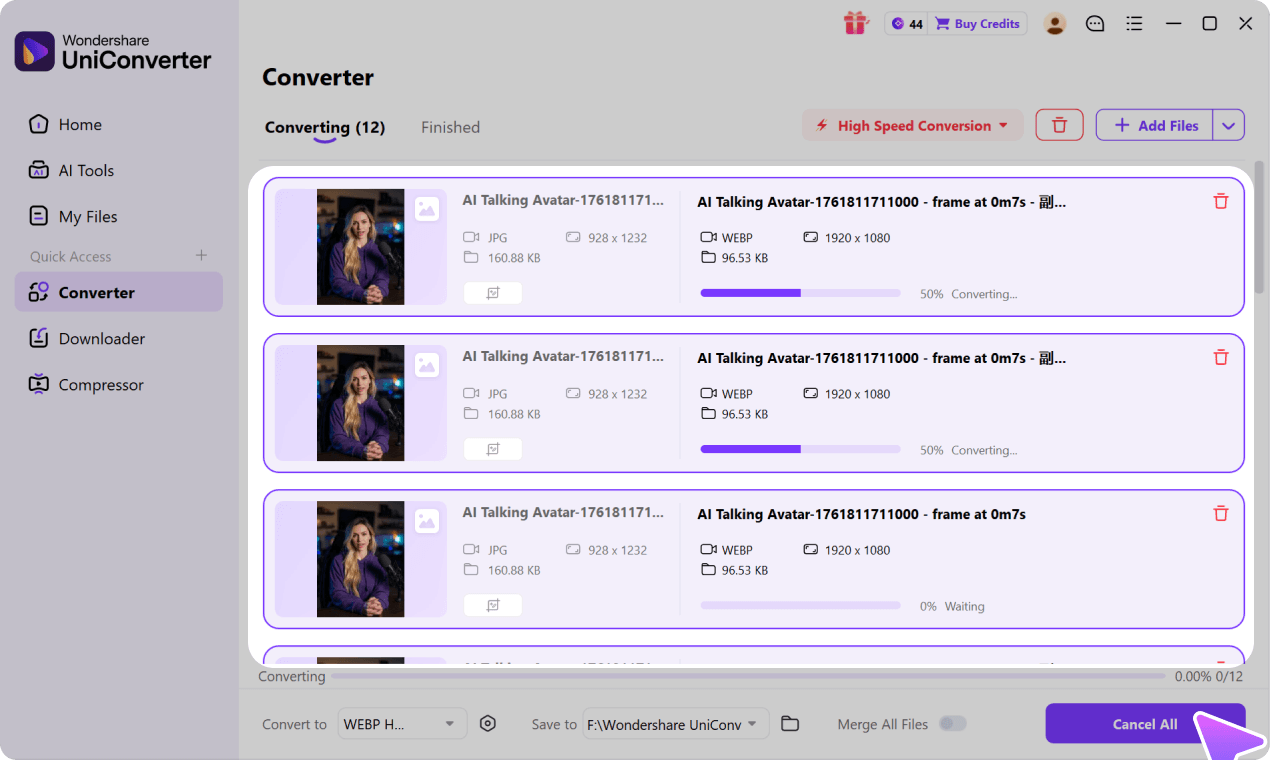
설정을 확인한 뒤 여러 DNG 파일의 JPG 일괄 변환을 시작하세요. 완료 후 변환된 JPG 이미지를 확인하고, 향후 RAW 편집을 위해 원본 DNG 파일은 별도로 보관하는 것이 좋습니다.
DNG는 디지털 카메라 RAW 데이터를 저장하는 공개 이미지 형식입니다. JPG는 다양한 기기와 웹사이트에서 쉽게 열고 공유할 수 있는 손실 압축 형식이므로, 공유용 JPG가 필요할 때 변환하고 향후 RAW 편집을 위해 DNG 원본은 보관하는 것이 좋습니다.
선택한 DNG 사진을 JPG로 변환해 클라이언트 검토나 빠른 피드백에 활용하고, 추가 보정이 필요할 때를 위해 원본 DNG 파일은 보관하세요.
편집한 DNG 사진을 JPG/JPEG로 변환해 동료와 공유하거나 클라이언트 포털, 출판 시스템 등에 업로드하기 쉬운 형식으로 준비하세요.
스마트폰이나 모바일 카메라 앱에서 생성된 DNG 사진을 JPG로 변환해 더 쉽게 확인하고 공유하세요. 원본 DNG 파일은 별도로 보관할 수 있습니다.
여러 DNG 사진을 JPG로 일괄 변환해 이벤트, 여행, 부동산 사진을 웹사이트나 내부 시스템에 업로드하거나 팀과 공유할 수 있습니다.
아래 후기는 일괄 이미지 변환 기능만을 평가한 내용이 아니라 원더쉐어 유니컨버터의 전반적인 변환 및 편집 기능에 대한 사용자 경험을 보여줍니다. 확인 가능한 경우 리뷰 출처와 게시 정보를 함께 제공합니다.
"원하는 정확한 결과를 위해 매우 세밀하게 구성할 수 있습니다."
 Johnson
"파일을 IT 플랫폼 간에 매우 쉽게 사용할 수 있습니다!"
 Williams
"원더쉐어 유니컨버터는 놀라울 정도로 다재다능합니다."
 Olivia
신뢰할 수 있는 소프트웨어 플랫폼에서 유니컨버터 리뷰 및 독립 보도를 살펴보세요.