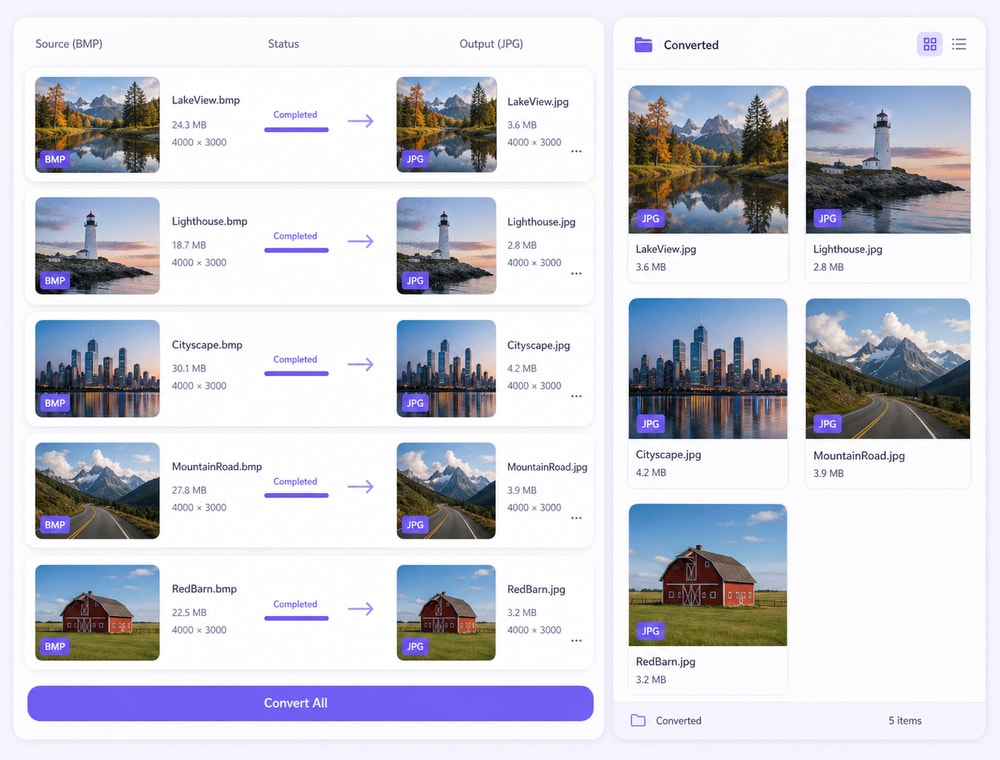
여러 BMP 파일을 한 번에 추가
BMP 파일을 하나씩 열지 말고 여러 이미지나 지원되는 폴더를 한 번에 불러와 변환 대기열에서 함께 관리하세요.
- 여러 BMP 이미지 파일을 한 번에 추가하세요.
- 지원되는 경우 BMP 파일이 담긴 폴더를 추가하세요.
- 변환 전에 파일 이름과 썸네일을 확인하세요.
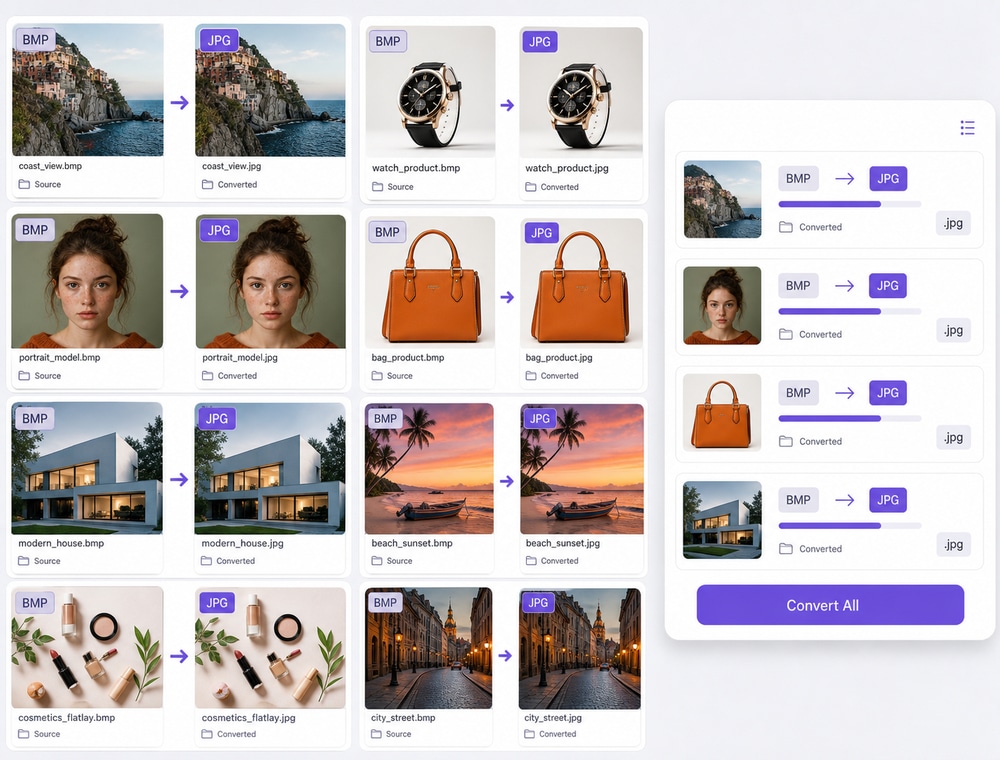
여러 BMP 파일을 JPG로 한 번에 변환하세요. 원더쉐어 유니컨버터 이미지 변환기에서 BMP 파일이나 폴더를 하나의 대기열에 추가하고, JPG/JPEG 출력 형식과 저장 위치를 설정한 뒤 필요한 파일만 개별 출력 옵션을 조정할 수 있습니다.
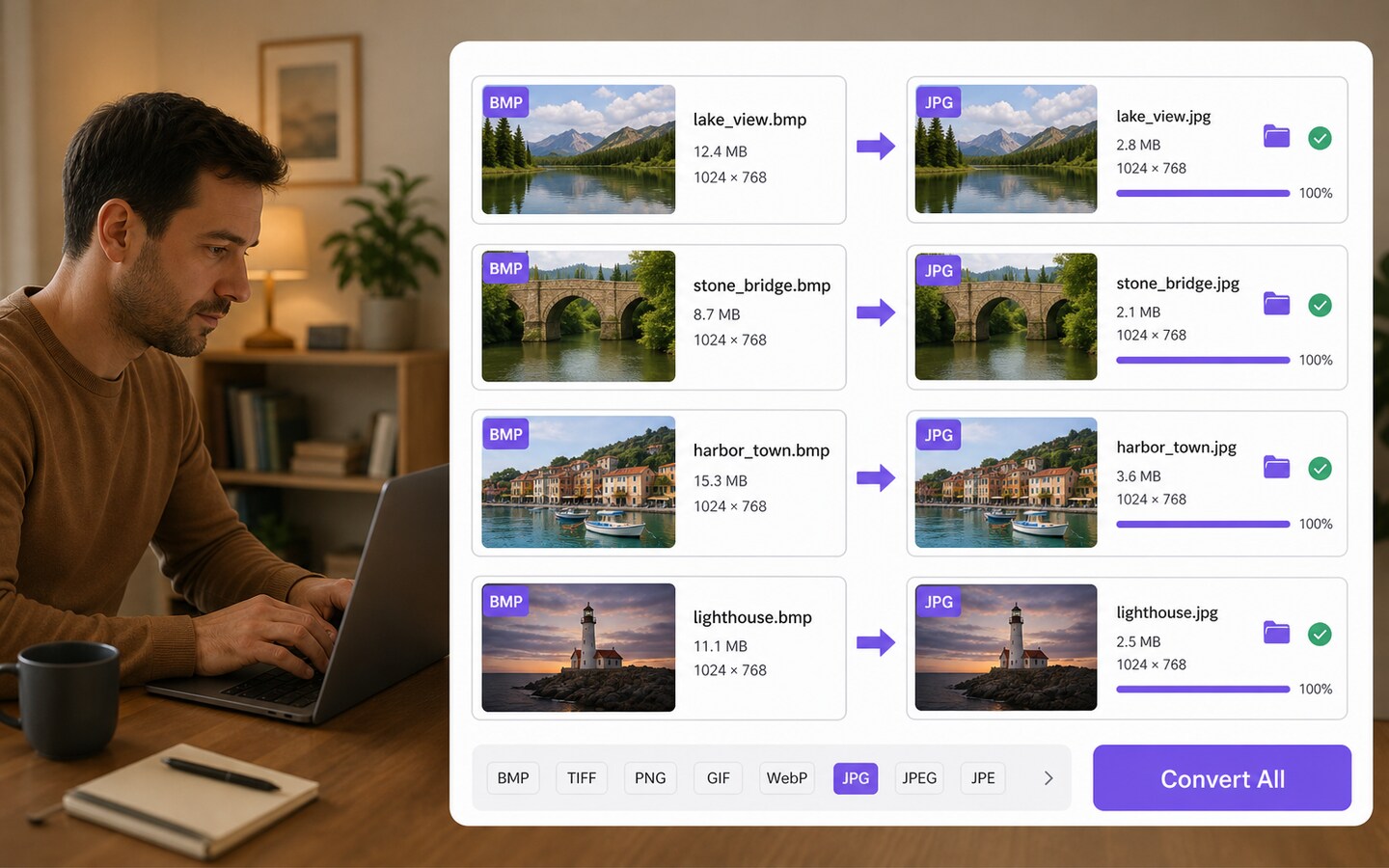
BMP 파일 몇 개를 빠르게 JPG로 바꿀 때는 온라인 도구가 편리할 수 있습니다. 여러 BMP 파일이나 폴더를 반복해서 변환할 때는 데스크톱에서 업로드 없이 처리하고 출력 설정을 한 번에 적용하는 방식이 더 효율적입니다.
원더쉐어 유니컨버터 이미지 변환기를 사용하면 여러 BMP 파일, 스크린샷, 오래된 Windows 비트맵 이미지 등을 하나의 대기열에 추가해 JPG/JPEG로 일괄 변환할 수 있습니다. 출력 형식과 저장 위치를 한 번 설정하고, 필요한 이미지에만 개별 크기나 품질 옵션을 조정할 수 있습니다. BMP 입력과 JPG/JPEG 출력 및 세부 설정 지원 여부는 운영 체제와 유니컨버터 버전에 따라 달라질 수 있습니다.
BMP 파일을 하나씩 열지 말고 여러 이미지나 지원되는 폴더를 한 번에 불러와 변환 대기열에서 함께 관리하세요.
여러 BMP 파일에 같은 JPG/JPEG 출력 형식과 저장 위치를 한 번에 적용해 반복 설정을 줄이세요.
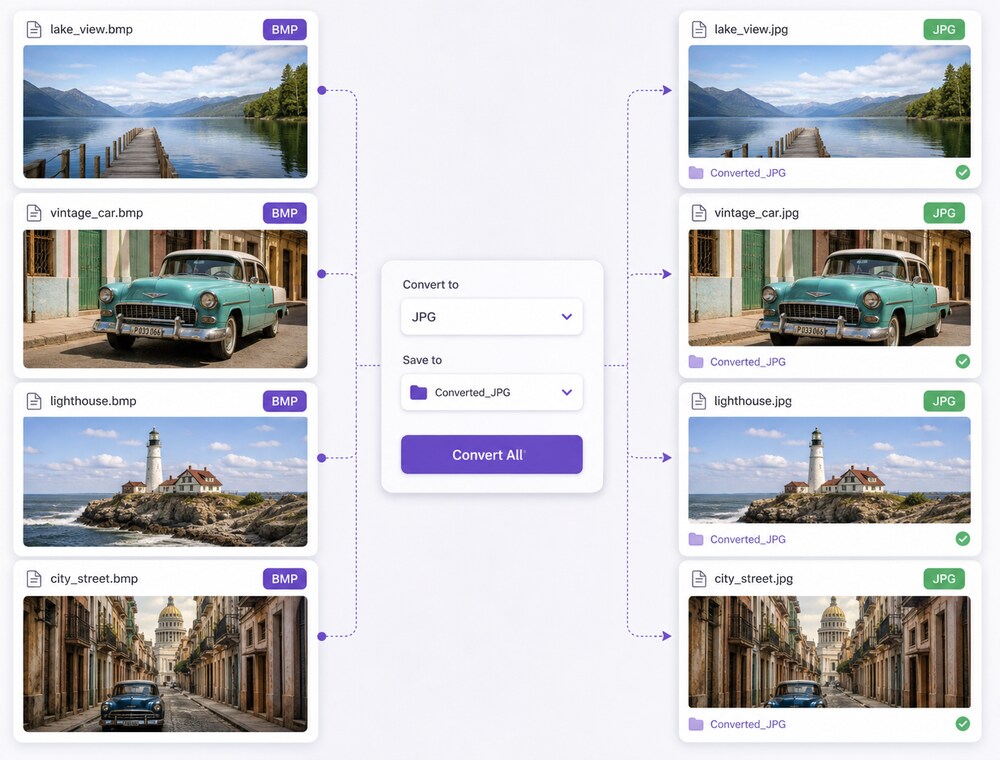
전체 일괄 설정을 유지하면서 특정 BMP 파일에 다른 출력 형식이나 크기, JPG 품질이 필요하면 개별 설정을 조정하세요.
입력 형식 지원 범위는 출력 형식보다 더 넓을 수 있으며 Windows, Mac, 온라인 환경 및 제품 버전에 따라 달라질 수 있습니다.
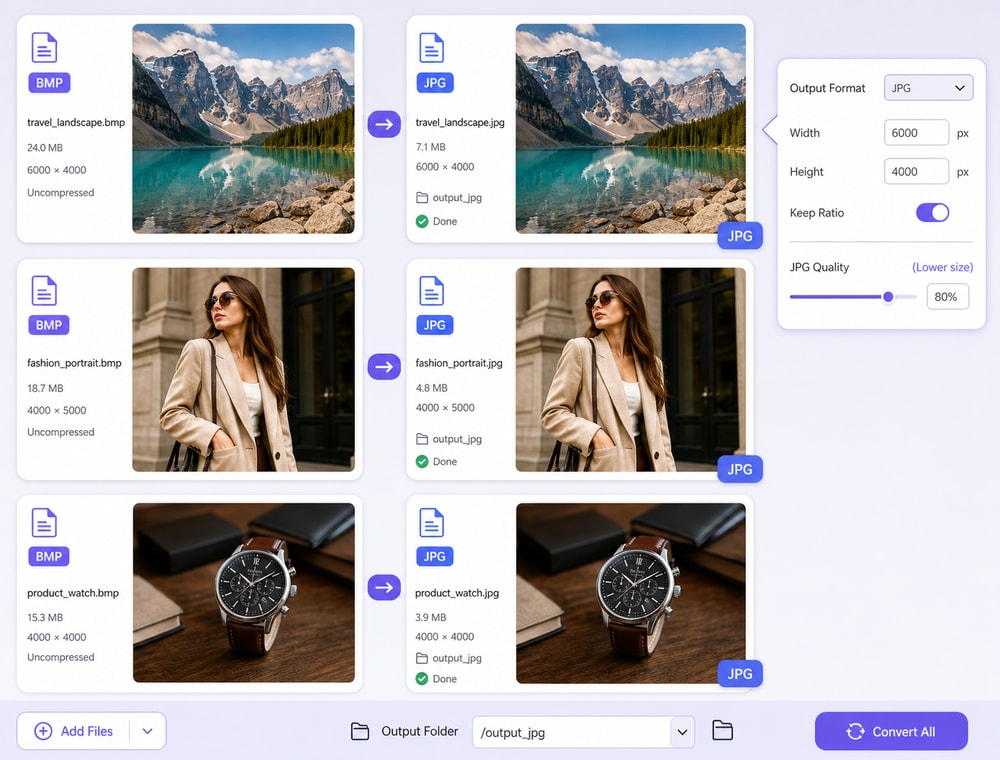
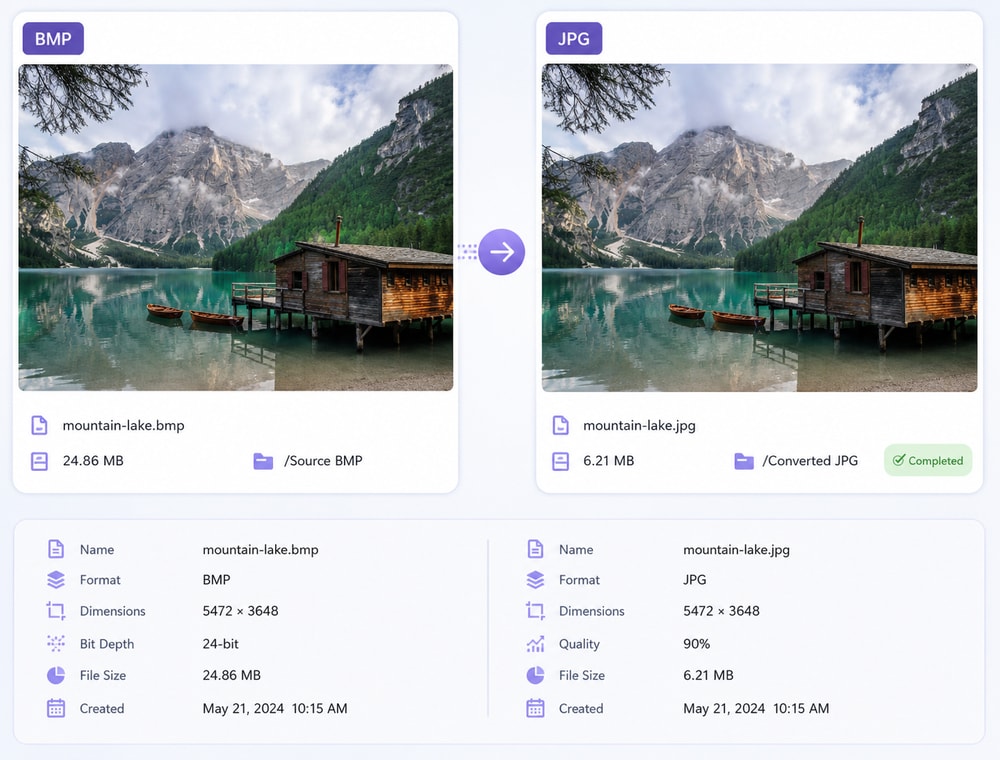
JPG/JPEG는 웹 업로드, 이메일 첨부, 일반 이미지 공유에 폭넓게 사용됩니다. 다만 BMP를 JPG로 변환한다고 해서 화질이 자동으로 좋아지거나 파일 크기가 항상 일정 비율로 줄어드는 것은 아닙니다.
이미지 변환기는 파일 형식 변환을 중심으로 합니다. 추가 편집이 필요하면 별도의 이미지 편집 기능을 사용하세요.
여러 BMP 파일을 JPG로 변환할 때는 출력 형식, 저장 위치, 이미지 크기와 JPG 품질을 함께 확인하세요. 원더쉐어 유니컨버터 이미지 변환기에서는 대기열 전체에 JPG/JPEG 출력 형식과 공통 저장 폴더를 적용하고, 필요한 경우 개별 파일에 다른 출력 형식을 지정할 수 있습니다. 지원되는 환경에서는 원본 크기 유지, 사용자 지정 픽셀 크기, 화면 비율 유지와 JPG 품질 설정도 확인할 수 있습니다. BMP 입력, JPG/JPEG 출력, 폴더 추가 및 세부 옵션은 운영 체제와 유니컨버터 버전에 따라 달라질 수 있습니다.
BMP는 일반적으로 비압축 또는 압축이 적은 비트맵 형식이고, JPG는 손실 압축을 사용하는 범용 이미지 형식입니다. 변환 전 압축 방식, 투명도 지원, 이미지 디테일과 배경 처리 차이를 확인하세요.
| 변환 사실 | BMP | JPG |
|---|---|---|
| 압축 | 일반적으로 비압축 또는 압축이 적음 | 손실 압축 |
| 투명도 | 파일 구조에 따라 투명도 지원이 제한적임 | 투명 배경을 지원하지 않음 |
| 이미지 디테일 | 원본 BMP에 포함된 이미지 정보가 기준이 됨 | 손실 압축으로 줄어든 디테일은 다시 복원되지 않음 |
| 배경 | 불투명 배경은 이미지에 그대로 포함됨 | 변환만으로는 배경이 제거되지 않음 |
기술 참조: MDN 이미지 형식 가이드 및 UniConverter 기술 사양.
형식 지원 여부는 운영 체제 및 유니컨버터 버전에 따라 달라질 수 있습니다. 현재 이미지 형식 지원 및 시스템 요구 사항은 UniConverter 기술 사양 을 참조하세요.
여러 BMP 파일이나 폴더를 한 번에 추가하고 JPG/JPEG 출력 형식과 저장 위치를 설정한 뒤 일괄 변환하세요. 지원되는 세부 옵션은 운영 체제와 유니컨버터 버전에 따라 달라질 수 있습니다.

원더쉐어 유니컨버터 이미지 변환기를 열고 변환할 BMP 파일을 여러 개 선택하거나 지원되는 폴더를 추가하세요. 대기열에서 파일 이름과 썸네일을 확인합니다.

출력 형식에서 JPG/JPEG를 선택하고 변환된 파일을 저장할 폴더를 지정하세요. 필요한 경우 파일별 출력 형식, 이미지 크기, 화면 비율과 JPG 품질 설정을 확인합니다.

일괄 변환을 시작한 뒤 지정한 저장 폴더에서 JPG 결과를 확인하세요. 추후 편집이나 다른 형식 변환이 필요할 수 있다면 원본 BMP 파일도 보관하는 것이 좋습니다.
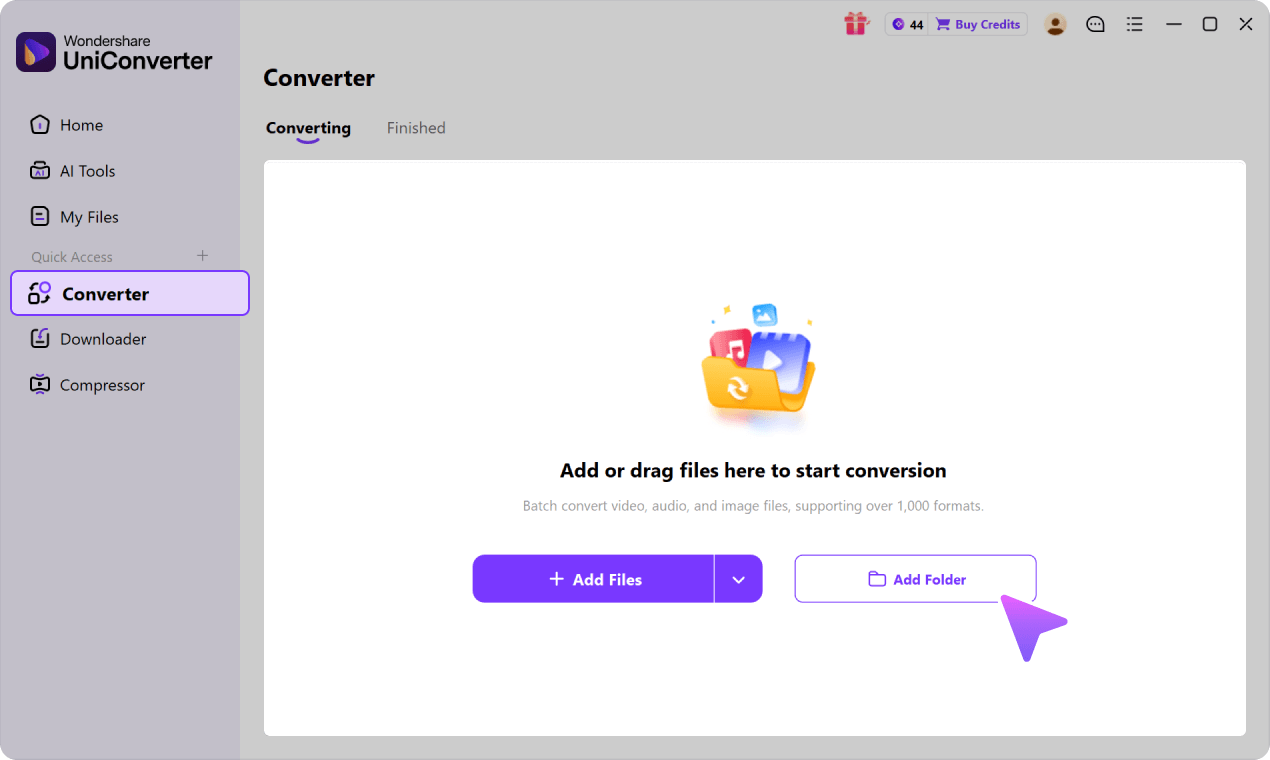
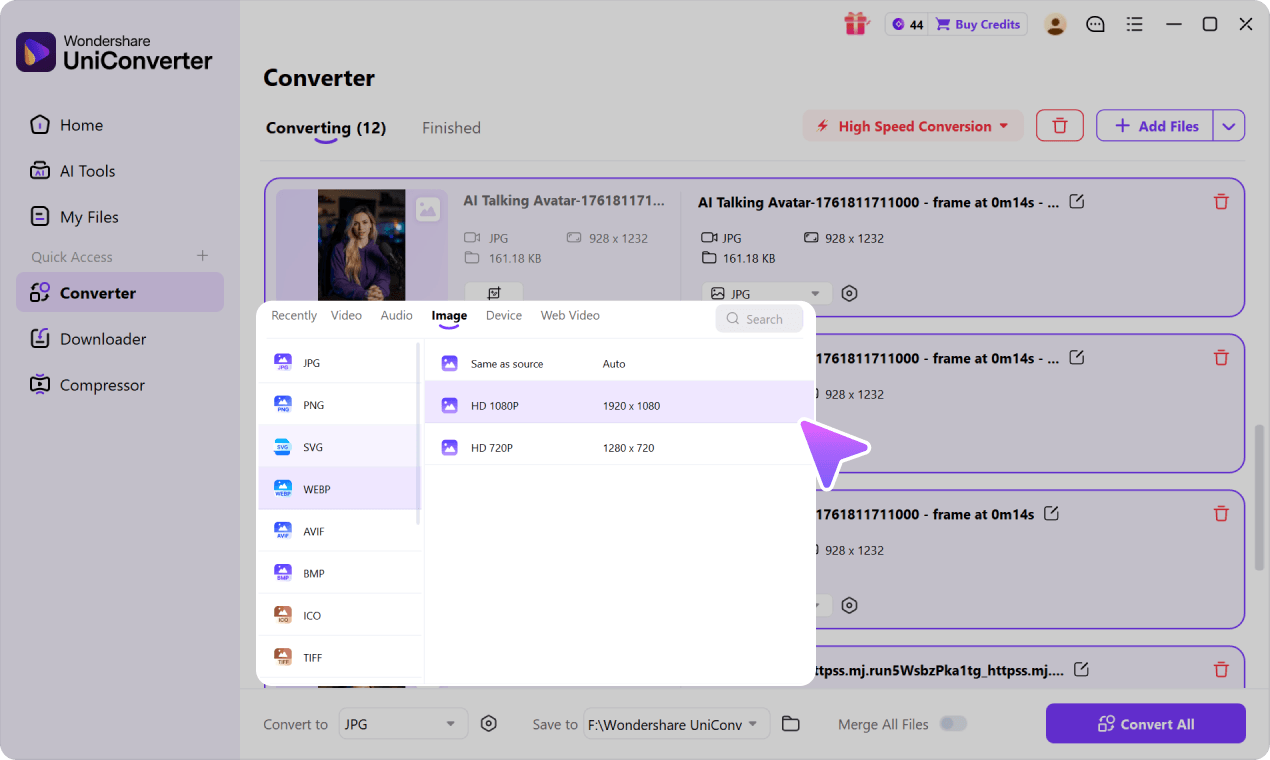
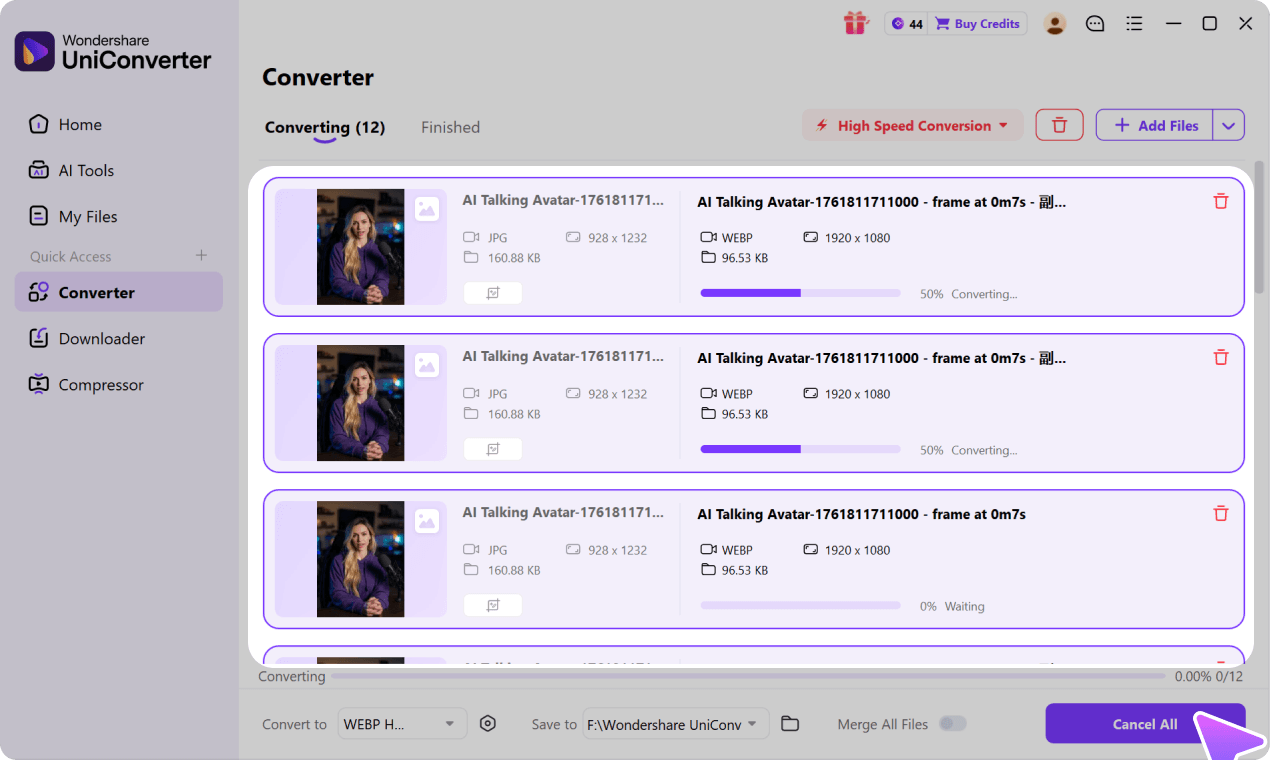
여러 BMP 이미지를 JPG/JPEG 형식으로 통일하거나 웹 업로드, 이메일 공유, 카탈로그 등록처럼 호환성이 높은 이미지 형식이 필요할 때 BMP JPG 일괄 변환을 활용할 수 있습니다. 형식 변환은 이미지 복원이나 화질 개선과는 다르므로 필요한 경우 BMP 원본도 함께 보관하세요.
오래된 Windows 프로그램이나 기존 소프트웨어에서 만든 BMP 파일을 여러 개 가지고 있다면 JPG로 변환해 최신 이미지 뷰어, 웹사이트와 공유 환경에서 더 쉽게 활용할 수 있습니다. 필요하면 원본 BMP 폴더도 함께 보관하세요.
이메일이나 메신저로 이미지를 공유하거나 JPG/JPEG 형식을 요구하는 상대에게 전달해야 할 때 여러 BMP 파일을 JPG로 한 번에 변환할 수 있습니다. 최종 화질과 파일 크기는 원본 및 출력 설정에 따라 달라질 수 있습니다.
웹사이트, 쇼핑몰, 카탈로그 또는 업로드 시스템에서 JPG/JPEG 형식을 요구할 때 여러 BMP 이미지를 JPG로 통일할 수 있습니다. 크기 조정이나 배경 제거가 필요하면 별도의 이미지 편집 기능을 사용하세요.
BMP 파일이 반복적으로 생성되는 업무에서는 여러 이미지를 하나의 대기열에 추가하고 같은 JPG 출력 형식과 저장 위치를 적용해 파일 형식을 효율적으로 통일할 수 있습니다. 필요한 파일만 개별 설정을 조정하세요.
이 리뷰는 일괄 이미지 변환 기능에만 한정된 평가가 아니라 원더쉐어 유니컨버터의 전반적인 변환 및 편집 경험에 대한 사용자 의견입니다. 리뷰 출처와 게시 날짜는 확인 가능한 경우 표시됩니다.
"필요한 정확한 결과를 위해 매우 세밀하게 구성할 수 있습니다."
 Johnson
"파일을 IT 플랫폼 간에 매우 쉽게 사용할 수 있습니다!"
 Williams
"원더쉐어 유니컨버터는 놀라울 정도로 다재다능합니다."
 Olivia
신뢰할 수 있는 소프트웨어 플랫폼에서 유니컨버터 리뷰와 독립적인 평가를 확인해 보세요.