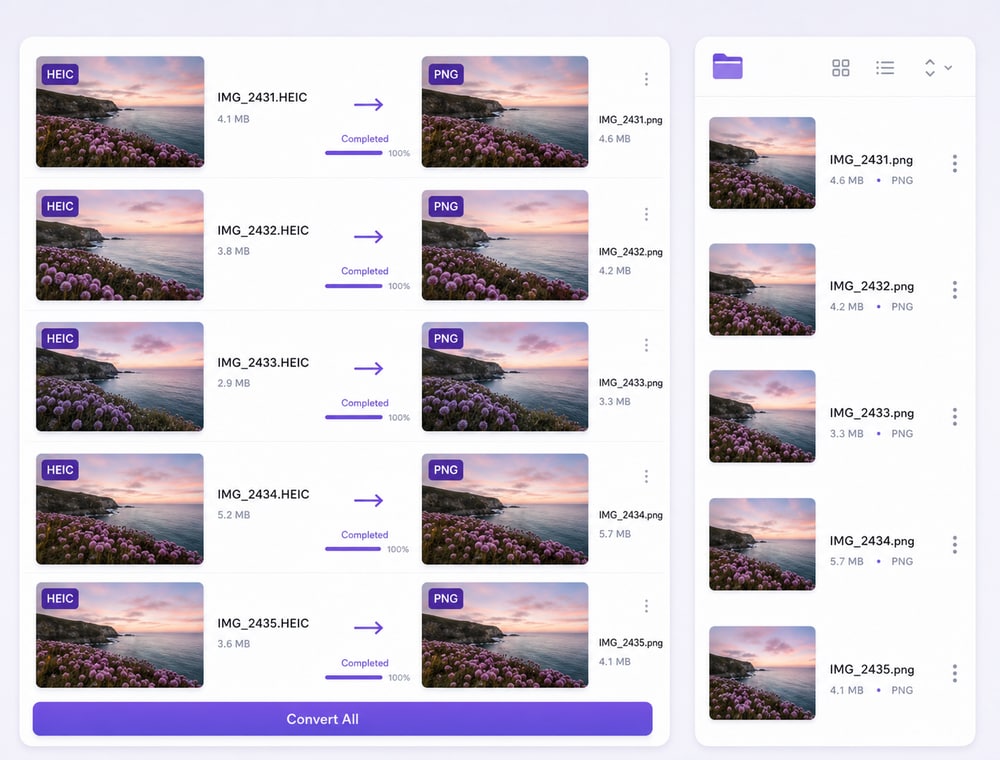
여러 HEIC 파일과 사진 폴더를 한 번에 추가
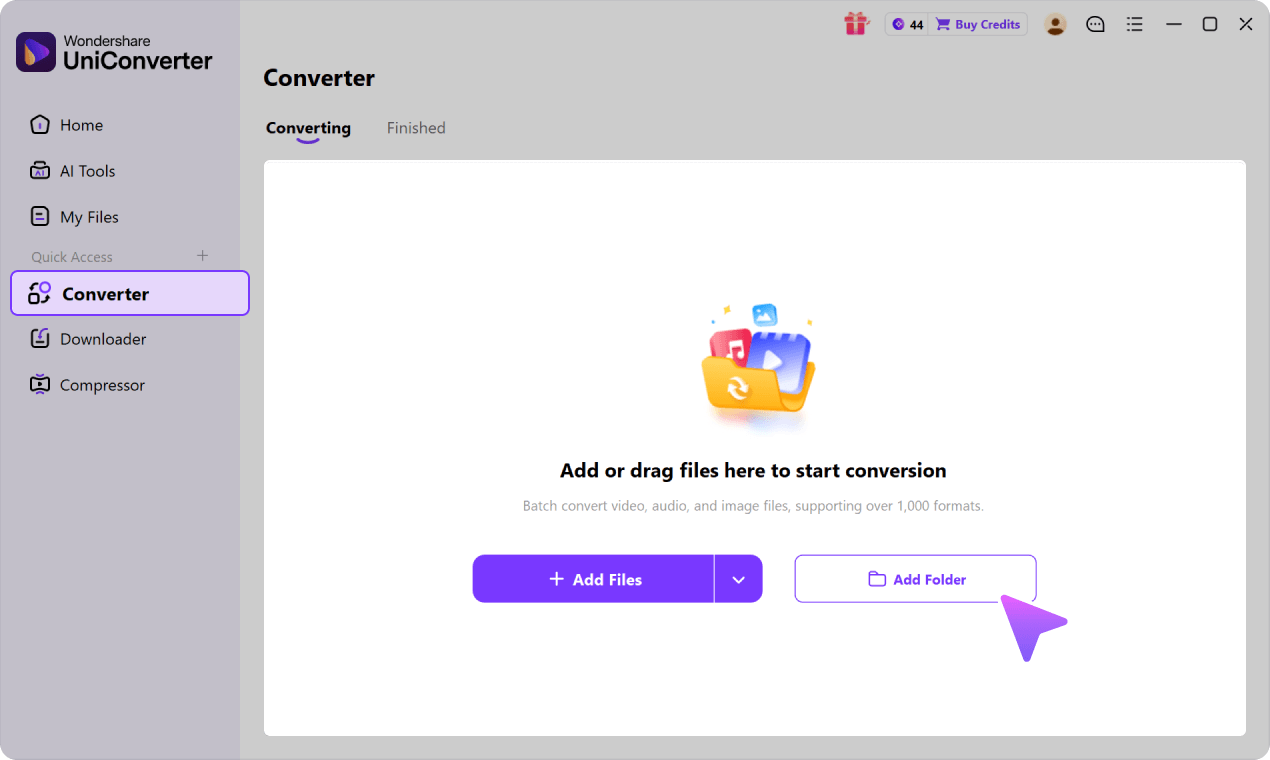
HEIC 파일을 하나씩 열어 변환하지 말고, 여러 사진이나 지원되는 폴더를 하나의 이미지 변환기 대기열에 추가해 함께 처리하세요.
- 여러 HEIC 이미지 파일을 한 번에 추가하세요.
- 지원되는 경우 HEIC 사진이 담긴 폴더도 추가하세요.
- 변환 전에 파일명과 썸네일을 확인하세요.
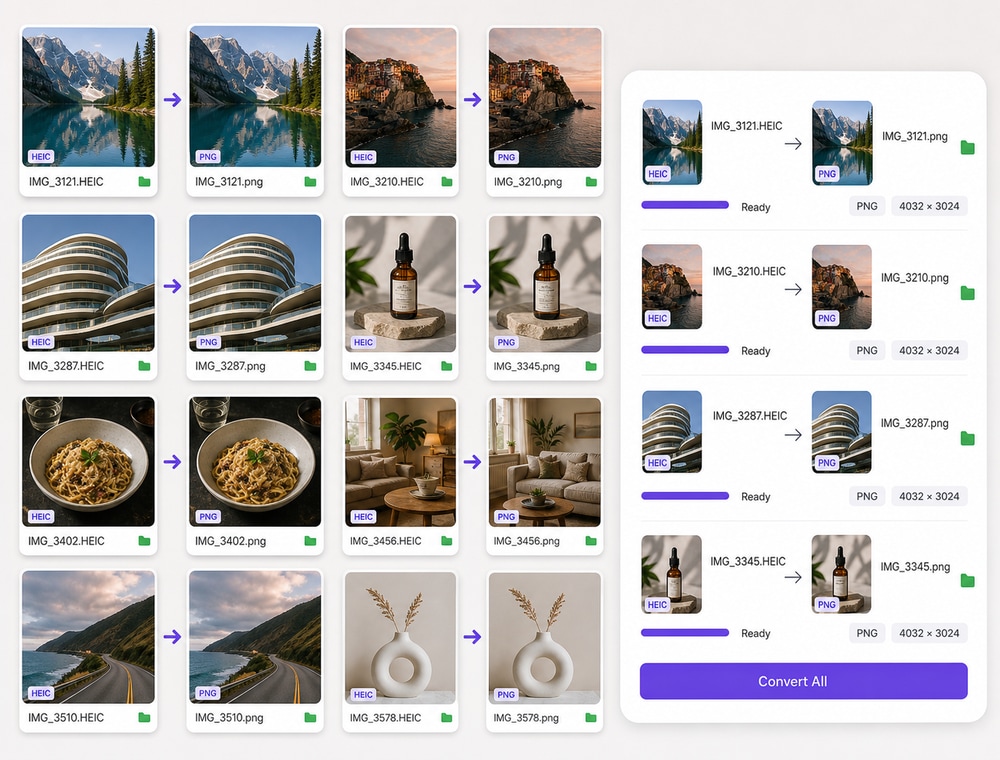
여러 HEIC 파일을 PNG로 한 번에 변환하세요. 아이폰 사진을 포함한 지원되는 HEIC 파일이나 폴더를 하나의 대기열에 추가하고, PNG 출력 형식과 저장 위치를 설정해 여러 이미지를 효율적으로 일괄 처리할 수 있습니다.
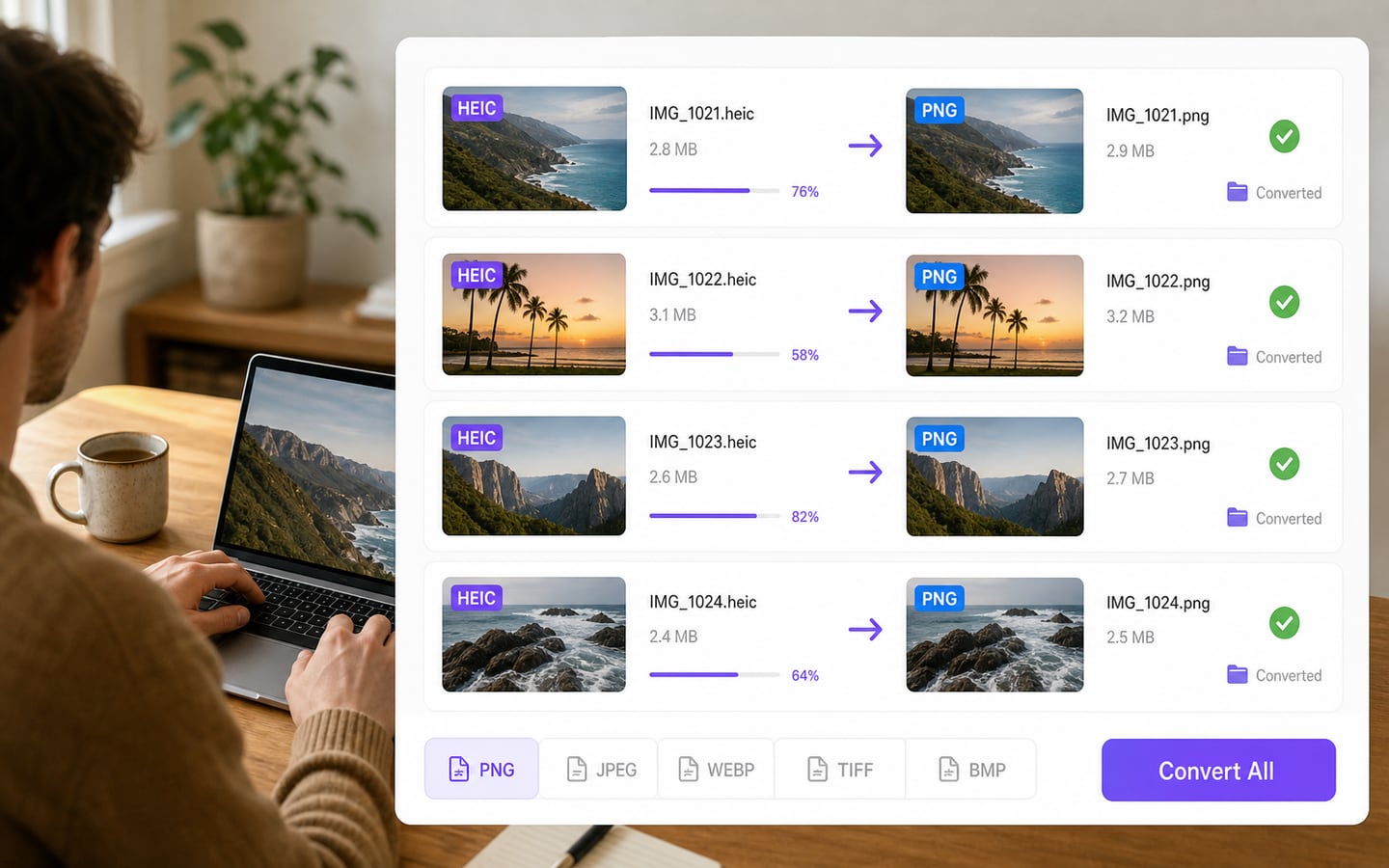
HEIC 파일 한두 장은 온라인에서 빠르게 변환할 수 있지만, 여러 사진이나 폴더를 반복해서 PNG로 바꿔야 한다면 데스크톱이 더 편리합니다. 업로드 과정, 일괄 설정, 로컬 처리 환경을 비교해 보세요.
원더쉐어 유니컨버터 이미지 변환기를 사용하면 아이폰이나 Apple 기기에서 촬영한 여러 HEIC 사진을 하나의 대기열에 추가해 PNG로 일괄 변환할 수 있습니다. 지원되는 HEIC 파일 또는 폴더를 추가하고 공통 PNG 출력 형식과 저장 위치를 설정한 뒤, 필요한 이미지만 파일별 옵션을 조정하세요. HEIC 입력, PNG 출력 및 폴더 추가 지원 여부는 운영 체제와 유니컨버터 버전에 따라 달라질 수 있습니다.
HEIC 파일을 하나씩 열어 변환하지 말고, 여러 사진이나 지원되는 폴더를 하나의 이미지 변환기 대기열에 추가해 함께 처리하세요.
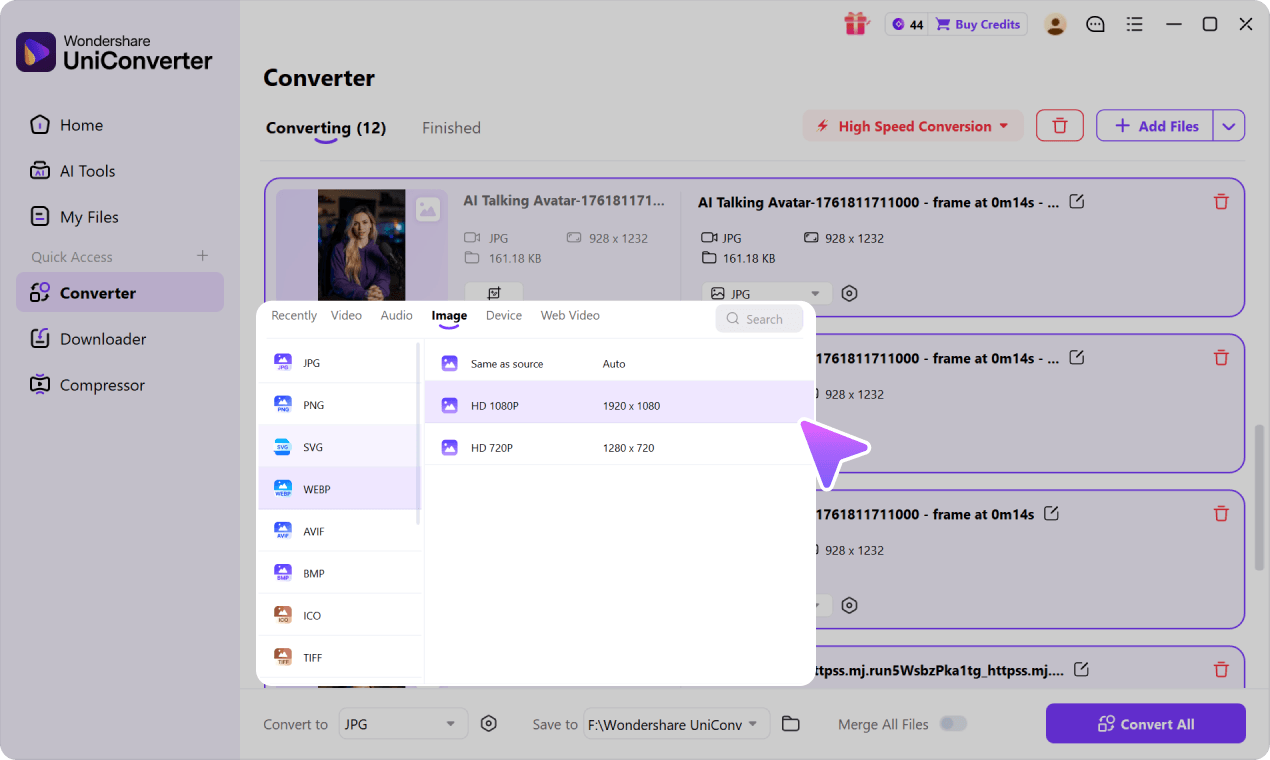
PNG 출력 형식과 저장 위치를 한 번에 설정을 사용하여 선택한 HEIC 사진 컬렉션에 일관된 출력 설정을 준비하세요.
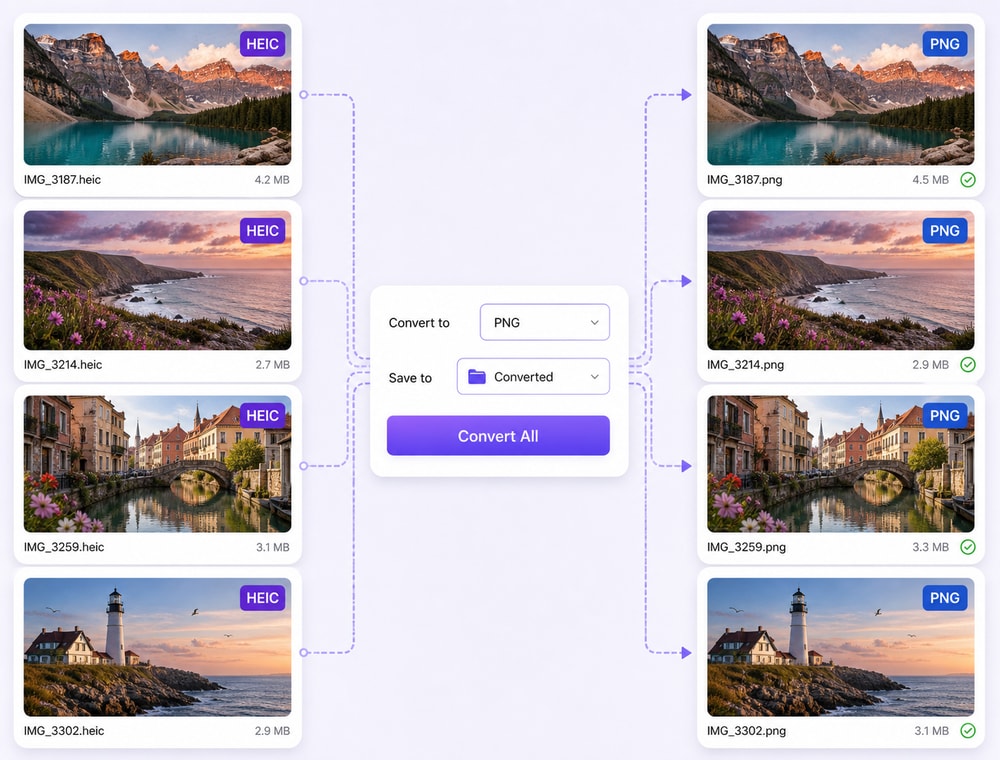
대부분의 파일에는 공통 설정을 적용하고, 다른 출력이 필요한 이미지만 개별 파일 옵션에서 따로 조정할 수 있습니다.
지원되는 입력 및 출력 이미지 형식은 Windows, Mac, 온라인 도구와 제품 버전에 따라 다를 수 있습니다.
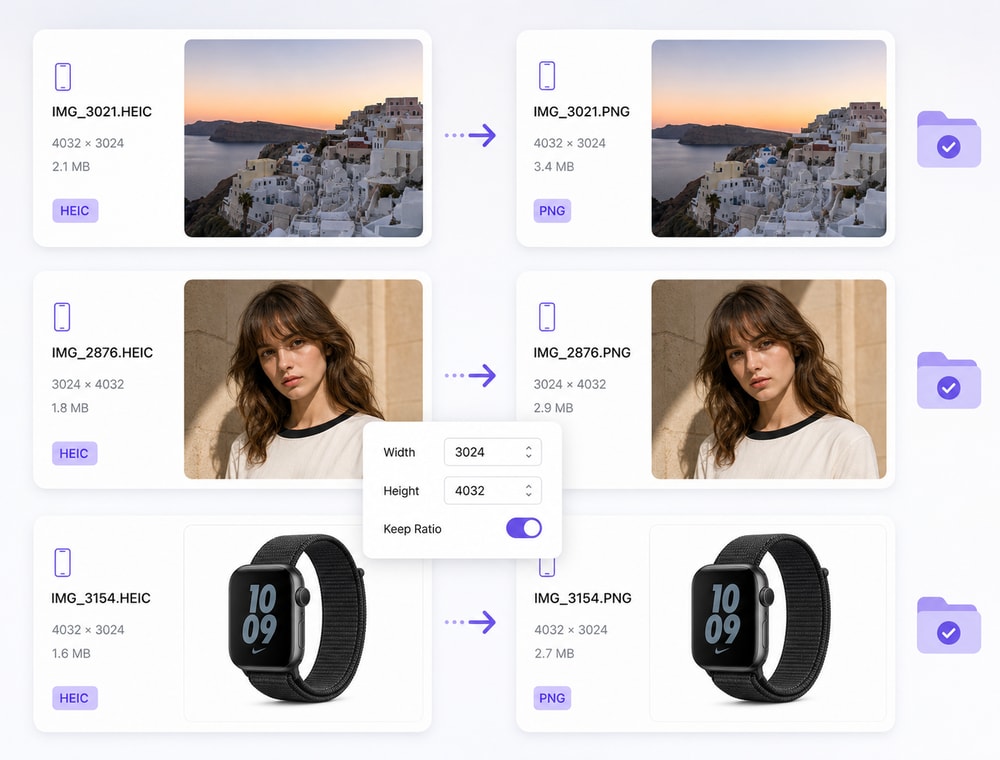
이미지 변환기는 파일 형식을 바꾸는 기능입니다. HEIC를 PNG로 변환한다고 해서 배경 제거, 사진 복원, 화질 개선 같은 편집 작업이 자동으로 적용되지는 않습니다.
이미지 변환기는 형식 변환용 기능입니다. 추가 편집이 필요하면 일괄 이미지 편집기를 함께 사용하세요.
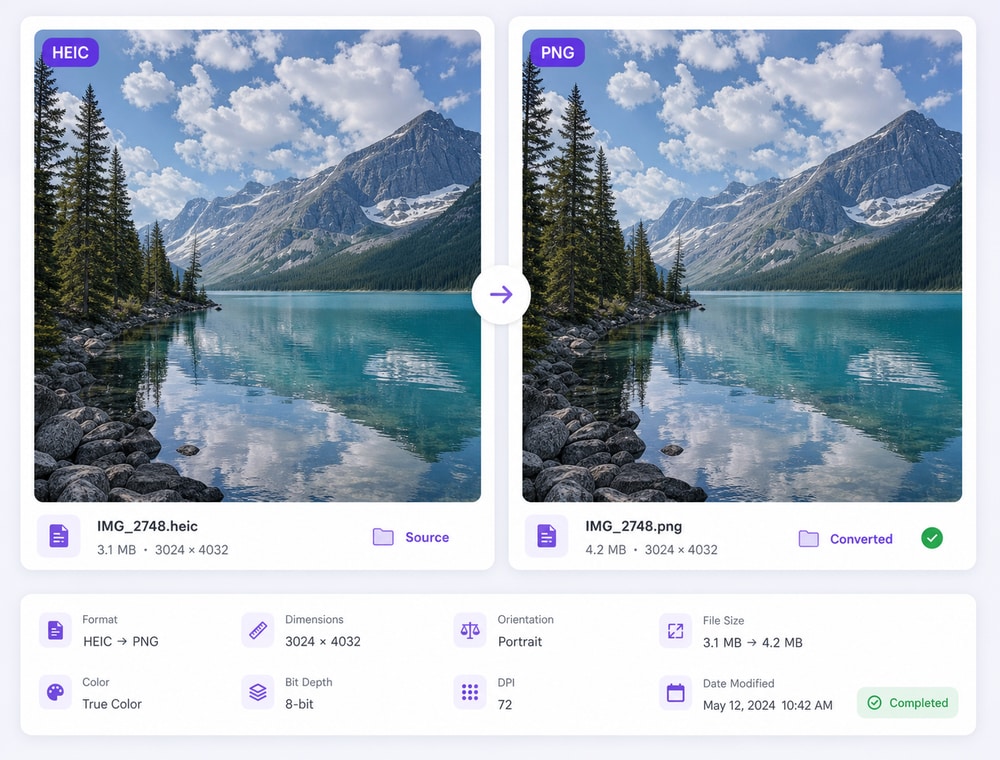
원더쉐어 유니컨버터 이미지 변환기에서는 여러 HEIC 파일에 공통 PNG 출력 형식과 저장 폴더를 적용하고, 필요한 경우 개별 이미지의 출력 옵션을 따로 확인할 수 있습니다. 이미지별 설정에서는 원본 크기 유지, 사용자 지정 픽셀 크기, 화면 비율 유지 등의 옵션을 사용할 수 있으며, 세부 항목은 출력 형식과 제품 버전에 따라 달라질 수 있습니다. 현재 JPG용 품질 조정 옵션은 PNG 출력에는 적용되지 않습니다. PNG는 무손실 압축과 투명도를 지원하지만, HEIC를 PNG로 변환하는 것만으로 배경이 제거되거나 투명해지지는 않으며 원본에 없던 디테일이나 화질이 새로 복원되지도 않습니다. HEIC 입력, PNG 출력, 폴더 추가와 기타 설정은 운영 체제 및 유니컨버터 버전에 따라 달라질 수 있으므로 작업 전 지원 여부를 확인하세요.
HEIC와 PNG는 압축 방식과 호환성, 투명도 지원이 다릅니다. 여러 HEIC 파일을 PNG로 변환하기 전에 어떤 점이 달라지는지 확인해 보세요.
| 비교 항목 | HEIC | PNG |
|---|---|---|
| 압축 | 고효율 압축 이미지 형식 | 무손실 압축 이미지 형식 |
| 투명도 | 파일 특성에 따라 투명도 지원이 달라질 수 있음 | 투명 배경 저장 가능 |
| 화질 및 디테일 | 원본 HEIC에 포함된 이미지 정보를 기반으로 변환 | 변환만으로 원본에 없던 디테일은 복원되지 않음 |
| 배경 | 기존 배경은 이미지의 일부로 유지 | PNG 변환만으로 배경이 투명해지지 않음 |
기술 참조: W3C PNG 사양 및 유니컨버터 기술 사양.
지원되는 이미지 형식은 운영 체제와 유니컨버터 버전에 따라 달라질 수 있습니다. 현재 이미지 형식 지원 및 시스템 요구 사항은 유니컨버터 기술 사양을 참조하세요.
원더쉐어 유니컨버터 이미지 변환기를 사용하면 여러 HEIC 파일이나 지원되는 사진 폴더를 PNG로 한 번에 변환할 수 있습니다. 작업을 시작하기 전에 현재 운영 체제와 유니컨버터 버전에서 HEIC 입력 및 PNG 출력이 지원되는지 확인하세요.

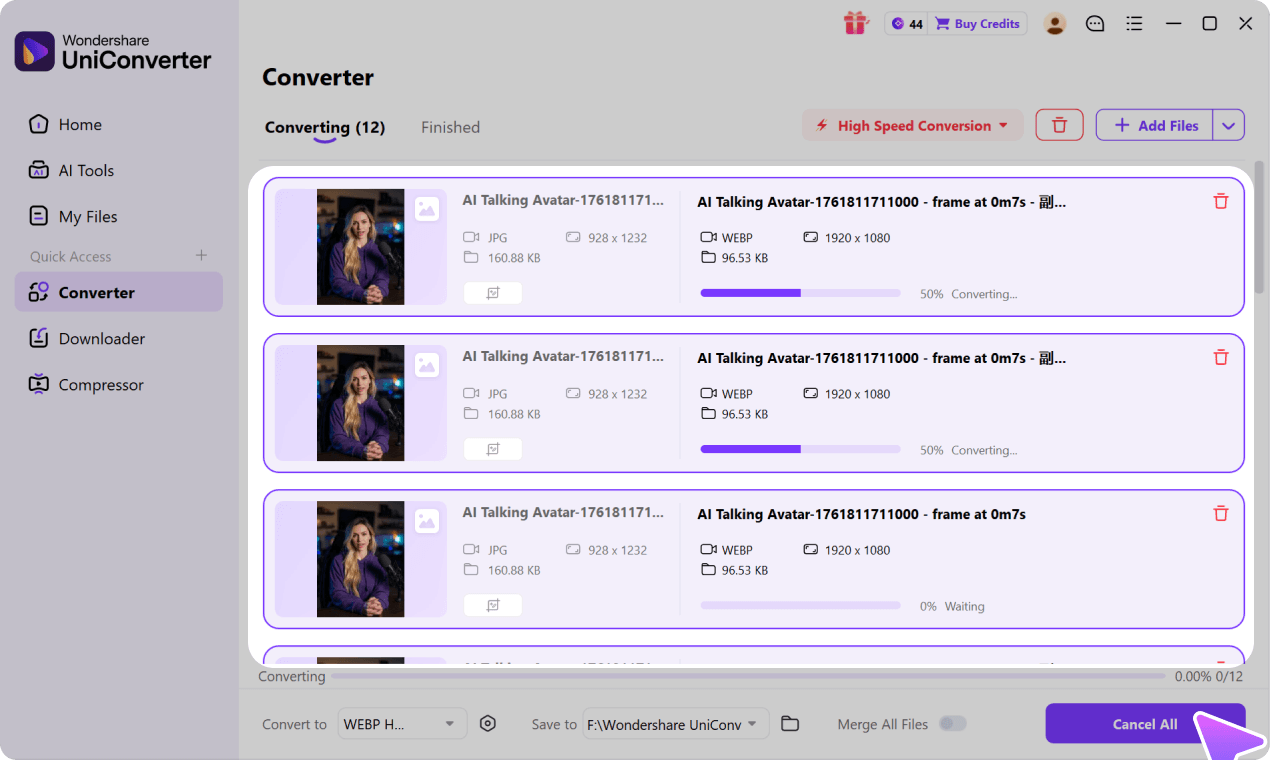
원더쉐어 유니컨버터 이미지 변환기를 열고 원하는 지원되는 HEIC 사진 또는 지원되는 폴더를 추가하세요. 선택한 컬렉션이 변환 준비가 되었는지 대기열을 검토하여 확인하세요.

출력 형식에서 PNG를 선택하고 변환된 파일을 저장할 폴더를 지정하세요. 다른 설정이 필요한 이미지만 개별 파일 옵션에서 조정합니다.

전체 변환을 시작한 뒤 결과 PNG 파일을 확인하세요. 공유하거나 업로드하기 전에 원하는 프로그램과 기기에서 정상적으로 열리는지 확인하는 것이 좋습니다.
여러 HEIC 사진을 PNG 형식으로 통일해야 하거나, 사용하는 프로그램이나 업로드 환경에서 PNG를 요구할 때 일괄 변환이 유용합니다. 원본 사진이 다시 필요할 수 있으므로 HEIC 파일은 별도로 보관하세요.
아이폰에서 촬영한 HEIC 사진을 Windows PC, 디자인 프로그램, 협업 도구 등에서 사용해야 할 때 여러 파일을 PNG로 한 번에 변환하세요.
HEIC를 바로 열기 어려운 Windows 프로그램이나 업무 환경에서는 필요한 사진을 PNG로 변환해 활용할 수 있습니다. 변환 전 설치된 버전의 HEIC 및 PNG 지원 여부를 확인하세요.
수신 포털 또는 카탈로그 사양이 PNG를 명시적으로 요구할 때 선택한 제품, 부동산, 이벤트 또는 목록 이미지에 대해 HEIC 파일을 PNG로 일괄 변환하세요.
여행, 행사, 가족 사진처럼 여러 HEIC 파일을 같은 PNG 형식으로 정리하고 싶을 때 하나의 대기열에서 일괄 변환하세요. 원본 HEIC 사진은 별도로 보관할 수 있습니다.
이 리뷰는 일괄 이미지 변환 기능에 한정된 평가가 아니라, 변환 및 편집 프로그램으로서 원더쉐어 유니컨버터를 사용한 전반적인 경험을 소개합니다. 확인 가능한 경우 리뷰 출처와 게시 날짜를 함께 표시합니다.
"필요한 결과에 맞게 세밀하게 설정할 수 있습니다."
 Johnson
"파일을 IT 플랫폼 전반에서 매우 쉽게 사용할 수 있습니다!"
 Williams
"원더쉐어 유니컨버터는 놀랍도록 다재다능합니다."
 Olivia
신뢰할 수 있는 소프트웨어 플랫폼에서 유니컨버터 리뷰와 독립적인 평가를 확인해 보세요.