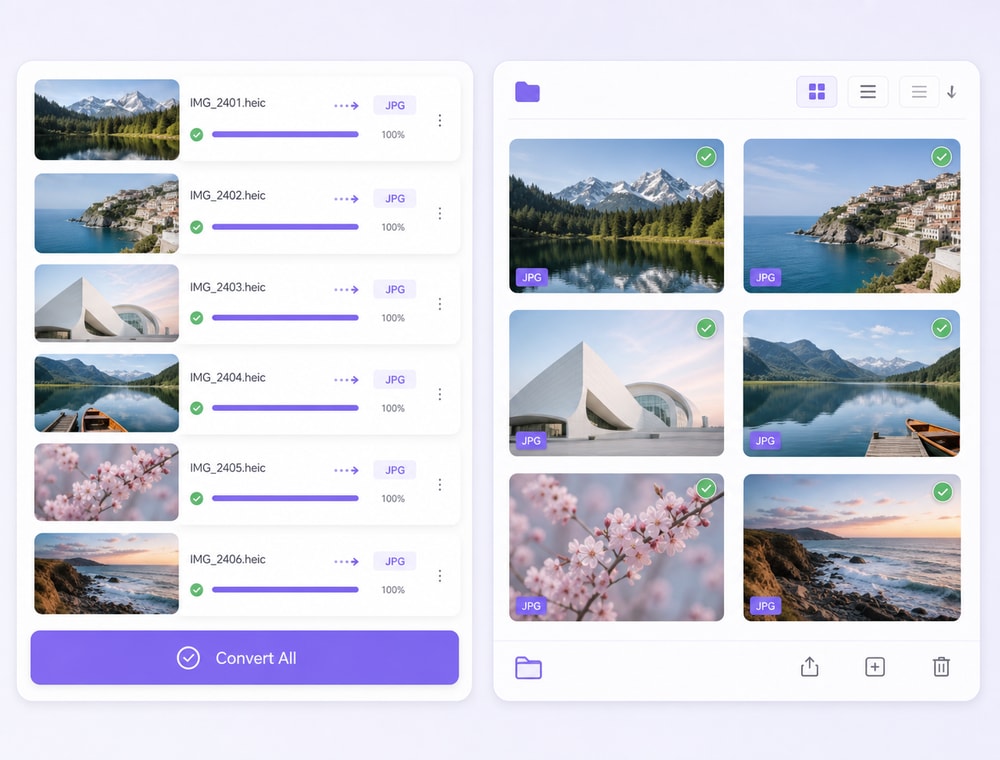
여러 HEIC 파일과 사진 폴더를 한 번에 추가
HEIC 파일 변환을 위해 사진을 하나씩 열 필요 없이, 변환할 이미지를 하나의 이미지 변환기 대기열에 모아 처리하세요.
- 지원되는 여러 HEIC 이미지 파일 추가
- 아이폰 사진이 폴더로 정리되어 있다면 지원되는 폴더 추가
- 처리 전 파일명 및 썸네일 검토
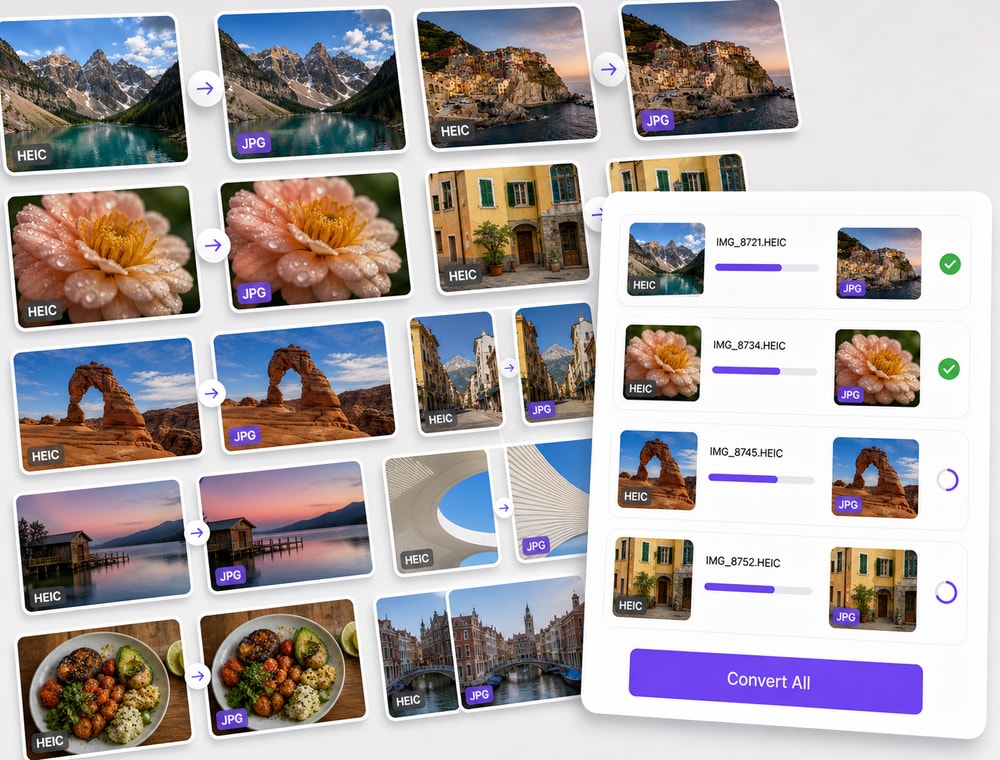
HEIC JPG 변환이 필요한 여러 파일이나 아이폰 사진 폴더를 원더쉐어 유니컨버터에서 한 번에 처리하세요. 여러 HEIC 파일 또는 지원되는 폴더를 하나의 데스크톱 대기열에 추가해 HEIC JPG 일괄 변환을 실행하고, JPG/JPEG 출력 설정과 저장 위치를 지정한 뒤 필요할 때만 개별 파일 설정을 확인할 수 있습니다.
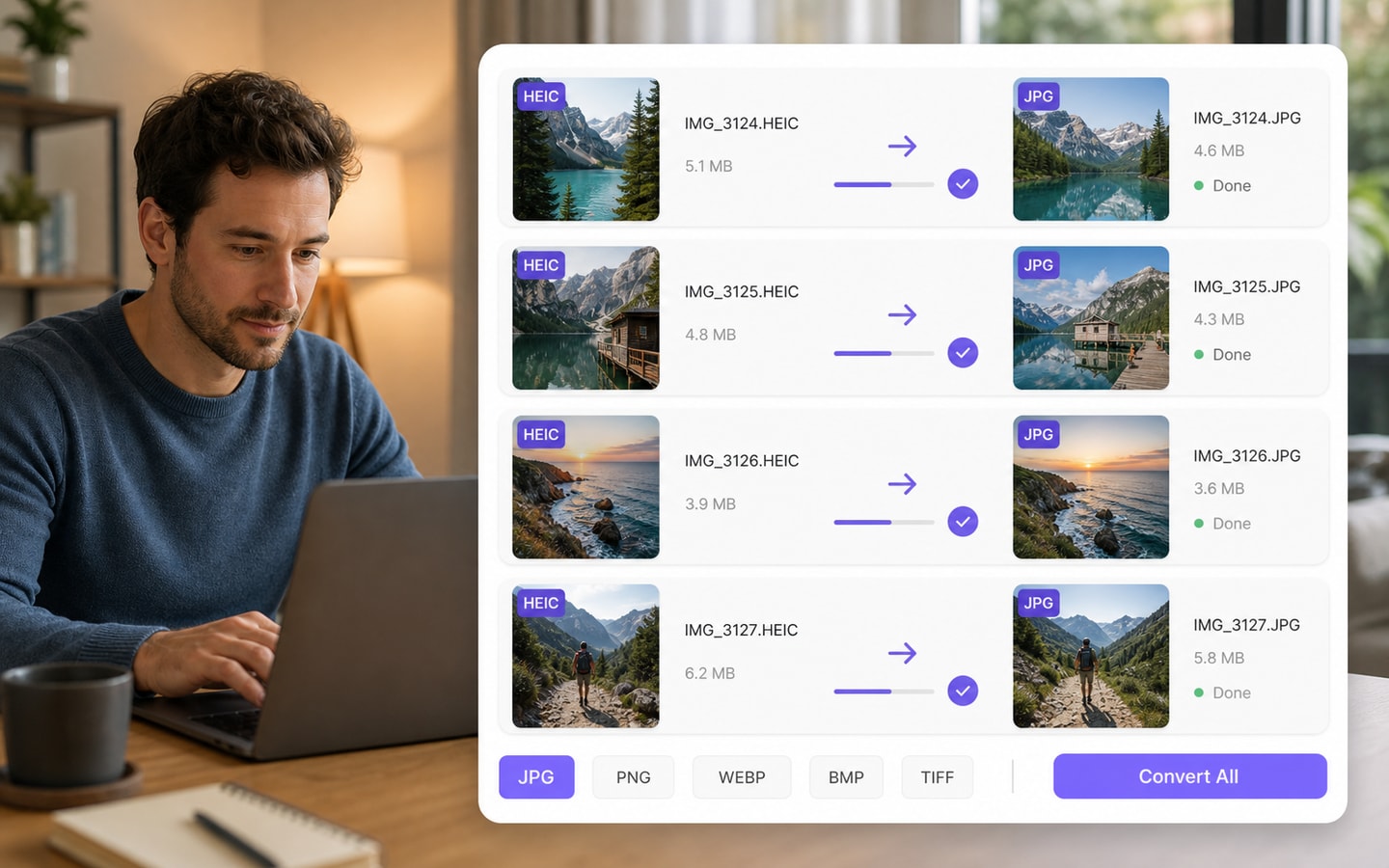
HEIC 변환은 사진 한 장보다 아이폰 사진 폴더처럼 여러 파일을 한꺼번에 처리해야 하는 경우가 많습니다. 데스크톱 HEIC 변환 프로그램과 온라인 HEIC 변환 사이트가 파일 업로드, 반복 작업, 저장 방식과 로컬 가속을 어떻게 다르게 처리하는지 비교해 보세요.
원더쉐어 유니컨버터 이미지 변환기는 여러 HEIC 사진을 JPG/JPEG로 바꿔 공유, 전달, 업로드하려는 사용자를 위한 데스크톱 HEIC 변환 프로그램입니다. HEIC 파일 또는 지원되는 폴더를 하나의 대기열에 추가하고 공통 JPG 출력 형식과 저장 위치를 설정한 뒤, 필요한 사진만 개별 설정을 조정하세요. HEIC 입력 및 JPG/JPEG 출력 지원은 운영 체제와 유니컨버터 17 빌드에 따라 확인이 필요합니다.
HEIC 파일 변환을 위해 사진을 하나씩 열 필요 없이, 변환할 이미지를 하나의 이미지 변환기 대기열에 모아 처리하세요.
여러 HEIC 파일을 JPG 또는 JPEG로 변환해 같은 위치에 저장하려면 공통 출력 형식과 저장 폴더를 한 번에 설정하세요.
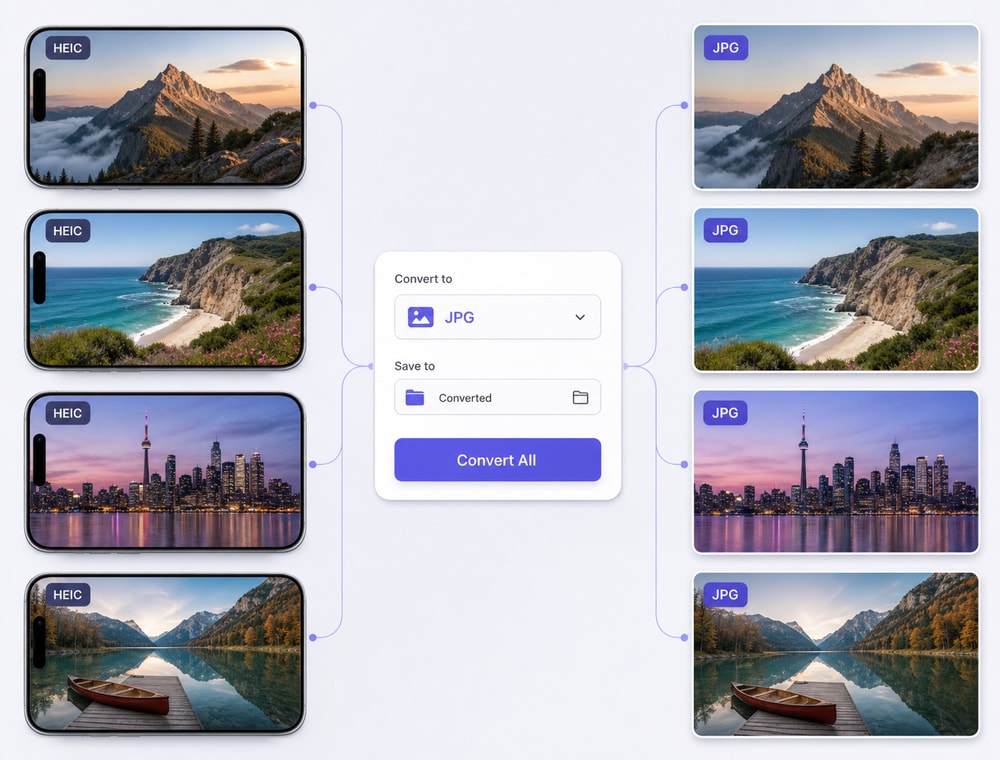
HEIC 일괄 변환에 공통 설정을 적용하면서도 특정 이미지에 다른 출력 형식이나 JPG 품질이 필요하면 파일별 설정을 따로 조정할 수 있습니다.
입력 지원은 출력 지원보다 광범위하며 Windows, Mac, 온라인 및 제품 버전 간에 다를 수 있습니다.
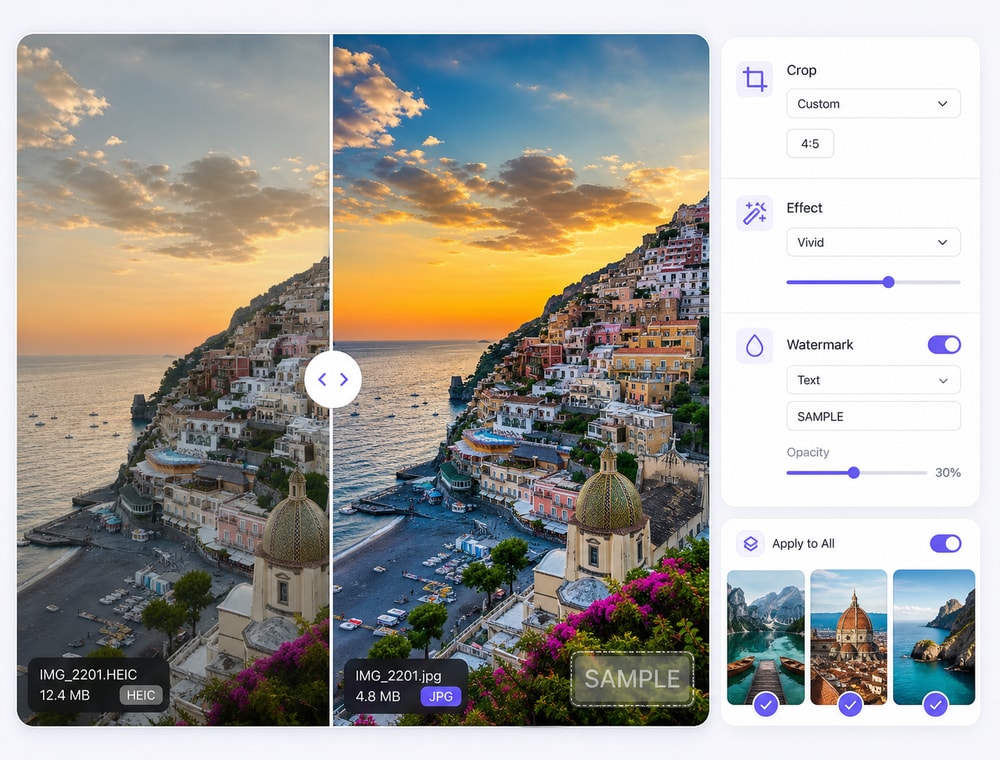
이미지 변환기는 HEIC 파일 변환처럼 이미지 형식을 바꾸는 작업에 집중합니다. 크기 조정, 배경 작업, 사진 복원처럼 더 폭넓은 편집이 필요하다면 유니컨버터의 별도 이미지 편집 워크플로를 사용하세요.
이미지 변환기는 형식 변환을 처리합니다. 이러한 추가 작업은 일괄 이미지 편집기에 속합니다.
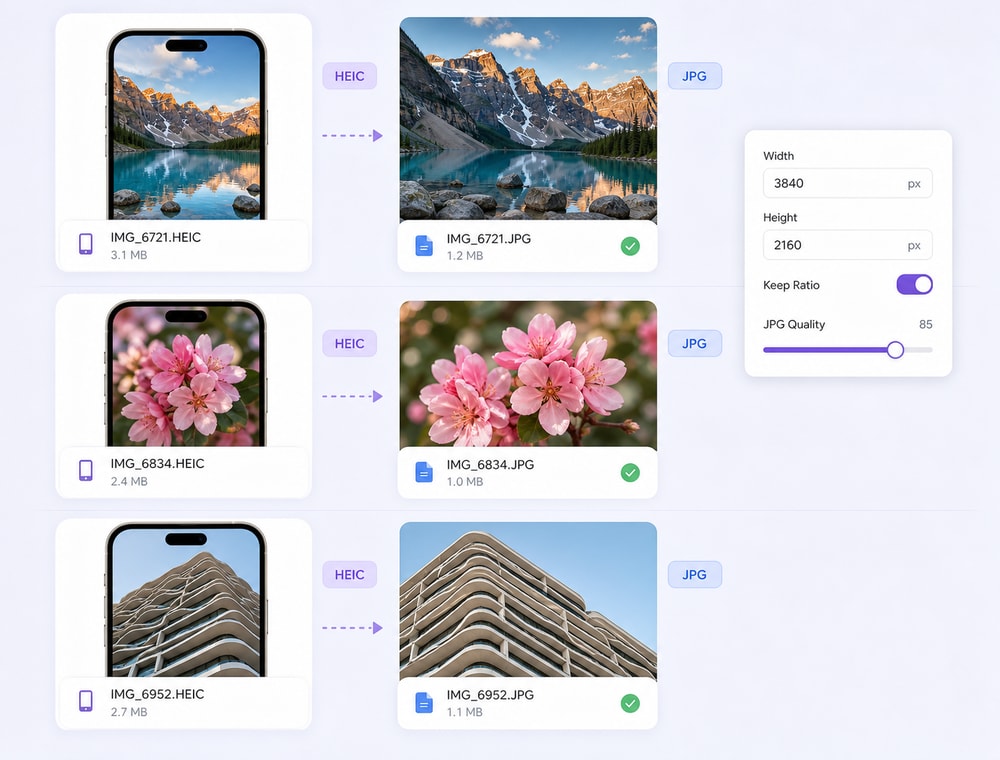
원더쉐어 유니컨버터 이미지 변환기에서 HEIC 파일을 JPG로 변환할 때 사용할 JPG/JPEG 출력 형식과 공통 저장 폴더를 선택하고, 필요한 파일만 개별 출력 설정을 조정하세요. 이미지별로 원본 크기 유지, 사용자 지정 픽셀 크기, 화면 비율 유지, JPG 품질 조정 등을 사용할 수 있습니다. HEIC 입력, JPG/JPEG 출력 및 세부 설정 지원 여부는 Windows와 Mac, 유니컨버터 버전에 따라 다를 수 있으며 입력 지원 범위가 출력보다 넓을 수 있습니다.
형식 가용성은 운영 체제 및 UniConverter 버전에 따라 다를 수 있습니다. 현재 이미지 형식 지원 및 시스템 요구 사항은 UniConverter 기술 사양을 참조하세요.
아이폰 HEIC 파일 변환이 필요하다면 원더쉐어 유니컨버터의 데스크톱 대기열에서 여러 HEIC 사진을 JPG 또는 JPEG로 한 번에 변환할 수 있습니다.

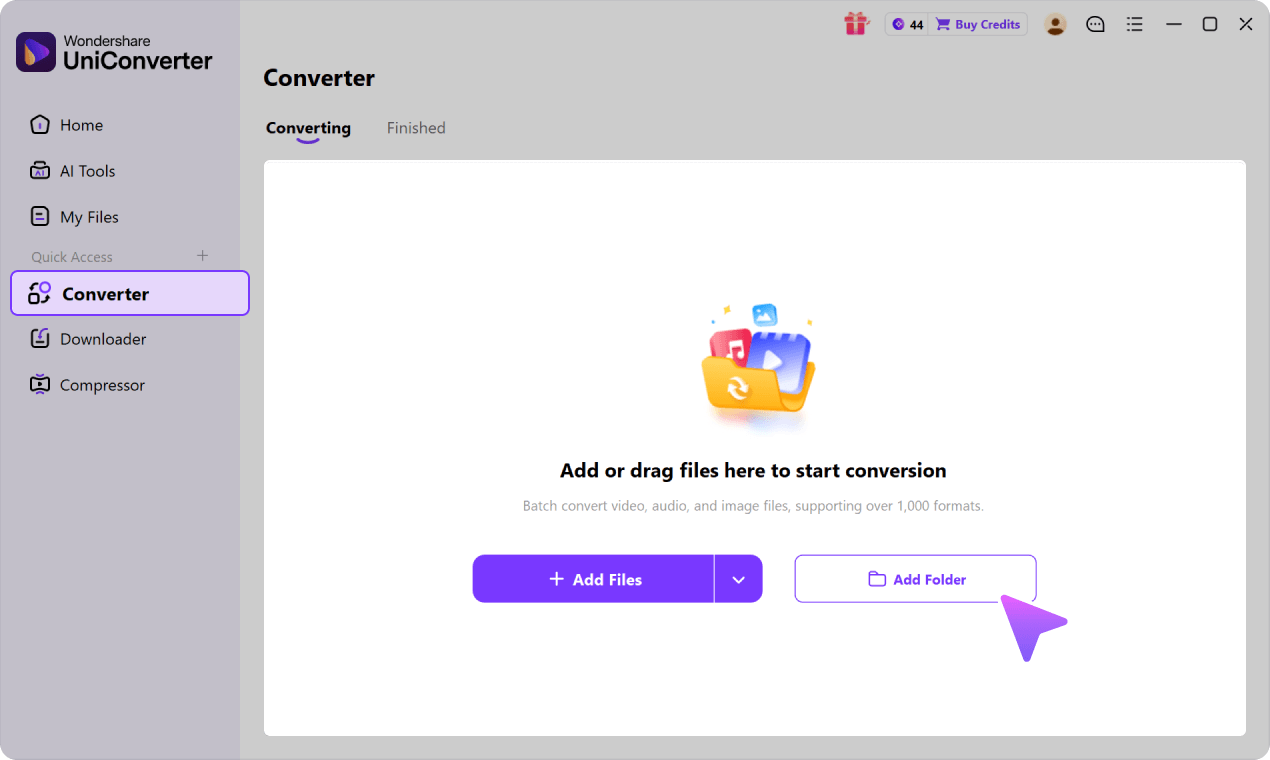
원더쉐어 유니컨버터에서 이미지 변환기를 열고 JPG로 바꿀 HEIC 파일을 추가하세요. 아이폰 사진이 폴더로 정리되어 있다면 지원되는 폴더를 추가한 뒤 대기열의 파일을 확인합니다.

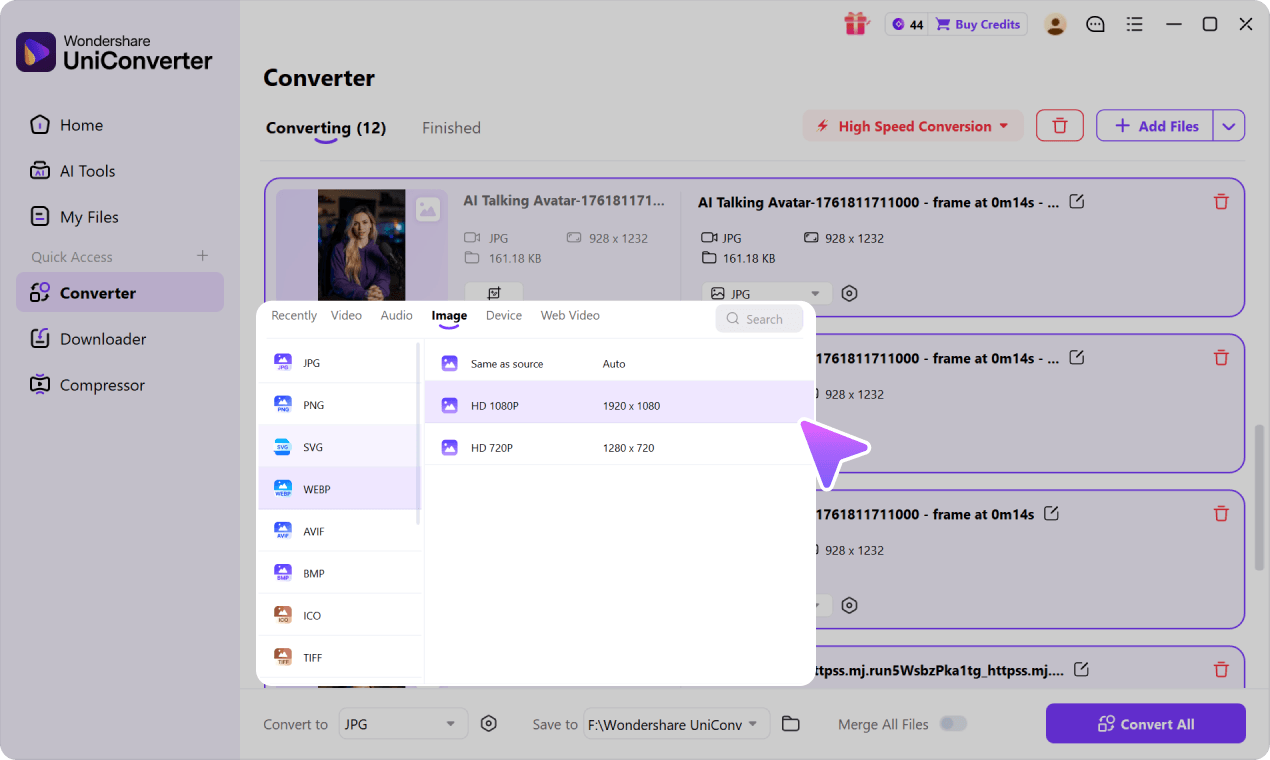
출력 형식으로 JPG 또는 JPEG를 선택하고 저장 폴더를 지정하세요. 필요하면 각 이미지의 크기와 JPG 품질 설정을 확인하고, 일부 HEIC 파일만 다른 설정이 필요할 때 파일별 출력 옵션을 사용합니다.

대기열의 HEIC 사진과 JPG 출력 설정을 확인한 뒤 일괄 변환을 시작하세요. 원본 HEIC 파일은 따로 보관하고, 변환된 JPG/JPEG 사본은 공유, 전달 또는 업로드에 활용할 수 있습니다.
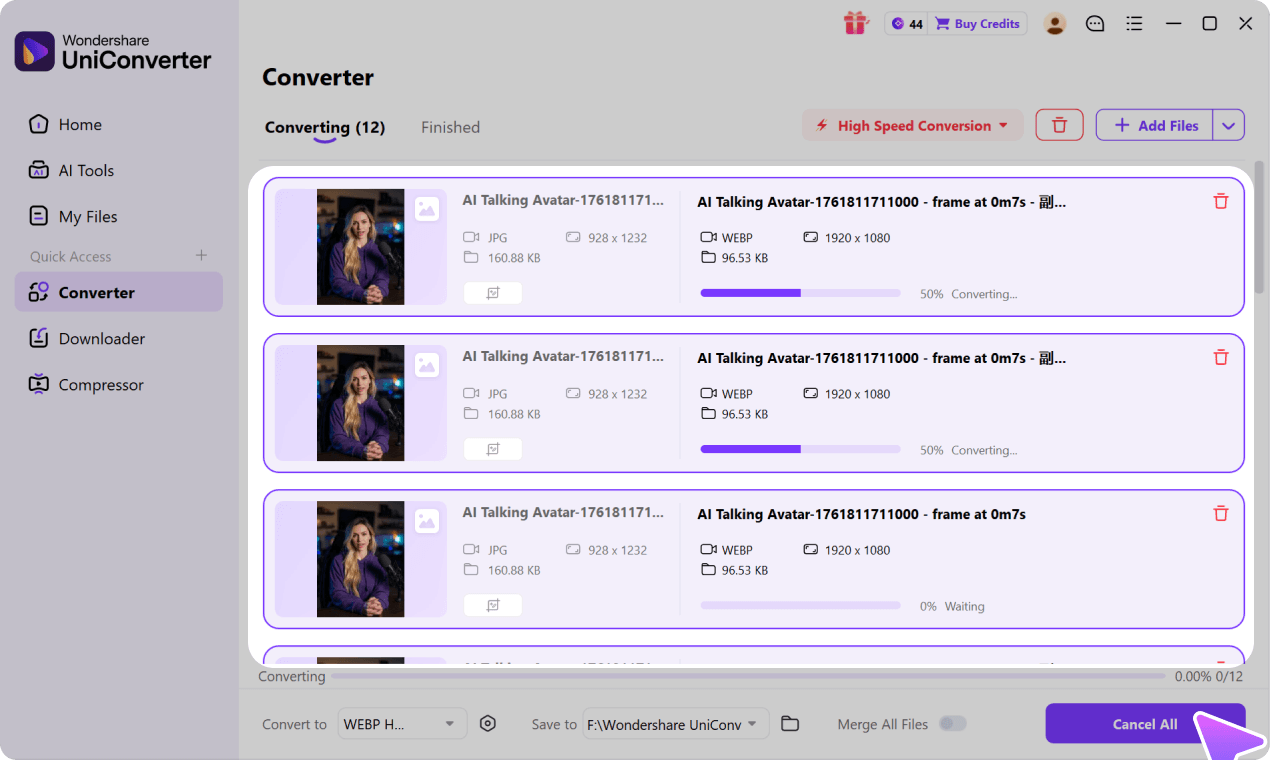
아이폰 사진은 HEIC 형식으로 저장되는 경우가 많고, 웹사이트 업로드나 다른 기기와의 공유에는 JPG/JPEG가 더 편리할 수 있습니다. 아이폰 사진 JPG 변환은 파일 형식만 바꾸는 작업이므로 원본 HEIC 사진이 필요하다면 별도로 보관하세요.
아이폰 HEIC JPG 변환이 필요하다면 지원되는 HEIC 사진 폴더를 JPG 전달용 사본으로 바꿀 수 있습니다. 원본 사진은 따로 보관하면서 JPG/JPEG 출력 형식과 저장 위치를 설정하세요.
윈도우 HEIC 변환이 필요하거나 동료·클라이언트의 PC 환경에 맞춰 사진을 전달해야 할 때 JPG 사본을 준비하세요. 대상 시스템의 요구 형식을 확인한 뒤 필요한 HEIC 파일을 한 번에 변환할 수 있습니다.
아이폰이나 갤럭시에서 모은 HEIC 여행·가족·팀 행사 사진을 하나의 대기열에 추가해 앨범, 단체 공유 또는 게시에 적합한 JPG 형식으로 일괄 정리하세요.
마켓플레이스, 카탈로그, 포털 또는 콘텐츠 시스템에서 JPG/JPEG 업로드를 요구한다면 HEIC 파일을 JPG로 변환해 준비하세요. 크기 조정, 배경 작업 또는 일괄 워터마크가 함께 필요하면 일괄 이미지 편집기를 별도로 사용할 수 있습니다.
이 리뷰는 일괄 이미지 변환기에 한정된 피드백이 아닌, 보다 광범위한 변환 및 편집 제품으로서의 원더쉐어 유니컨버터에 대한 사용자 경험을 설명합니다. 리뷰 출처 및 게시 날짜는 가능한 경우 표시됩니다.
"필요한 정확한 결과를 위해 매우 세밀하게 구성할 수 있습니다."
 Johnson
"파일을 IT 플랫폼 간에 매우 쉽게 사용할 수 있습니다!"
 Williams
"원더쉐어 유니컨버터는 놀라울 정도로 다재다능합니다."
 Olivia
신뢰할 수 있는 소프트웨어 플랫폼에서 UniConverter 리뷰와 독립적인 보도를 살펴보세요.