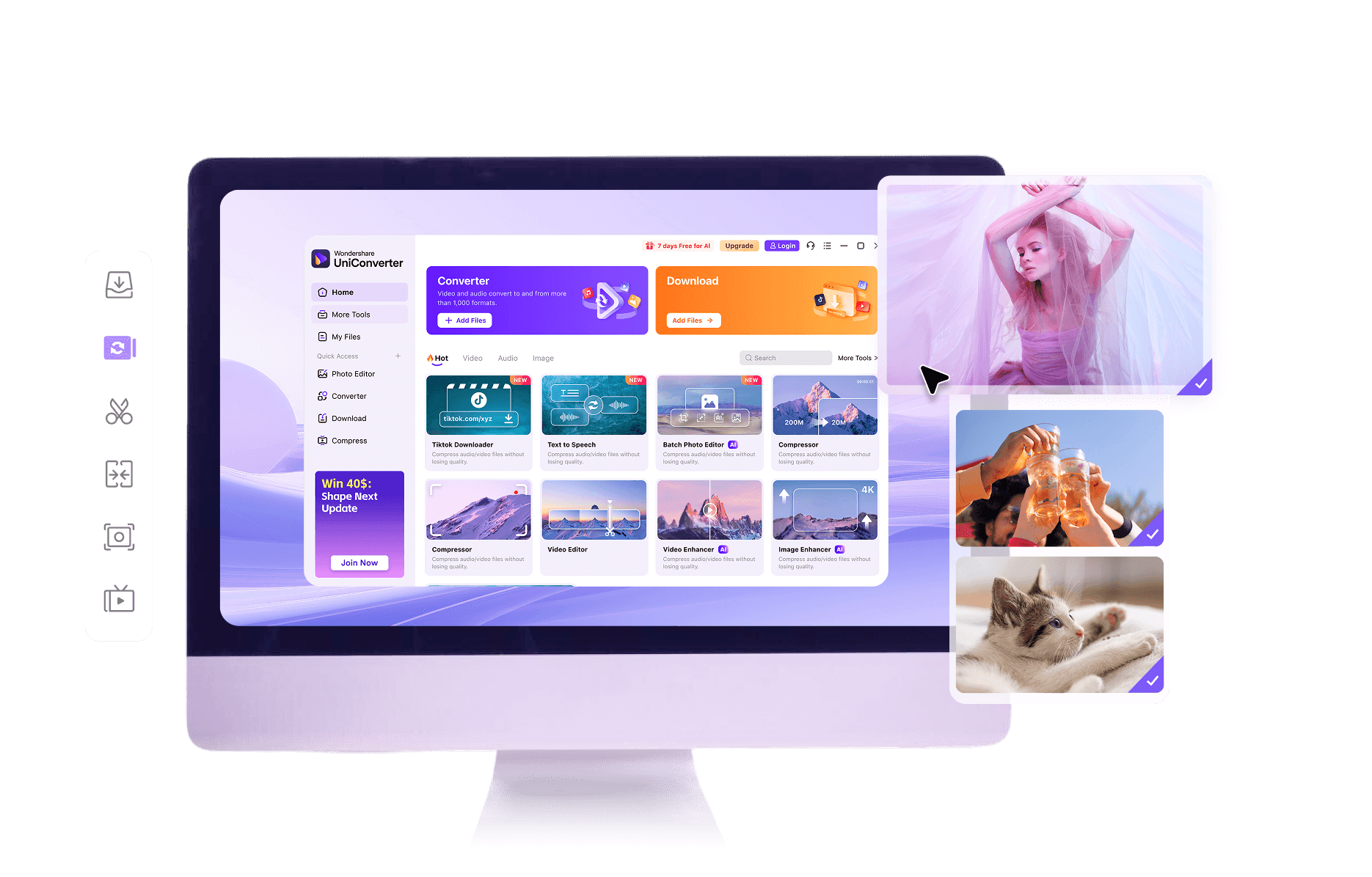
유니컨버터에서 JFIF JPG로 변환하는 방법

기기에서 JFIF 이미지 가져오기
브라우저에서 온라인 JFIF JPG 변환기를 열고 “파일 선택”을 눌러 JFIF 이미지를 한 개 또는 여러 개 선택하세요. 폴더 단위의 대량 사진이나 네트워크가 느린 환경에서는 UniConverter 데스크톱 버전을 실행해 JFIF 파일을 프로그램 창에 한 번에 끌어다 놓을 수 있습니다.

출력 형식으로 JPG 선택
온라인 도구에서는 대상 형식을 JPG로 설정하면 기본 옵션으로 JFIF 이미지를 빠르게 변환할 수 있습니다. UniConverter 데스크톱에서는 JPG를 선택한 뒤 품질, 해상도, 저장 폴더 같은 내보내기 옵션을 조정할 수 있어 여러 JFIF 파일을 한 번에 변환할 때 적합합니다.

변환 시작 후 JPG 파일 저장
온라인 JFIF JPG 변환기에서 변환 버튼을 클릭하고 잠시 기다린 뒤 완성된 JPG 이미지를 휴대폰이나 컴퓨터에 바로 다운로드하세요. 데스크톱에서는 변환을 누르면 JFIF 파일을 일괄 처리하고, 선택한 폴더에 JPG를 자동 저장하며 파일을 다시 업로드하지 않고 오프라인으로 계속 작업할 수 있습니다.
JFIF와 JPG 비교: 변환하면 무엇이 달라질까요?
|
JFIF
|
JPG
|
|
|---|---|---|
| 파일 확장자 | .jfif | .jpg |
| 정식 명칭 | JPEG 파일 교환 형식 | JPEG 이미지 |
| 설명 | JFIF는 애플리케이션과 웹 사이에서 이미지를 교환할 때 주로 사용되는 JPEG 이미지 표준의 한 형식입니다. 일부 브라우저나 Windows 10에서는 다운로드한 이미지를 JFIF로 저장하기 때문에 JPG를 기대하는 앱에서 혼동이 생길 수 있습니다. | JPG는 가장 널리 쓰이는 압축 이미지 형식으로 Windows, Mac, 휴대폰, 카메라, 편집 프로그램에서 폭넓게 지원됩니다. JFIF 파일을 JPG로 변환하면 주로 컨테이너와 확장자가 바뀌어 눈에 띄는 화질 손실 없이 호환성을 높일 수 있습니다. |
| 관련 프로그램 | Microsoft 사진, Windows 사진 뷰어, IrfanView, XnView, Adobe Photoshop, 대부분의 최신 웹 브라우저 | Microsoft 사진, Mac 미리보기, Adobe Photoshop, GIMP, 모바일 갤러리 앱, 웹 브라우저, 대부분의 이미지 뷰어 |
| 최초 공개 | 1991 | 1990년대 초반 |
| 개발자 | Independent JPEG Group(IJG) | Joint Photographic Experts Group(JPEG 위원회) |
| 주요 사용 사례 | 웹 이미지 다운로드, 클립보드 전송, 이메일 첨부, JFIF 컨테이너를 사용하는 브라우저에서 저장한 이미지 | 디지털 사진, 웹 그래픽, SNS 이미지, 이메일 및 문서 첨부, 일반 이미지 공유 |
| MIME 유형 | image/jpeg | image/jpeg |
JFIF JPG 변환에 유니컨버터 사용하는 이유
브라우저에서 빠르게 온라인 JFIF JPG 변환
설치 없이 몇 번의 클릭으로 JFIF 이미지를 온라인에서 JPG로 변환할 수 있습니다. Windows 10이나 브라우저가 사진을 일반 JPG 확장자 대신 JFIF로 저장했을 때 빠르게 해결하기 좋은 웹 변환기입니다.
이미지부터 다양한 파일까지 1,000개 이상 형식 지원
UniConverter는 단순한 JFIF JPG 변환을 넘어 이미지, 동영상, 오디오 등 1,000개 이상의 형식을 지원합니다. 간단한 단일 파일 변환은 온라인 도구로 처리하고, 더 유연한 형식 작업이나 대규모 프로젝트가 필요할 때는 데스크톱 앱을 사용할 수 있습니다.
화질 손실을 최소화한 고품질 JFIF JPG 변환
JFIF와 JPG는 같은 JPEG 데이터를 기반으로 하므로 UniConverter는 변환 과정에서 시각적 품질을 안정적으로 유지합니다. 온라인 도구는 일반 사진을 깔끔하게 처리하고, 데스크톱 앱에서는 필요에 따라 JPG 품질을 조정해 선명도와 파일 크기의 균형을 맞출 수 있습니다.
임시 파일 처리로 안전한 변환
회원가입 부담이나 거슬리는 워터마크 없이 민감한 JFIF 이미지를 변환하세요. 온라인 처리는 보안 연결과 임시 저장 방식을 사용하며, 데스크톱 버전은 모든 작업을 내 컴퓨터에서 오프라인으로 처리해 이미지 개인정보와 파일 제어권을 더 안전하게 지킬 수 있습니다.
여러 JFIF 이미지를 위한 데스크톱 일괄 변환
JFIF 다운로드 이미지가 폴더 단위로 많을 때 UniConverter 데스크톱 버전은 파일을 한 번에 가져와 JPG로 일괄 변환할 수 있습니다. 저장 폴더를 한 번 설정하고 변환을 실행하면 브라우저에서 파일을 하나씩 업로드하고 다운로드하는 번거로움을 줄일 수 있습니다.
데스크톱에서 JPG 내보내기 고급 설정
UniConverter 데스크톱 버전에서는 JFIF 이미지를 JPG로 변환할 때 세부 설정을 조정할 수 있습니다. 프로젝트에 맞춰 JPG 품질, 해상도, 저장 위치를 설정해 중요한 이미지를 과도하게 압축하지 않으면서 웹 업로드, 이메일 공유, 보관용 사진을 최적화할 수 있습니다.
JFIF JPG 변환 FAQ
이미지가 JPG가 아니라 JFIF로 저장되는 이유는 무엇인가요?
JFIF를 JPG로 변환하면 화질 손실이 있나요?
Windows 10 또는 Mac에서 오프라인으로 JFIF를 JPG로 변환하려면 어떻게 하나요?
프로그램 설치 없이 JFIF를 JPG로 변환할 수 있나요?
JFIF 이미지 폴더를 JPG로 일괄 변환하려면 어떻게 하나요?
유니컨버터 변환에 대한 사용자 후기
더 많은 형식 변환
다른 파일을 JPG로 변환
JFIF를 다른 형식으로 변환
더 많은 기능 살펴보기

지금 JFIF JPG 변환을 시작하세요