유니컨버터에서 HEIF JPG로 변환하는 방법

기기에서 HEIF 사진 가져오기
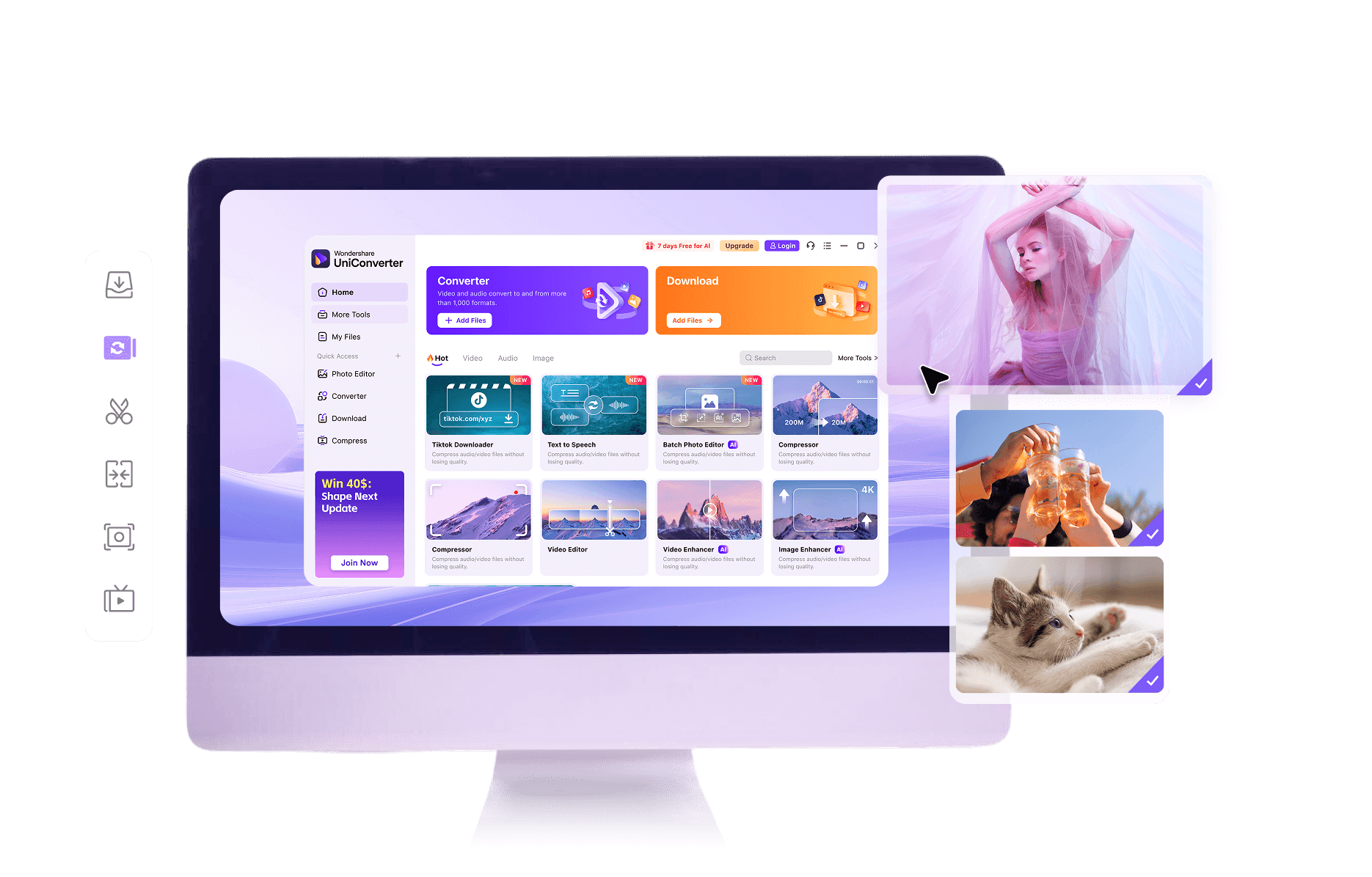
브라우저에서 온라인 HEIF JPG 변환기를 열고 컴퓨터, 아이폰 내보내기 파일, 클라우드에 있는 HEIF·HEIC 파일을 드래그하면 설치 없이 빠르게 변환할 수 있습니다. 여러 앨범을 한 번에 처리하려면 원더쉐어 유니컨버터 데스크톱 앱을 실행하고 전체 폴더를 추가해 효율적으로 일괄 가져오기와 정리를 진행하세요.

출력 형식으로 JPG를 선택하고 옵션 조정
온라인 도구에서 대상 형식으로 JPG만 선택하면 일상적인 공유에 적합한 기본 화질로 HEIF 이미지를 빠르게 변환할 수 있습니다. 데스크톱 버전에서도 JPG를 선택한 뒤 해상도, 품질, 압축 옵션을 세밀하게 조정해 파일 크기, 인쇄 용도, 전문 편집 작업 흐름에 맞게 균형을 맞출 수 있습니다.

변환을 시작하고 새 JPG 이미지 저장
온라인 HEIF JPG 도구에서 변환을 클릭한 뒤 완성된 JPG 사진을 브라우저에서 바로 다운로드하세요. 웹사이트 업로드나 이메일 전송에 바로 사용할 수 있습니다. 데스크톱에서는 일괄 변환을 실행하고 모든 JPG 결과물을 로컬 폴더나 외장 드라이브에 깔끔하게 저장해 장기 백업과 여러 기기에서의 열람에 활용할 수 있습니다.
HEIF 및 JPG 이미지 형식이란?
|
HEIF
|
JPG
|
|
|---|---|---|
| 파일 확장자 | .heif, .heic | .jpg, .jpeg |
| 정식 명칭 | 고효율 이미지 파일 형식 | JPEG 이미지 |
| 설명 | HEIF는 기존 JPEG보다 훨씬 작은 파일 크기로 고화질 사진을 저장하는 최신 이미지 형식입니다. 아이폰과 최신 기기에서 자세한 시각 정보를 유지하면서 저장 공간을 절약하기 위해 자주 사용됩니다. | JPG는 기기, 앱, 웹사이트 전반에서 가장 널리 지원되는 이미지 형식입니다. 손실 압축으로 파일 크기를 줄이면서 보기, 공유, 인쇄, 게시에 적합한 화질을 제공합니다. |
| 관련 프로그램 | Apple 사진, iOS 사진, macOS 미리보기, HEIF 확장 기능이 설치된 Windows 10/11, Adobe Photoshop(지원 시), 다양한 최신 이미지 뷰어 | Windows 사진, Microsoft Paint, Apple 사진, macOS 미리보기, Adobe Photoshop, 웹 브라우저, 대부분의 이미지 뷰어 및 편집기 |
| 최초 공개 | 2015 | 1992 |
| 개발 주체 | MPEG | JPEG 위원회 |
| 주요 사용 사례 | 아이폰 사진 촬영, 라이브 포토, 연속 촬영, 최신 카메라 이미지, 모바일 기기 및 클라우드 서비스의 효율적인 사진 저장 | 웹 사진, 소셜 미디어 업로드, 이메일 첨부 파일, 온라인 갤러리, 일반 사진 인쇄, 크로스 플랫폼 공유 및 보관 |
| MIME 유형 | image/heif, image/heic | image/jpeg |
HEIF JPG 변환에 유니컨버터를 사용하는 이유
설치 없는 온라인 HEIF JPG 변환
Windows, Mac, Linux 브라우저에서 HEIF 또는 HEIC를 JPG로 바로 변환할 수 있습니다. 별도 소프트웨어를 다운로드하거나 설정하지 않고 몇 장의 사진만 표준 JPG로 빠르게 바꾸고 싶을 때 적합합니다.
이미지부터 미디어까지 1,000개 이상의 형식 지원
원더쉐어 유니컨버터 데스크톱 앱은 HEIF JPG 변환뿐 아니라 이미지, 동영상, 오디오 전반의 1,000개 이상 형식을 지원하므로 거의 모든 파일을 처리할 수 있습니다. 여러 도구를 번갈아 쓰지 않고 혼합 미디어 라이브러리를 변환하는 중심 도구로 활용하세요.
일상 사용에 적합한 고화질 JPG 출력
HEIF 이미지를 JPG로 바꿀 때 선명하고 또렷한 사진 품질을 유지해 PC에서 보기, 웹사이트 업로드, 소셜 플랫폼 공유에 적합합니다. 변환기는 합리적인 압축을 적용하므로 일반적인 사용 환경에서는 눈에 띄는 화질 저하를 크게 느끼기 어렵습니다.
데스크톱에서 HEIF JPG 일괄 변환
원더쉐어 유니컨버터 데스크톱 버전을 사용하면 수백 장 또는 수천 장의 HEIF·HEIC 파일을 가져와 한 번에 JPG로 변환할 수 있습니다. 전체 아이폰 앨범 이동, 대용량 백업, 전문 사진 컬렉션 변환처럼 수동 반복 작업을 줄이고 싶은 경우에 이상적입니다.
데스크톱에서 JPG 설정 세밀하게 제어
데스크톱에서는 해상도, 품질, 출력 폴더 구조 같은 JPG 내보내기 매개변수를 세밀하게 조정할 수 있습니다. 필요에 따라 압축 정도를 조절해 인쇄, 클라이언트 전달, 장기 보관, 제한된 대역폭 환경의 업로드에 맞춰 이미지 선명도와 파일 크기의 균형을 맞추세요.
자동 정리 기능을 갖춘 안전한 온라인 변환
개인정보 보호를 고려해 온라인에서 HEIF JPG 변환을 처리할 수 있습니다. 파일은 변환 목적에 한해 처리된 뒤 제한된 시간이 지나면 삭제되어 개인 사진의 장기 보관 가능성을 줄이고 민감한 이미지를 더 안전하게 관리하는 데 도움이 됩니다.
HEIF JPG 변환 자주 묻는 질문
HEIF 이미지를 JPEG 또는 JPG로 빠르게 바꾸려면 어떻게 하나요?
HEIF를 JPG로 변환하면 화질이 눈에 띄게 떨어지나요?
Windows 11 또는 Windows 10에서 HEIF 이미지를 JPG로 변환하려면 어떻게 하나요?
다른 기기에서 공유하려고 아이폰 HEIF 사진을 JPG로 변환할 수 있나요?
이 HEIF JPG 변환기는 온라인에서 무료로 안전하게 사용할 수 있나요?
유니컨버터 HEIF JPG 변환기 사용자 후기
더 많은 포맷 변환
다른 파일을 JPG로 변환
HEIF를 다른 포맷으로 변환
더 많은 기능 살펴보기

지금 HEIF JPG 변환 시작하기