

Veed는 AI 기반 편집 도구, 자동 자막, 내장 동영상 압축기 덕분에 가장 인기 있는 브라우저 기반 동영상 편집기 중 하나가 되었습니다. 하지만 눈에 띄는 화질 손실 없이 빠른 압축을 약속하지만, 대용량 파일, 긴 동영상 또는 전문 워크플로가 관련될 때 모든 압축 도구가 동일하게 잘 작동하는 것은 아닙니다.
이 Veed 리뷰에서는 Veed 동영상 압축기, 주요 기능, 요금제, 사용 편의성, 그리고 2026년 크리에이터를 위한 전반적인 가치를 자세히 살펴봅니다. 상세 분석에 들어가기 전에, Veed가 잘하는 부분, 부족한 부분, 그리고 누가 사용을 고려해야 하는지에 대한 간략한 개요를 소개합니다.
| 카테고리 | Veed 평가 |
| 추천 대상 | 빠른 숏폼 소셜 편집, 자동 캡션, 간단한 일회성 압축 |
| 핵심 기능 | 125개 이상 언어의 자동 자막 및 화면 스타일링 |
| Veed 동영상 압축기 | 화질 및 해상도 프리셋, CRF/비트 전송률 고급 모드, 최대 91% 크기 감소 |
| 작동 환경 | 모든 브라우저(Windows, Mac, Chromebook, 태블릿); 설치 불필요 |
| 무료 플랜 | Veed 워터마크가 포함된 720p 내보내기 |
| 유료 플랜 | 월 $12부터 |
| 최고의 대안 | 원더쉐어 유니컨버터 (데스크톱, 4K/8K, 대량 변환) |
목차
파트 1: 동영상 편집자와 크리에이터를 위한 Veed의 최고 기능은?
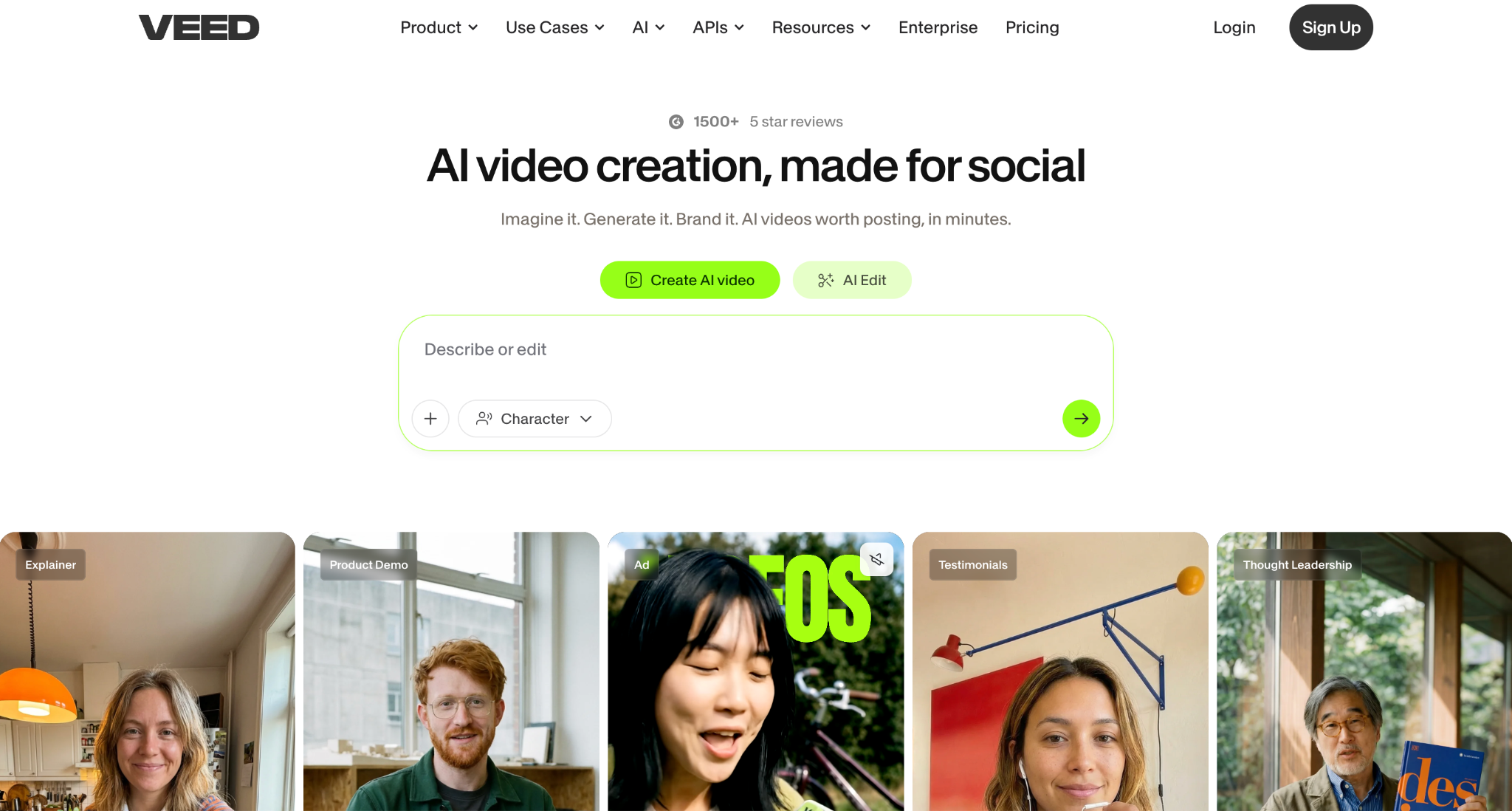
Veed의 가장 강력한 기능은 브라우저 기반 동영상 편집기, AI 기반 자막, 동영상 압축 도구, 화면 녹화, 콘텐츠 제작 AI입니다. 이러한 도구를 통해 데스크톱 소프트웨어를 설치하지 않고도 동영상을 편집, 압축, 캡션 추가, 녹화 및 재활용할 수 있습니다.
동영상 편집 및 타임라인 도구
Veed는 모든 브라우저에서 열리는 드래그 앤 드롭 타임라인을 실행하므로, Windows, Mac 또는 Chromebook에서 다운로드 없이 편집을 시작할 수 있습니다. 사용자는 클립을 자르고, 영상을 분할하고, 텍스트를 레이어로 추가하고, 트랜지션을 적용하며, 200만 개 이상의 에셋이 포함된 스톡 라이브러리에서 로열티 프리 미디어를 가져올 수 있습니다. 브랜드 키트는 프로젝트 전반에 걸쳐 글꼴, 색상, 로고를 일관되게 유지하며, 자동 크기 조정은 단일 동영상을 Instagram Reels, TikTok 또는 YouTube Shorts용으로 한 번의 클릭으로 변환합니다. 이 편집기는 깊은 제어보다 속도를 우선시하므로, 색상 그레이딩과 다중 레이어 합성은 기본 수준에 머뭅니다.
자막, 캡션 및 전사
자동 자막은 Veed 리뷰에서 리뷰어들이 가장 자주 언급하는 기능입니다. Veed는 한 번의 클릭으로 125개 이상의 언어로 음성을 전사하고 캡션을 생성한 다음, 사용자가 화면에서 직접 타이밍, 글꼴, 애니메이션을 조정할 수 있게 합니다. 캡션 파일은 SRT, VTT 또는 TXT로 내보내거나, 소리 없이 재생되는 소셜 클립용으로 동영상에 직접 구워넣을 수 있습니다. 정확도는 깨끗한 영어 오디오에서 높게 유지되며, 30분을 넘어가면 약간 떨어지는데, 빠른 수동 검토로 잘못된 단어를 정리할 수 있습니다.
AI 도구 (아바타, 음성 및 배경 제거)
Veed의 AI 도구 키트는 크리에이터들이 꺼리는 제작 과정을 다룹니다. AI 아바타는 50개 이상의 아바타와 35개 이상의 음성을 활용하여 립싱크가 적용된 스크립트 기반 토킹헤드 동영상을 생성하며, 음성 복제는 사용자 본인의 목소리로 텍스트를 내레이션합니다.
Gen-AI Studio는 텍스트 프롬프트로 대략적인 동영상 초안을 생성하고, Magic Cut은 불필요한 단어와 무음 구간을 자동으로 잘라냅니다. 배경 제거는 그린 스크린 없이 AI 크로마키를 사용하며, Eye Contact Correction과 Clean 오디오로 웹캠으로 촬영한 영상을 선명하게 합니다. 품질은 방송용보다는 소셜 콘텐츠에 더 적합합니다.
화면 녹화
내장 화면 녹화 기능은 디스플레이와 웹캠을 동시에 캡처하여 튜토리얼, 제품 데모, 원격 프레젠테이션에 이상적입니다. 녹화 영상은 타임라인에 바로 올라가며, 트리밍, 캡션 추가, 일시 정지 제거를 위한 Magic Cut 작업을 바로 수행할 수 있습니다.
발표자는 슬라이드가 화면의 나머지를 채우는 동안 자신의 얼굴을 모서리에 배치한 다음, 별도의 녹화 프로그램으로 전환하지 않고 바로 게시할 수 있습니다. 모든 것이 브라우저에서 실행되므로, 설치 권한이 없는 잠긴 업무용 노트북에서도 클립을 처음부터 끝까지 녹화하고 편집할 수 있습니다.
Veed 동영상 압축기
Veed 동영상 압축기는 시각적 품질을 유지하면서 한 번의 처리로 파일 크기를 줄여주며, 이것이 바로 이 Veed 리뷰가 존재하는 핵심 이유입니다. 사용자는 품질 수준(낮음, 중간 또는 높음)과 목표 해상도를 선택하면, 도구가 처리 시작 전에 실시간 크기 예상치와 절약 비율을 표시합니다.
고급 모드에서는 CRF와 비트 전송률 제어 간 전환이 가능하며, CRF 슬라이더와 프레임 속도 제한으로 출력을 더 세밀하게 제어할 수 있습니다. Veed 자체 페이지에서 테스트한 결과, 5.1MB 클립이 480p에서 최대 91%까지 줄어들었습니다. 압축된 파일은 직접 다운로드하거나 추가 작업을 위해 편집기로 이동할 수 있습니다.
템플릿 및 협업
Veed에는 소셜 미디어 형식을 위한 기성 템플릿과 소규모 마케팅 팀을 위한 협업 도구가 포함되어 있습니다. 여러 사람이 공유 프로젝트에서 작업하고, 타임라인에 피드백을 남기며, 브랜드 에셋을 한 곳에 보관할 수 있어, 보통 이메일과 Slack에서 오가는 커뮤니케이션을 줄여줍니다.
AI Copilot은 'Instagram용으로 크기 조정' 또는 '스페인어 자막 추가'와 같은 일반 언어 명령을 받아들이며, AI 더빙은 다국어 게시물을 위해 오디오를 50개 이상의 언어로 언어 번역합니다. 유료 등급에서는 월별 할당량이 AI 기능을 제한하므로, 많이 사용하는 사용자는 한도를 주시해야 합니다.
파트 2: Veed 동영상 압축기로 동영상을 압축하는 방법은?
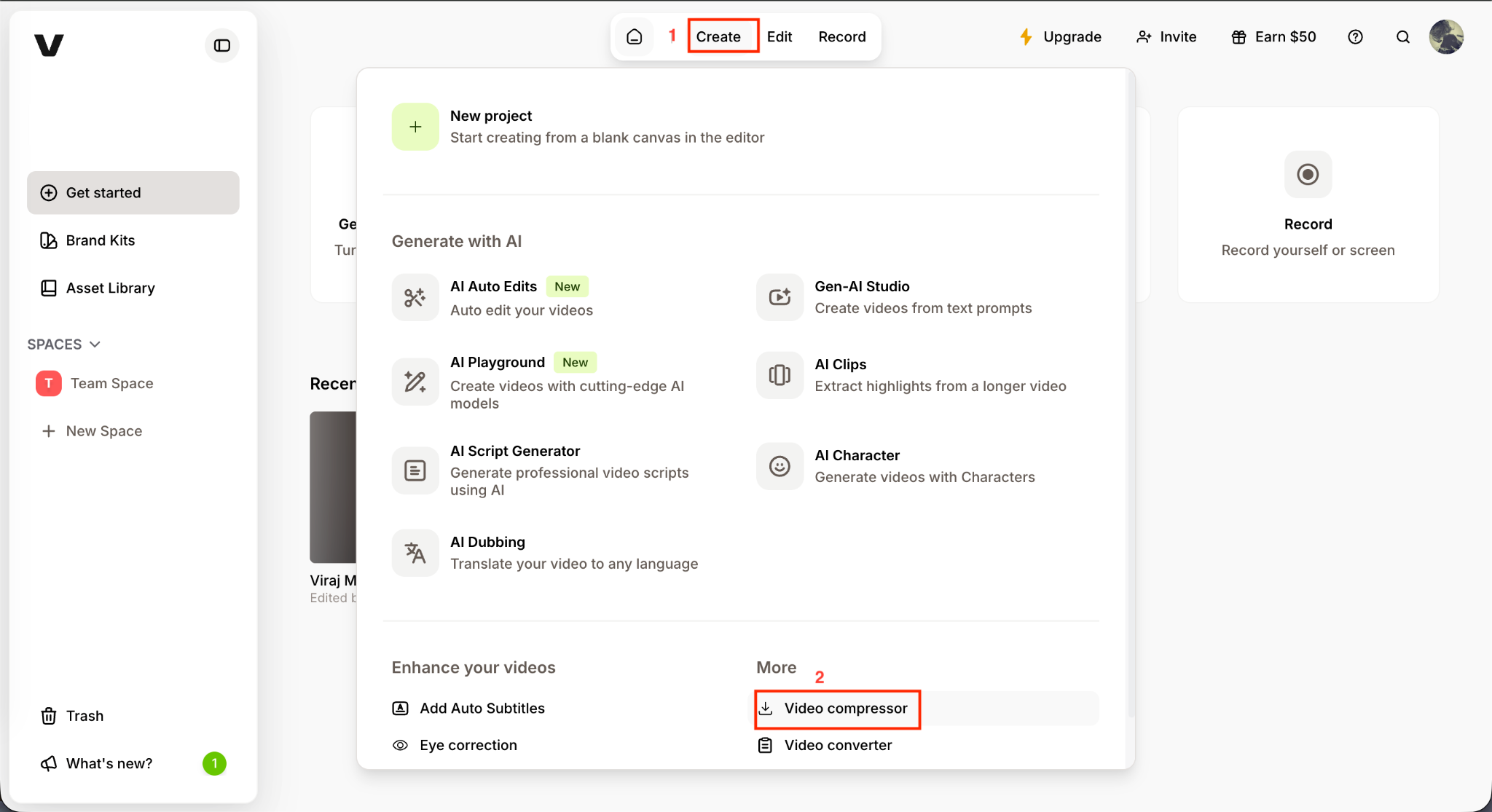
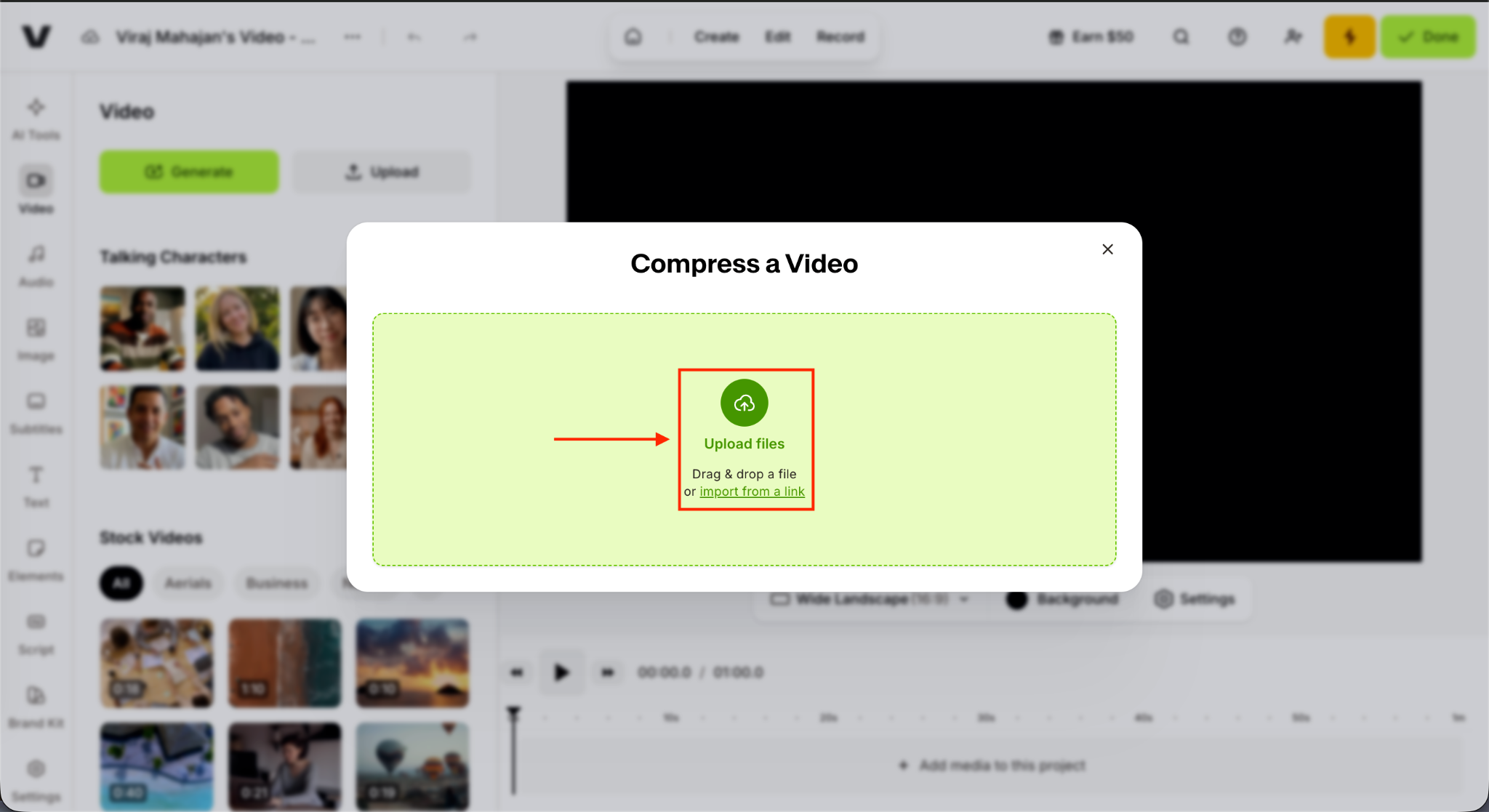
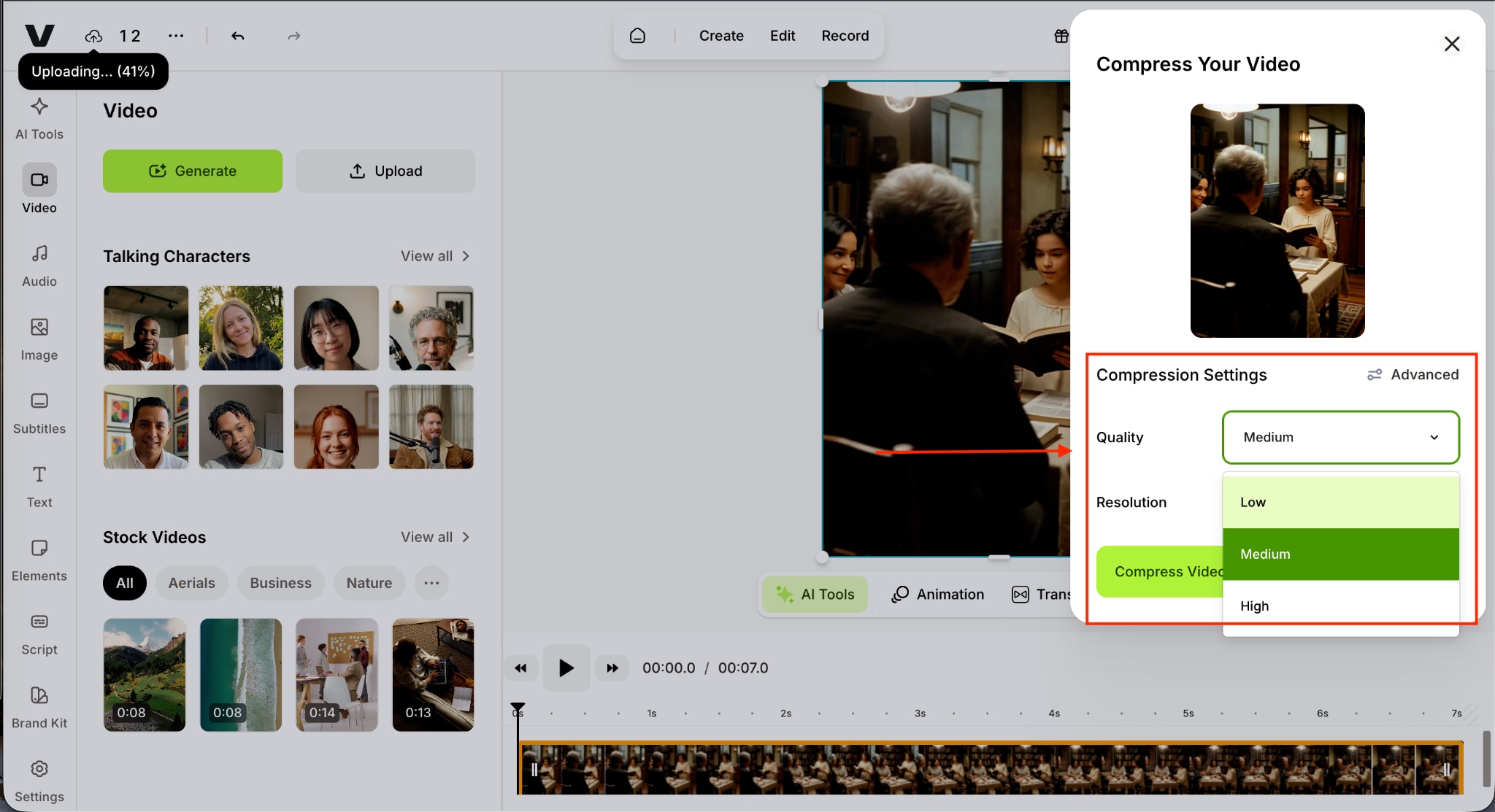
Veed 동영상 압축기는 대시보드에서 5단계로 작동합니다. 아래 각 단계는 옆의 스크린샷과 일치합니다.
1단계: Veed 대시보드에서 화면 상단의 만들기를 클릭하여 패널을 열고, 더 보기 섹션으로 스크롤하여 동영상 압축기를 선택합니다.
2단계: 동영상 압축 창에서 파일을 업로드 영역에 드래그 앤 드롭하거나, 파일 업로드를 클릭하고 링크에서 가져옵니다.
3단계: 품질을 낮음, 중간 또는 높음으로 설정한 다음, 드롭다운에서 목표 해상도를 선택합니다. Veed는 각 옵션이 변경될 때마다 예상 출력 크기와 절약 비율을 표시합니다.
4단계: 패널을 고급으로 전환하고, CRF 또는 비트 전송률 모드를 선택한 다음, CRF 값과 프레임 속도 제한을 조정하여 품질과 파일 크기를 더
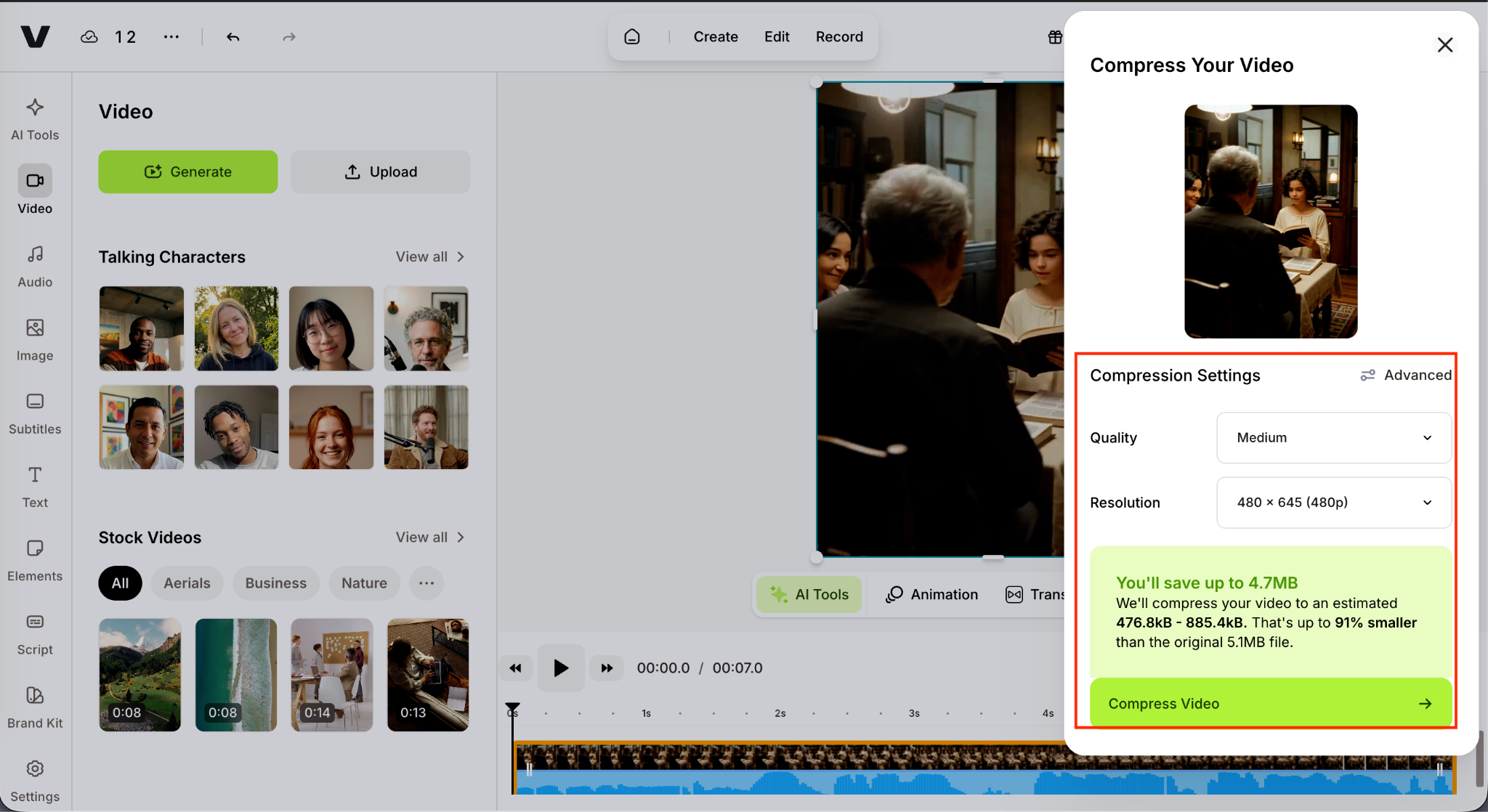
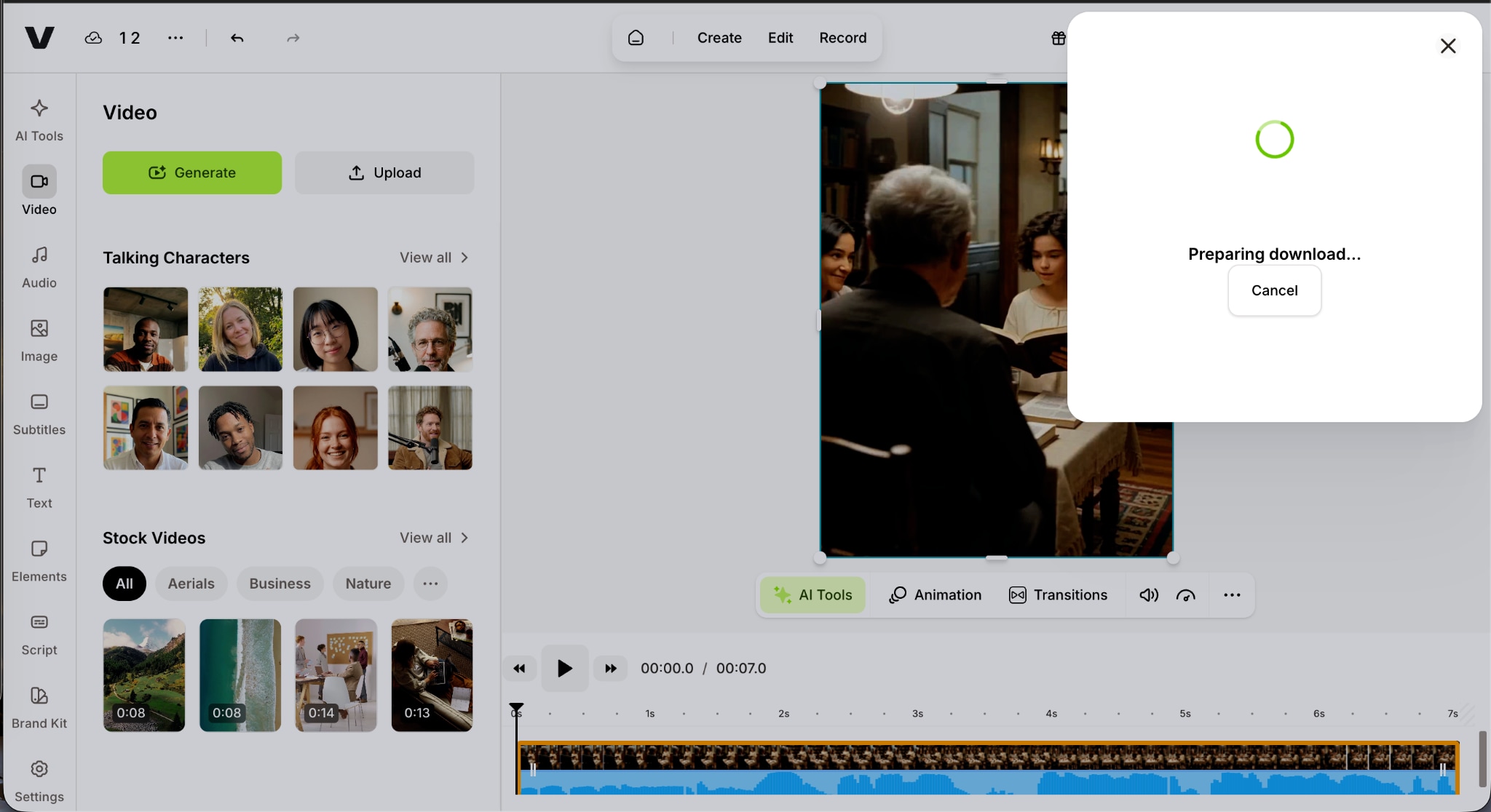
5단계: 동영상 압축을 클릭하고 파일이 처리될 때까지 기다린 다음, 용량이 줄어든 클립을 다운로드하거나 편집기로 보내 트리밍 및 자막을 추가하세요.
파트 3: 2026년 Veed 대안 상위 5개는 무엇인가요?
Veed는 빠른 소셜 편집에 적합하지만, 대량 포맷 변환, 데스크톱 성능, 또는 진정한 4K 및 8K 출력이 필요한 크리에이터는 다른 도구를 찾는 경우가 많습니다. 이 다섯 가지 Veed 대안은 각각 다른 사용 사례에서 강점을 보이며, 가장 강력한 올라운더부터 시작합니다.
원더쉐어 유니컨버터
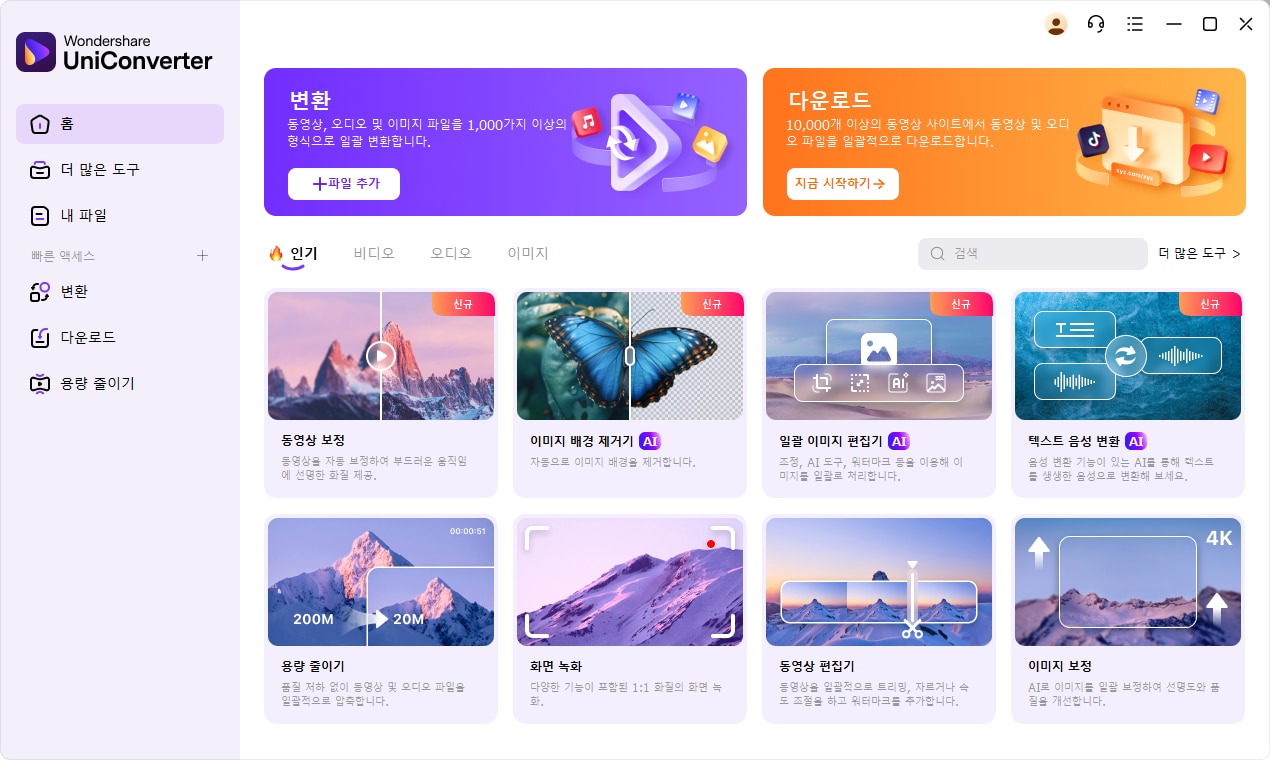


원더쉐어 유니컨버터는 Windows 및 Mac용 데스크톱 애플리케이션으로, 동영상 변환, 압축, 녹화, 자막 편집 및 보정 기능을 한곳에 통합합니다. 대용량 파일, 고해상도 및 다양한 미디어 포맷을 다루는 크리에이터와 기업을 위해 설계되었습니다.
Veed와 비교했을 때, UniConverter는 압축에 대한 더 큰 제어력을 제공하고, 더 넓은 범위의 파일 포맷을 지원하며, 컴퓨터에서 로컬로 동영상을 처리합니다. 브라우저 기반 편집기가 효율적으로 처리하기 어려운 대용량 4K 또는 8K 프로젝트를 다루는 사용자에게 더 나은 선택입니다.
주요 기능
1,000개 이상의 포맷 간 동영상 변환으로 플랫폼 및 기기 간 더 높은 호환성을 제공합니다
AI 스마트 압축은 시각적 품질을 유지하면서 파일 크기를 최대 90%까지 줄여 저장 및 공유에 적합합니다
4K 및 8K 업스케일링, 프레임 속도 개선, 동영상 정리 기능으로 영상을 보정합니다
여러 파일을 한 번에 처리하여 대규모 변환 및 압축 작업을 더 쉽게 관리할 수 있습니다
Descript
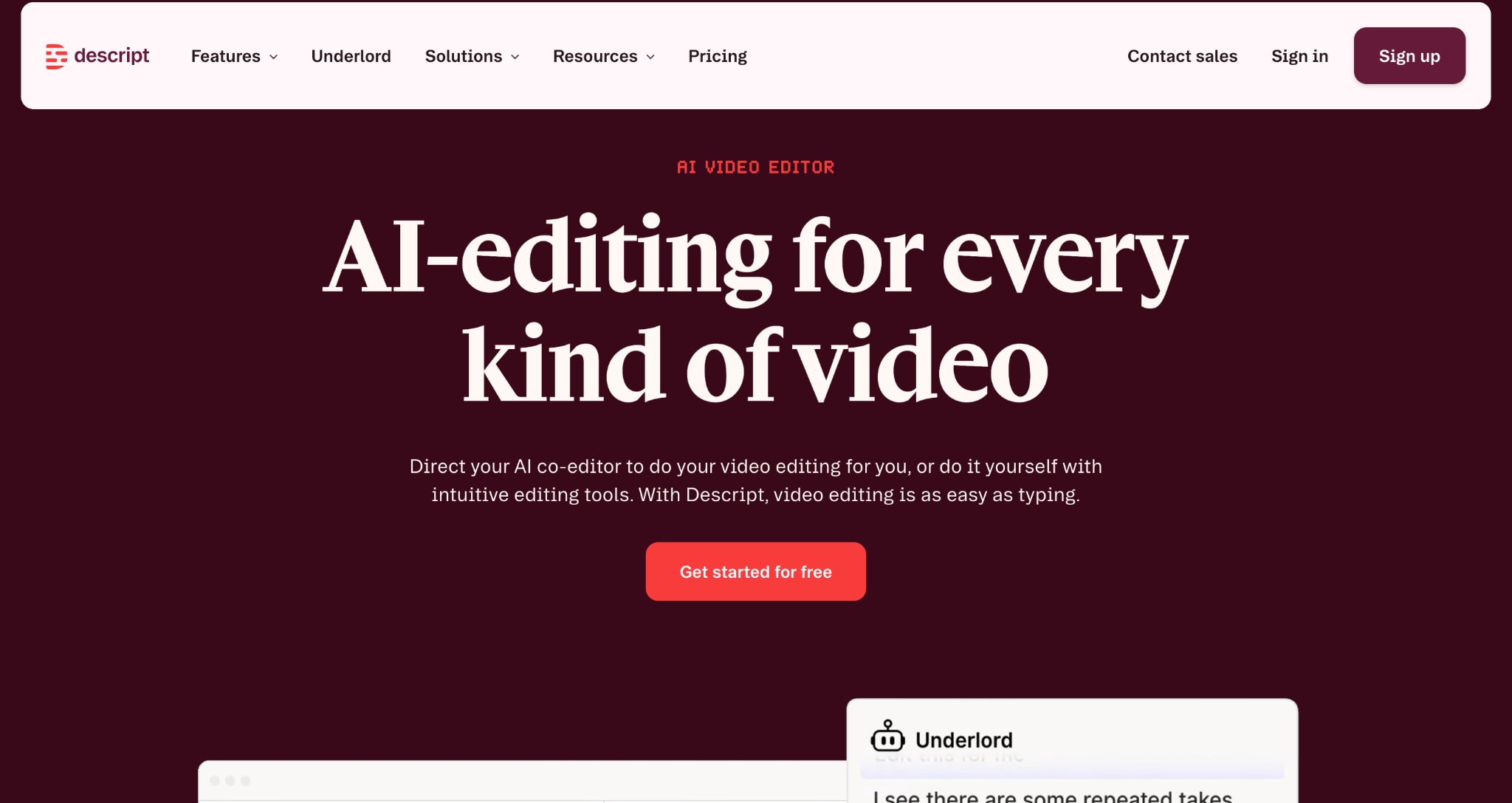
Descript는 텍스트 우선 동영상 및 팟캐스트 편집기로, 사용자가 전사본을 편집하여 녹화물을 편집할 수 있습니다. 전사본에서 문장을 삭제하면 해당 오디오와 동영상이 자동으로 제거되므로, 팟캐스트, 인터뷰, 웨비나 및 토킹헤드 콘텐츠에 특히 유용합니다.
Veed와 비교했을 때, Descript는 소셜 동영상 제작보다 장편 음성 콘텐츠에 더 적합합니다. 짧은 마케팅 동영상을 제작하기보다 대화, 프레젠테이션 또는 팟캐스트 편집에 대부분의 시간을 보내는 크리에이터에게 더 강력한 선택입니다.
주요 기능
전사본에서 텍스트를 삭제하여 원치 않는 부분을 제거할 수 있으며, 해당 영상이 자동으로 잘립니다
원래 화자의 목소리와 유사하게 들리는 대체 단어를 생성하여 음성 실수를 수정합니다
배경 소음을 줄이고 "음"이나 "어"와 같은 군더더기 단어를 제거하여 녹음 품질을 개선합니다.
팀이 프로젝트를 검토하고 댓글을 남기며 공유 작업 공간에서 협업할 수 있습니다
Clipchamp
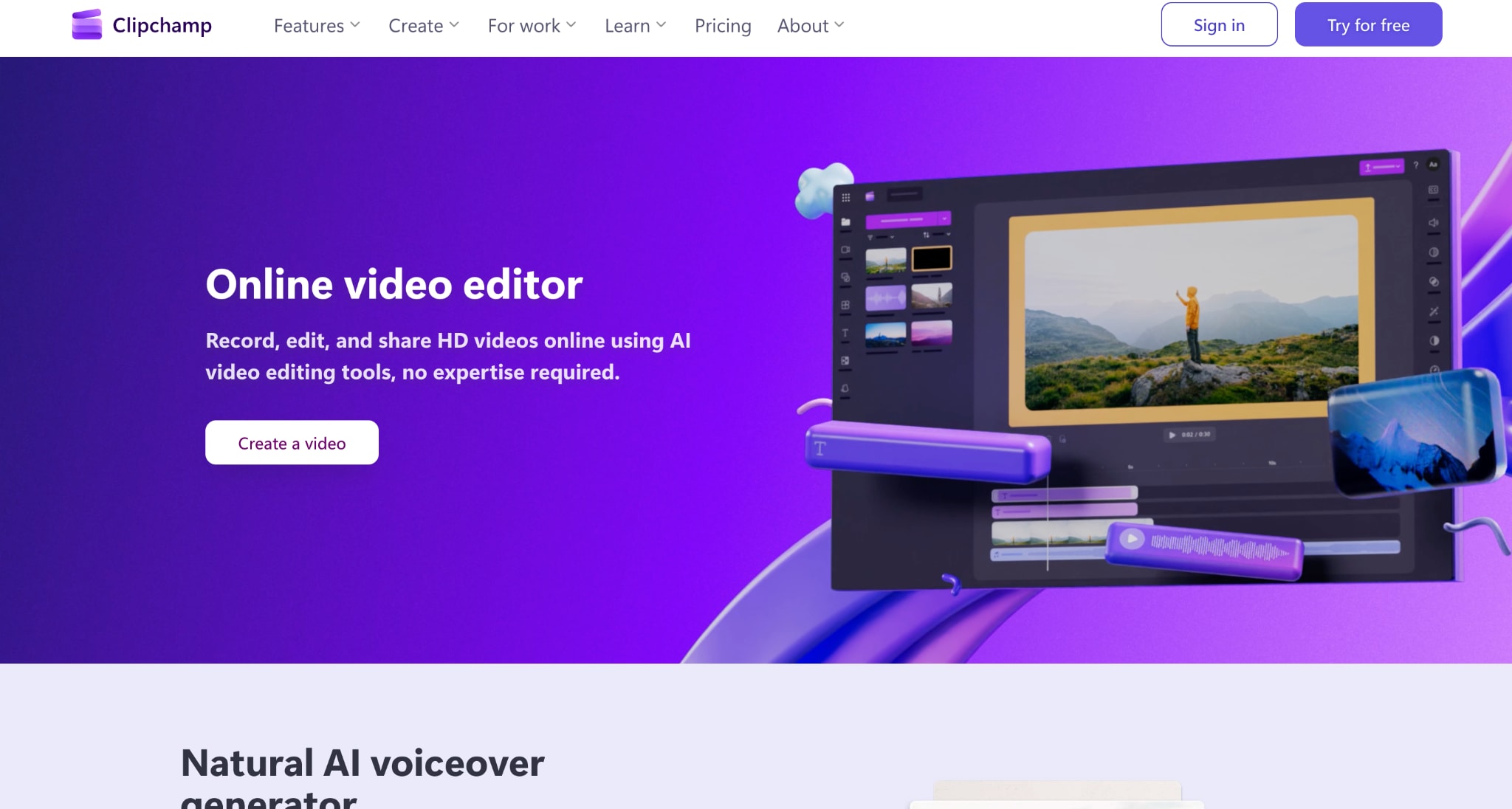
Clipchamp는 전문 편집 소프트웨어를 배우지 않고도 빠르게 동영상을 만들고 싶은 초보자를 위해 설계된 Microsoft의 브라우저 기반 동영상 편집기입니다. 템플릿, 화면 녹화, 자막 및 간단한 편집 도구를 Windows 사용자에게 익숙한 인터페이스에 결합했습니다.
Veed와 비교했을 때, Clipchamp는 워터마크 없는 1080p 내보내기와 더 간단한 학습 곡선으로 더 접근하기 쉬운 무료 경험을 제공합니다. 고급 유료 기능에 크게 의존하지 않고 간단한 편집과 기본적인 콘텐츠 제작을 원하는 사용자에게 좋은 옵션입니다.
주요 기능
프레젠테이션, 소셜 게시물, 광고 및 튜토리얼용으로 설계된 템플릿으로 동영상을 빠르게 제작합니다
자막을 자동으로 생성하여 소리 없이 시청할 때도 동영상에 접근할 수 있도록 합니다
수동으로 내레이션을 녹음하지 않으려는 사용자를 위해 텍스트에서 음성을 생성합니다
시연 및 교육 동영상을 위해 편집기 내에서 직접 화면과 웹캠을 녹화합니다
CapCut
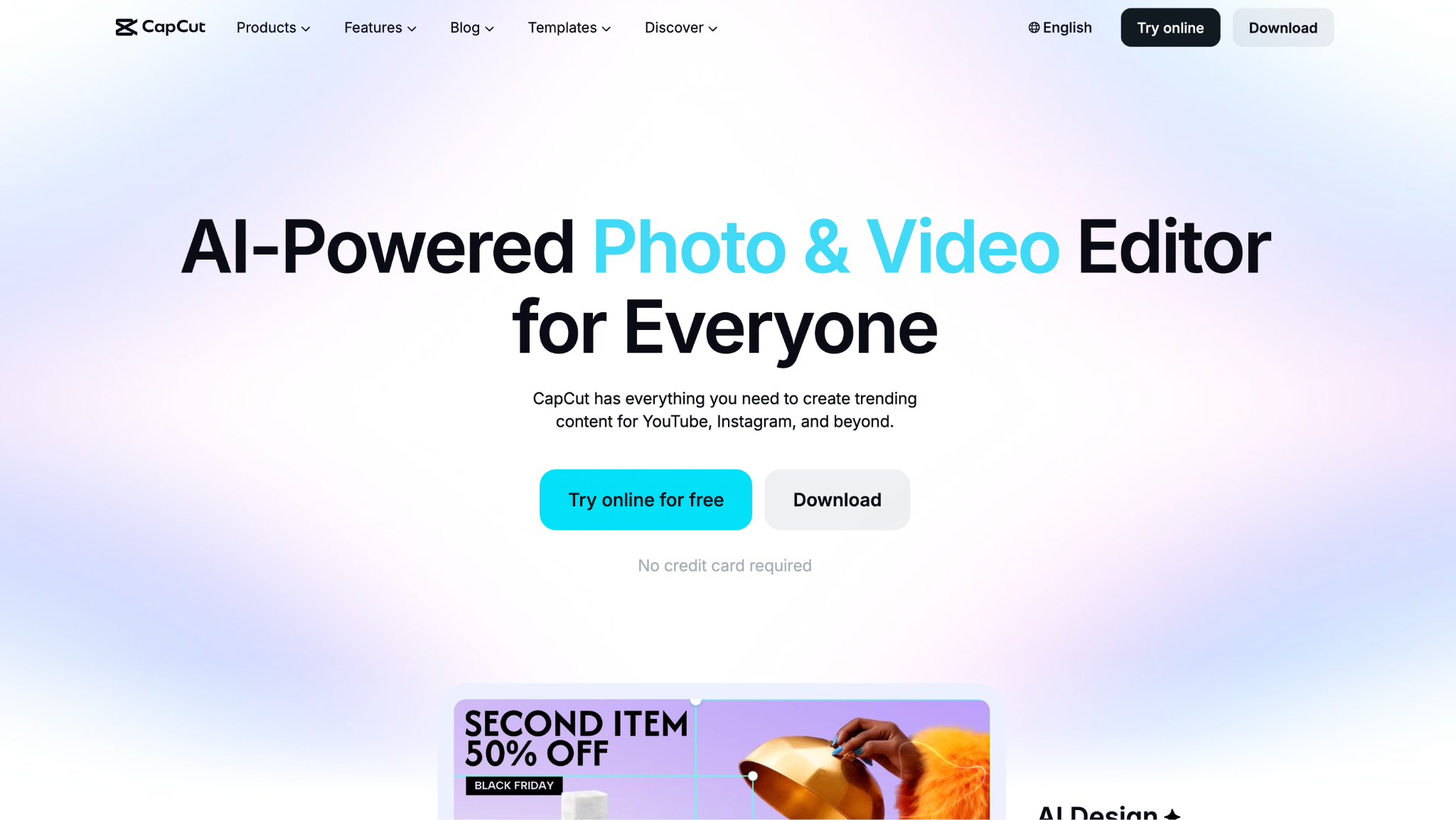
CapCut은 데스크톱, 웹 및 모바일에서 사용할 수 있는 동영상 편집기로, 템플릿, 자막 및 숏폼 편집 도구로 잘 알려져 있습니다. TikTok, Instagram Reels 및 YouTube Shorts용 콘텐츠를 대량으로 제작하는 크리에이터들이 널리 사용합니다.
Veed와 비교했을 때, CapCut은 더 많은 소셜 미디어 템플릿과 트렌드 중심의 편집 기능을 제공합니다. 숏폼 콘텐츠와 빠른 게시 워크플로를 우선시하는 크리에이터들은 일상적인 소셜 미디어 제작에 더 적합하다고 느끼는 경우가 많습니다.
주요 기능
긴 녹화 영상을 소셜 미디어 플랫폼에 적합한 여러 개의 짧은 클립으로 변환합니다
여러 언어로 자막을 생성하고 추가 소프트웨어 없이 음성 해설을 추가합니다
소셜 콘텐츠를 위한 트렌드 기반 템플릿, 이펙트 효과 및 배경 편집 기능을 제공합니다
데스크톱, 모바일 및 웹 편집 환경에서 프로젝트를 동기화 상태로 유지합니다
Kapwing
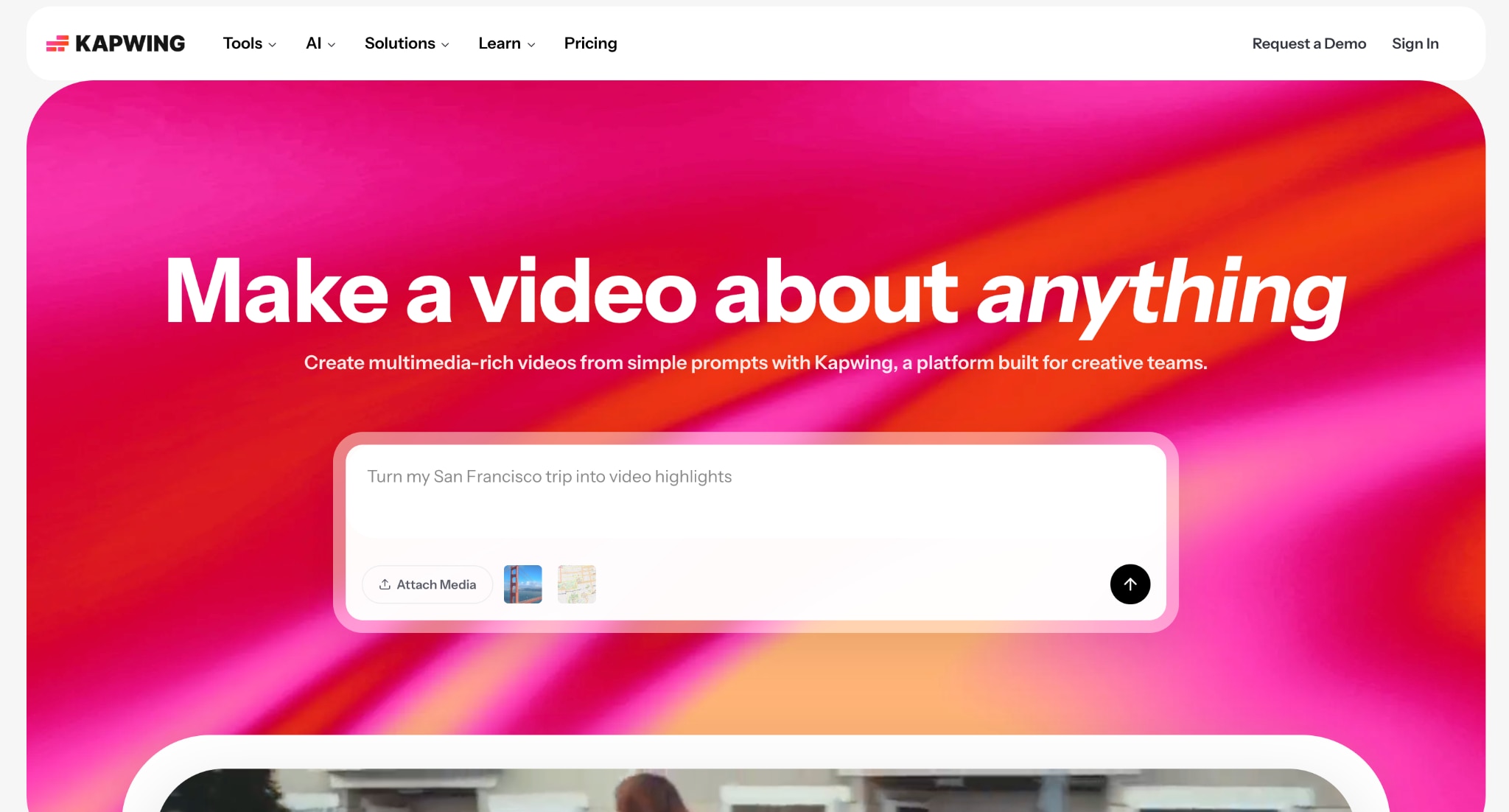
Kapwing은 협업을 중심으로 구축된 브라우저 기반 동영상 편집기로, 함께 콘텐츠를 제작하는 마케팅 팀, 에이전시 및 기업에서 인기가 높습니다. 공유 작업 공간, 댓글 도구 및 브랜드 관리 기능이 팀의 동영상 검토 및 게시를 더 효율적으로 도와줍니다.
Veed와 비교했을 때, Kapwing은 협업 워크플로와 콘텐츠 재활용에 더 큰 중점을 둡니다. 여러 사람이 편집, 검토 및 다양한 플랫폼에 맞게 동영상을 조정하는 데 참여해야 하는 팀에 더 적합한 경우가 많습니다.
주요 기능
팀원들이 함께 프로젝트를 편집하고 타임라인에서 직접 피드백을 남길 수 있습니다
녹화된 콘텐츠의 수동 편집 작업을 줄이기 위해 일시 정지와 군더더기 단어를 제거합니다
다국어 마케팅 및 소셜 미디어 캠페인을 위한 자막을 생성하고 번역합니다
웨비나, 팟캐스트 및 긴 동영상을 채널 전반에 배포할 수 있는 짧은 클립으로 변환합니다
파트 4: Veed vs. 대안: 빠른 비교
모든 크리에이터가 같은 이유로 Veed를 사용하는 것은 아닙니다. 일부는 더 나은 동영상 압축이 필요하고, 다른 일부는 팟캐스트 편집, 소셜 미디어 템플릿 또는 팀 협업 기능이 필요합니다. 아래 표는 사용 사례, 플랫폼 지원, 주요 기능 및 무료 플랜 제한 사항에 걸쳐 Veed와 5가지 주요 대안을 비교하여 워크플로에 가장 적합한 도구를 빠르게 식별할 수 있도록 합니다.
| 도구 | 추천 용도 | 지원 플랫폼 | 주요 기능 | 무료 플랜 |
| Veed | 빠른 소셜 편집 및 자막 | 브라우저 | 자동 자막, 125개 이상 언어 | 720p, 워터마크 |
| 원더쉐어 유니컨버터 | 대량 변환 및 4K/8K 압축 | Windows, Mac | 1,000개 이상 형식, GPU 최대 130배 | 제한된 체험판 |
| Descript | 팟캐스트 및 토킹헤드 편집 | 데스크톱, 웹 | 텍스트 기반 편집 및 Overdub | 1시간 전사 |
| Clipchamp | 초보자용 소셜 동영상 | 브라우저, Windows | 무료 1080p, AI Auto Compose | 1080p, 워터마크 없음 |
| CapCut | 대량 숏폼 제작 | 웹, 데스크톱, 모바일 | 트렌드 템플릿, AI Auto-Edit | 기본 편집기, 워터마크 |
| Kapwing | 팀 협업 및 콘텐츠 재활용 | 브라우저 | 실시간 협업 | 짧음, 워터마크 있음 |
파트 5: Veed 대안으로 유니컨버터를 선택해야 하는 이유
Veed는 빠른 브라우저 기반 편집에 적합하지만, 대용량 파일, 일괄 처리 또는 전문 코덱 워크플로가 포함된 프로젝트에서는 제약이 생깁니다. 이러한 경우 데스크톱 기반 시스템이 더 효율적으로 작동합니다. 원더쉐어 유니컨버터는 가벼운 온라인 편집기가 아닌 완전한 미디어 처리 툴킷으로 설계되었습니다.
속도 (하드웨어 가속 처리)
원더쉐어 유니컨버터는 NVIDIA CUDA, Intel QSV 및 AMD 지원을 통한 그래픽 처리 유닛 가속(GPU 가속)을 사용하여 인코딩 및 변환을 로컬에서 처리합니다. 클라우드 렌더링과 업로드 대기열에 의존하는 브라우저 도구와 달리, 처리는 시스템 하드웨어에서 직접 수행됩니다. 이는 서버 측 제한으로 인해 브라우저 기반 도구가 일반적으로 느려지는 4K/8K 영상, 긴 녹화 및 일괄 변환에서 성능을 크게 향상시킵니다.
압축 (일반적인 축소 대신 코덱 수준 제어)
UniConverter는 단순한 비트 전송률 감소를 적용하는 대신, 품질 우선, 크기 우선 및 AI 지원 최적화를 포함한 구조화된 압축 모드를 제공합니다. 이러한 모드는 비트 전송률, 해상도 및 코덱 동작과 같은 인코딩 매개변수를 함께 조정합니다. AV1 지원은 압축 효율성을 더욱 향상시켜, 일반적인 H.264 기반 브라우저 압축기와 비교하여 시각적 충실도를 유지하면서 상당히 작은 파일 크기를 가능하게 합니다.
형식 지원 (전문가급 코덱 범위)
원더쉐어 유니컨버터는 ProRes, 고효율 동영상 코딩 코덱(HEVC 코덱), VP9와 같은 전문 코덱은 물론 레거시 방송 표준을 포함하여 1,000개 이상의 형식을 지원합니다. 이는 카메라 네이티브 영상에서 편집 형식, 최종 전달까지 여러 단계의 변환이 포함된 워크플로에서 마찰을 줄여줍니다. 내보내기 옵션이 제한된 브라우저 도구는 종종 추가 변환이 필요하여 처리 시간이 증가하고 품질 손실 위험이 있습니다.
도구 세트 (별도 유틸리티 대신 통합 워크플로)
여러 브라우저 애플리케이션에 작업을 분산하는 대신, UniConverter는 변환, 용량 줄이기, 자막 편집, 화면 녹화(최대 4K 120 FPS), AI 업스케일링 및 워터마크 제거를 하나의 환경에 결합합니다. 이는 품질 저하와 워크플로 비효율이 일반적으로 누적되는 반복적인 내보내기-가져오기 주기의 필요성을 줄여줍니다.
처리 모델 (업로드 없는 로컬 실행)
모든 처리는 클라우드 서버가 아닌 기기에서 로컬로 실행됩니다. 이는 대용량
파트6: 2026년에 Veed는 사용할 가치가 있을까?
Veed는 릴스, 틱톡, 유튜브 쇼츠 등 숏폼 콘텐츠를 위한 빠른 브라우저 기반 편집기로서 잘 작동합니다. 대부분의 경우, Veed 동영상 용량 줄이기는 브라우저를 벗어나지 않고도 빠른 편집과 가벼운 파일 크기 축소에 충분합니다. 전반적으로, 이 Veed 리뷰는 고급 제어보다 속도와 간편함을 우선시하는 크리에이터에게 편리한 도구임을 보여줍니다.
장시간 프로젝트, 대용량 파일, 4K 또는 8K 내보내기에서는 브라우저 처리가 속도와 출력 유연성 모두에서 제한적으로 느껴질 수 있어 한계가 더 뚜렷해집니다. 더 많은 제어가 필요한 사용자를 위해 원더쉐어 유니컨버터는 1,000개 이상의 형식을 지원하고, 세 가지 압축 모드를 제공하며, 더 빠른 처리를 위해 그래픽 처리 유닛 가속(GPU 가속)을 사용합니다. 브라우저 제약 없이 동영상 압축, 변환, 업스케일링을 위한 올인원 데스크톱 옵션으로 작동합니다.