
동영상 보정에 여러 파일 추가
동영상 보정을 열고 해상도를 높일 동영상을 추가하세요. 데스크톱에서는 여러 파일을 선택하거나 폴더 단위로 불러와 일괄 보정 작업을 진행할 수 있습니다.
- 여러 동영상 한 번에 불러오기
- 데스크톱에서 파일 또는 폴더 추가하기
- 하나의 보정 작업에서 여러 영상의 해상도 개선 관리

원더쉐어 유니컨버터의 동영상 보정 기능으로 여러 동영상을 AI로 일괄 업스케일링하세요. 파일을 추가하고 동영상 업스케일러 AI 모델을 선택한 뒤, 필요한 해상도 설정을 적용하세요. 결과를 미리 확인하고 보정된 동영상을 데스크톱에서 한 번에 내보낼 수 있습니다.
Windows 11/10/8/7용
macOS 10.13 이상(macOS 26 Tahoe 포함)

온라인 동영상 업스케일러는 영상 한 개를 빠르게 보정할 때 유용합니다. 여러 동영상을 다루려면 유니컨버터 데스크톱이 적합합니다. 동영상 보정에서 여러 파일을 추가하고, 고해상도로 업스케일링한 결과를 미리 확인한 뒤 일괄 내보낼 수 있습니다.
유니컨버터에서 이 작업은 일반 동영상 변환기가 아닌 동영상 보정 기능으로 진행합니다. 동영상 업스케일러 AI 모델은 단순히 픽셀 수만 늘리는 대신 프레임을 분석해 윤곽선과 질감, 전반적인 선명도를 개선하면서 해상도를 높이도록 설계되었습니다.
동영상 보정을 열고 해상도를 높일 동영상을 추가하세요. 데스크톱에서는 여러 파일을 선택하거나 폴더 단위로 불러와 일괄 보정 작업을 진행할 수 있습니다.
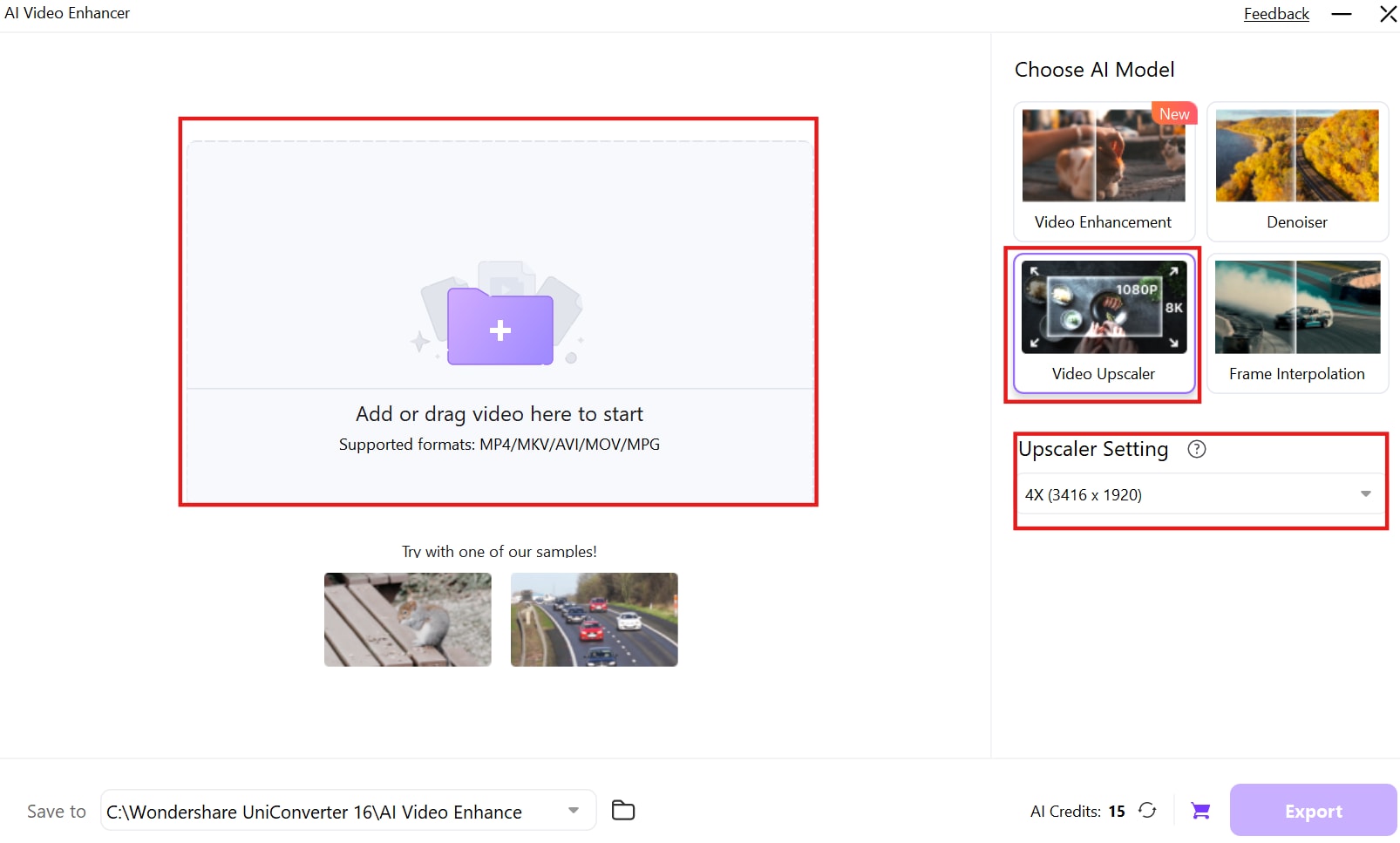
영상 해상도를 높이려면 사용 가능한 AI 모델 중 동영상 업스케일러를 선택하세요. 이 모델은 파일 형식을 바꾸는 일반 변환 기능이 아니라 영상 해상도를 향상하도록 설계되었습니다.

동영상 업스케일러에서 현재 지원하는 해상도 설정을 선택하세요. 원본 영상과 AI 모델에 따라 유니컨버터는 저해상도 영상을 HD, 4K 또는 8K 등의 고해상도로 업스케일링할 수 있습니다.

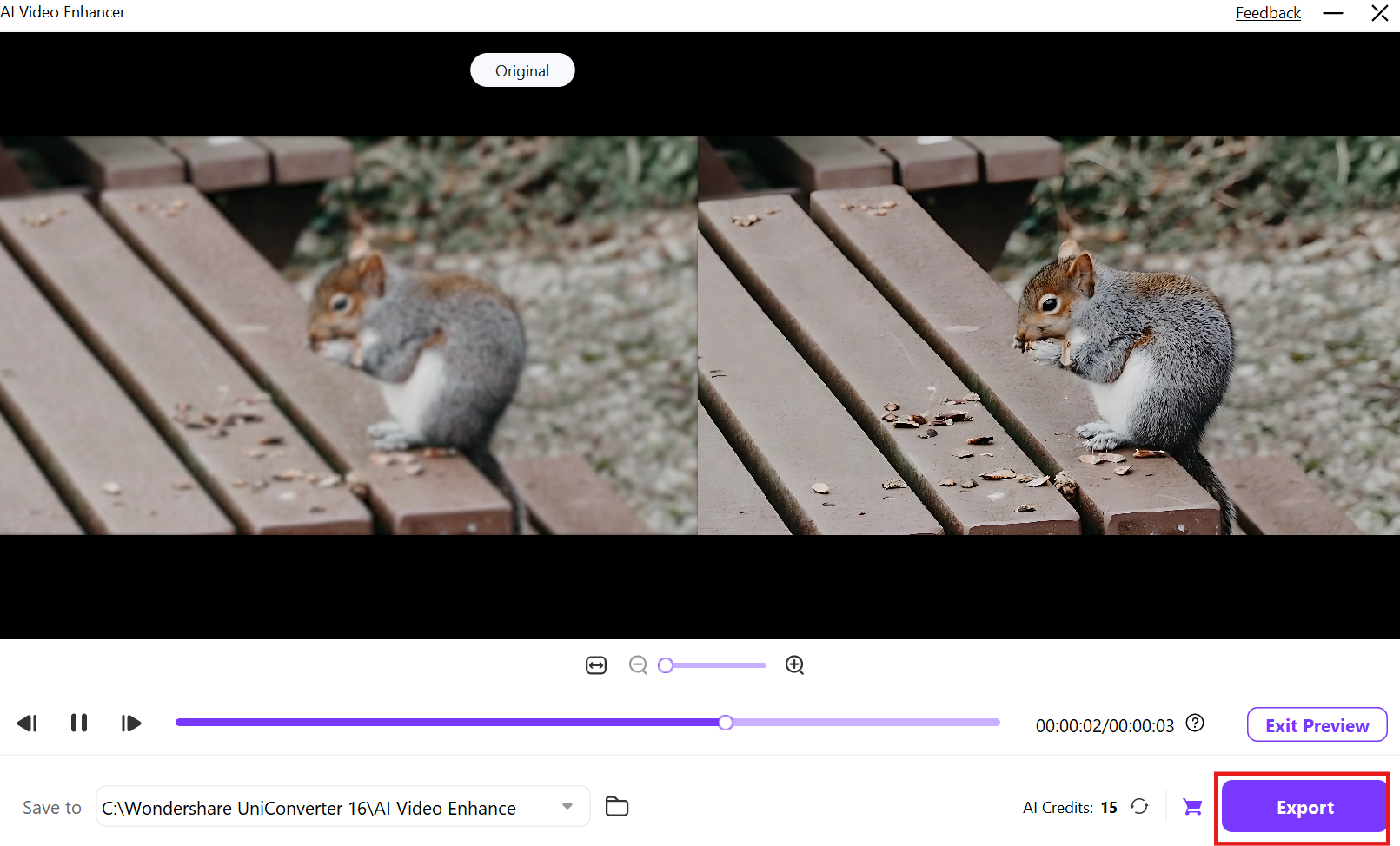
보정 결과를 미리 확인한 다음 동영상 보정에서 여러 영상을 처리하세요. 데스크톱에서는 보정이 완료된 동영상 여러 개를 한 번에 내보낼 수 있습니다.

이 페이지에서 설명하는 동영상 크기 조정은 유니컨버터 동영상 보정 기능을 통한 AI 해상도 업스케일링입니다. 주요 설정은 AI 모델, 업스케일링 배율, 미리보기 및 내보내기이며, 코덱이나 비트레이트를 변경하는 일반 동영상 변환 작업과는 다릅니다.
여러 동영상의 고해상도 사본이 필요하다면 동영상 업스케일러를 선택하고, 일괄 내보내기 전에 대표 결과를 미리 확인하세요.
| 업스케일러 설정 | 지원되는 작업 | 확인할 사항 |
|---|---|---|
| 일괄 입력 | 데스크톱 유니컨버터의 동영상 보정에서 여러 동영상이나 폴더를 추가할 수 있습니다. | 동영상을 하나씩 처리하지 않고 하나의 작업에서 여러 영상의 해상도를 높일 수 있습니다. |
| AI 모델 | 지원되는 AI 동영상 보정 모델 중 동영상 업스케일러를 선택합니다. | 동영상 업스케일러는 해상도 향상에 특화된 모델입니다. 다른 모델은 노이즈 제거, 얼굴 보정, 애니메이션 보정, 프레임 보간 등 각각 다른 작업에 중점을 둡니다. |
| 업스케일링 설정 | 원본 영상과 선택한 모델에서 지원하는 업스케일링 배율 또는 목표 해상도를 선택합니다. | 선택 가능한 설정은 운영체제, AI 모델, 원본 영상, 유니컨버터 버전에 따라 달라질 수 있습니다. |
| AI 영상 디테일 개선 | AI 업스케일링으로 프레임을 분석하고, 해상도를 높이면서 윤곽선과 질감 등 눈에 보이는 디테일을 개선합니다. | 단순 픽셀 확대와는 다른 방식이지만, 보정 결과는 원본 영상 화질에 따라 달라집니다. |
| 미리보기 & 일괄 내보내기 | 보정 결과를 미리 확인한 후 데스크톱에서 처리한 여러 동영상을 일괄 내보냅니다. | 전체 파일을 내보내기 전에 대표 결과를 확인하면 원본 영상별 문제를 미리 발견할 수 있습니다. |
기술 참고 자료: AI 동영상 업스케일러, AI 동영상 보정, Mac용 동영상 보정 사용 가이드, 유니컨버터 업데이트 내역.
사용 가능한 AI 모델, 업스케일링 배율, 목표 해상도, 미리보기 및 일괄 내보내기 기능은 원본 영상, 운영체제, 유니컨버터 버전에 따라 달라질 수 있습니다.
여러 동영상을 추가하고 동영상 업스케일러 모델과 목표 해상도를 선택한 다음, 결과를 미리 확인하고 보정한 영상을 일괄 내보냅니다.

유니컨버터를 실행한 뒤 동영상 보정 메뉴를 선택하세요. 여러 영상의 해상도를 높이는 작업은 이 기능에서 진행합니다.

영상 파일을 업로드 영역에 끌어다 놓거나 컴퓨터에서 선택하세요. 파일을 불러온 뒤 오른쪽의 [AI 모델 선택]에서 [동영상 업스케일러]를 선택하고, 사용 가능한 옵션 중 원하는 업스케일링 배율이나 목표 해상도를 설정하세요.

[미리보기]를 눌러 업스케일링 결과와 영상 선명도를 확인하세요. 결과가 적절하면 지원되는 내보내기 기능으로 처리한 동영상을 저장하세요.
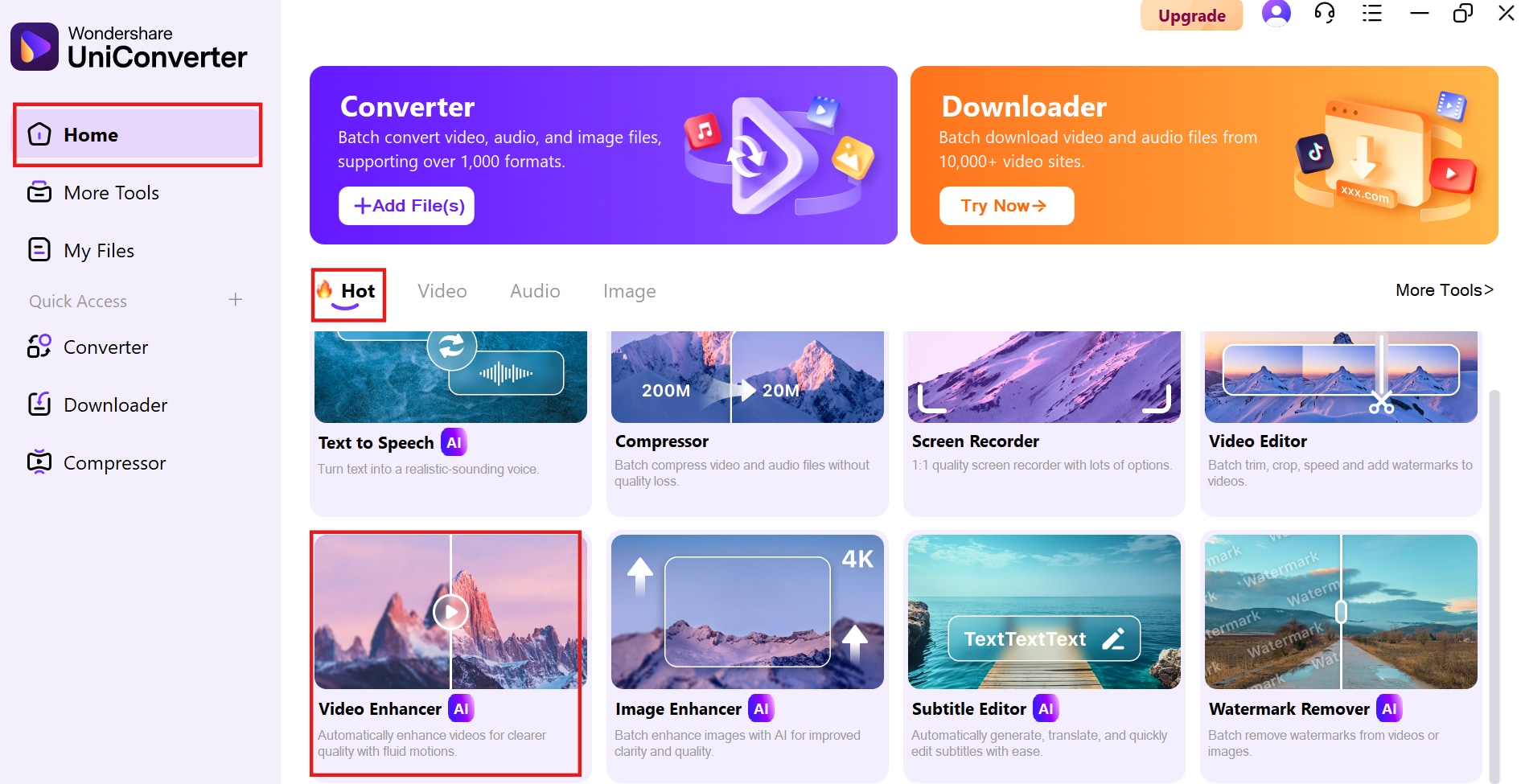
여러 영상의 해상도를 높이고 디테일을 개선할 때 동영상 업스케일러를 사용하세요. 영상 자르기, 화면 비율 변경, 파일 용량 줄이기만 필요하다면 다른 기능을 선택해야 합니다.
최신 화면에서 재생하거나 편집·전달할 고해상도 결과가 필요하다면 저해상도 동영상 여러 개를 한 번에 보정하세요.
단순히 픽셀을 확대하면 화질 저하 흔적이 더 두드러질 수 있는 오래된 영상, 압축된 영상, 선명도가 낮은 영상에 AI 업스케일링을 적용하세요.
고해상도 모니터나 대형 화면에서 흐릿하게 보일 수 있는 저해상도 영상을 발표·검토용으로 업스케일링하세요.
비슷한 특성의 영상 여러 개에 동영상 업스케일러를 적용하고, 대표 결과를 미리 확인한 후 보정된 파일을 한 번에 내보내세요.
아래 후기는 동영상 일괄 업스케일링 기능에 대한 개별 평가가 아니라, 미디어 변환과 AI 보정 기능을 제공하는 원더쉐어 유니컨버터 전반의 사용 경험을 다룹니다.
"원하는 정확한 결과를 위해 매우 세밀하게 설정할 수 있습니다."
 Johnson
"파일을 여러 IT 플랫폼에서 아주 쉽게 사용할 수 있습니다!"
 Williams
"Wondershare UniConverter는 놀라울 정도로 다재다능합니다."
 Olivia
소프트웨어 리뷰 사이트에서 유니컨버터에 대한 사용자 평가와 외부 리뷰를 확인해 보세요.

