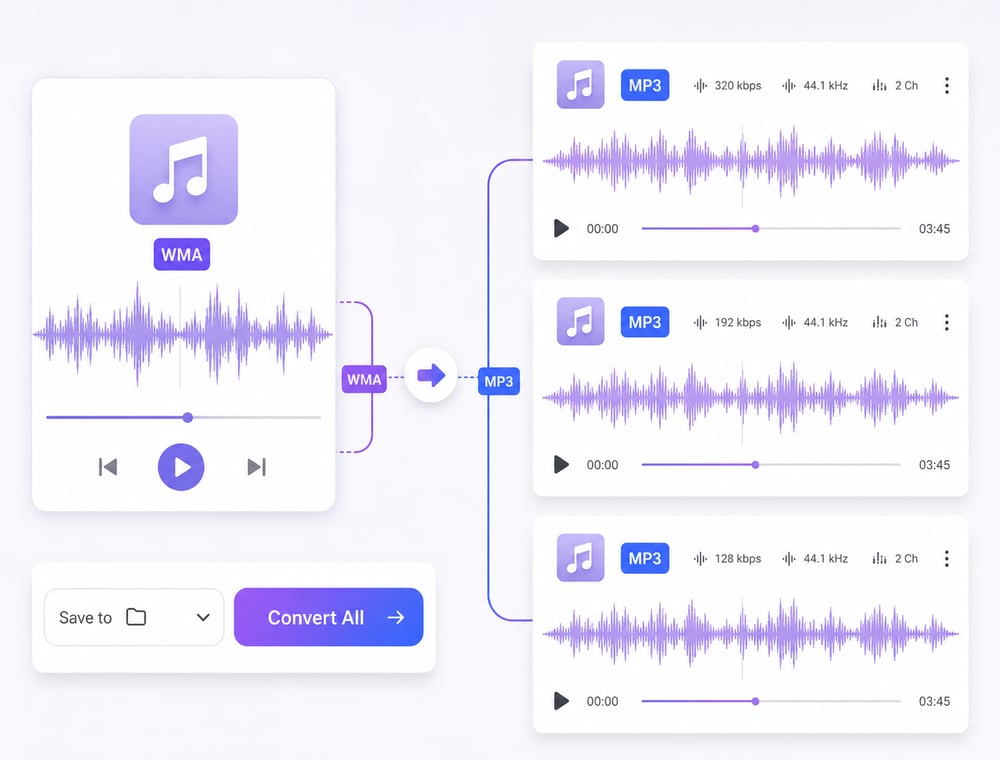
여러 WMA 파일을 하나의 대기열에 추가
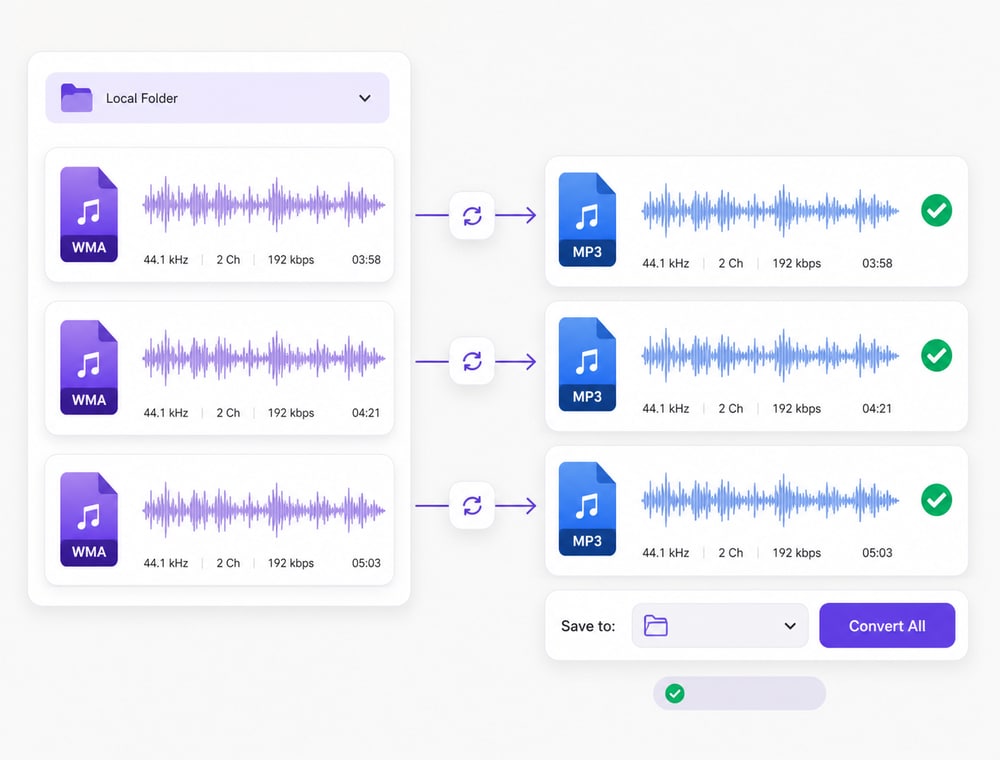
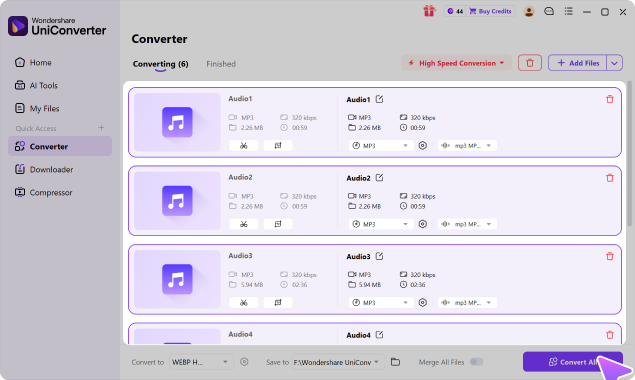
변환할 WMA 파일을 여러 개 추가하고 대기열에서 파일 이름과 재생 정보를 확인하세요. DRM으로 보호되었거나 손상되어 읽을 수 없는 파일, 중복 파일은 일괄 변환 전에 따로 확인하는 것이 좋습니다.
- 여러 WMA 파일을 한 번에 추가
- 변환할 WMA 파일 목록 확인
- 전체 변환으로 일괄 작업 시작
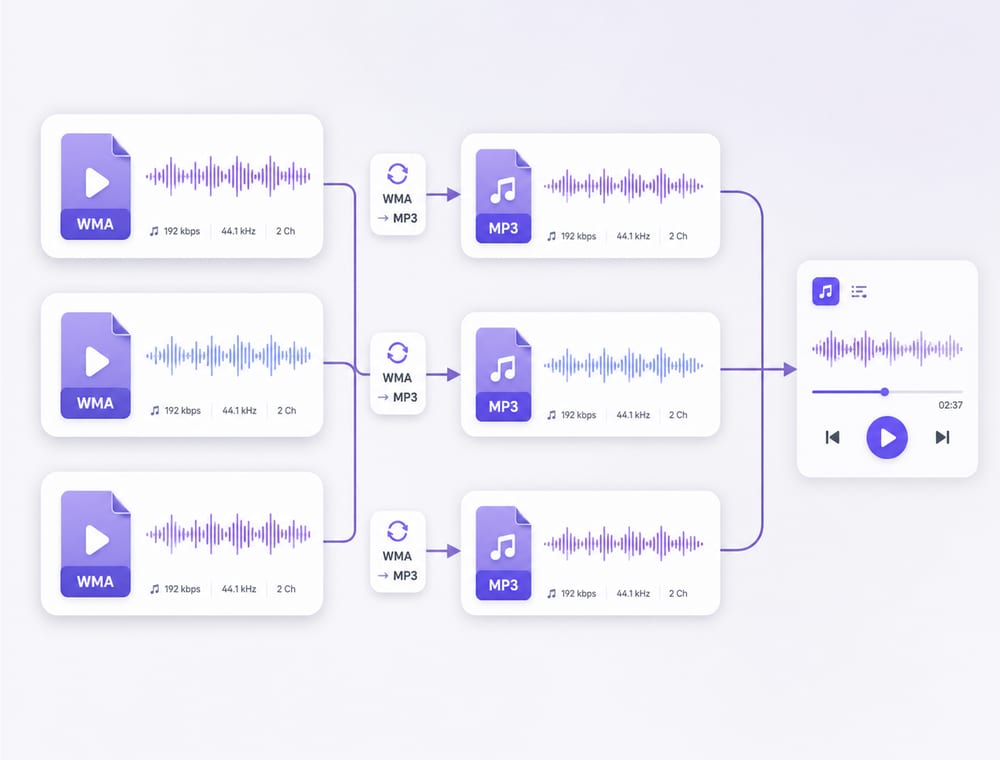
여러 WMA 파일을 MP3로 한 번에 변환해 최신 기기와 플레이어에서 더 편하게 재생하세요. WMA 파일 MP3 변환 작업이 많다면 원더쉐어 유니컨버터에서 여러 파일을 하나의 대기열에 추가하고 MP3 출력 설정과 저장 위치를 확인한 뒤 일괄 처리할 수 있습니다.
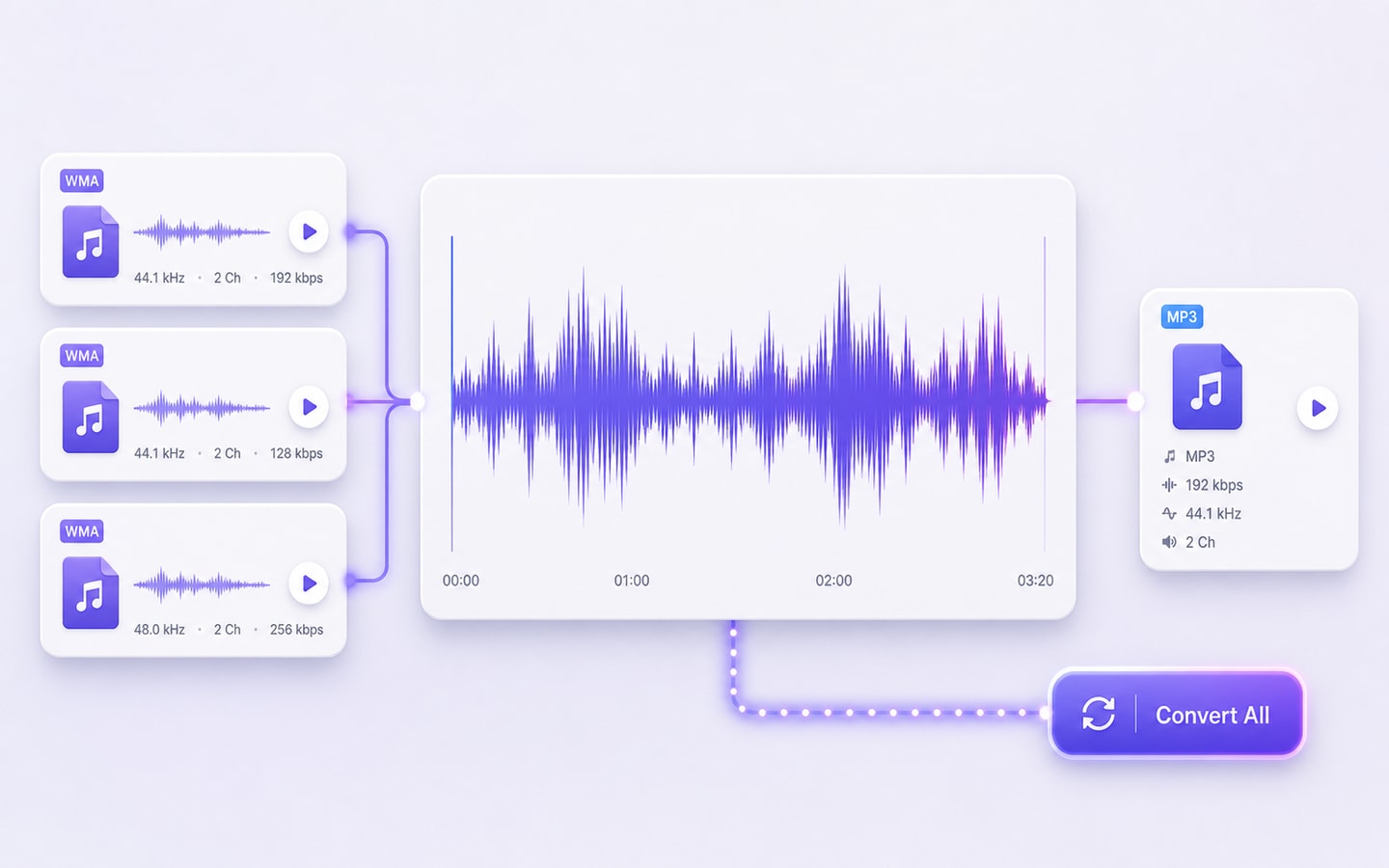
WMA 파일 한두 개는 온라인으로 빠르게 변환할 수 있지만, 여러 파일을 반복해서 처리하려면 데스크톱이 더 편리합니다. 파일 수, 업로드 과정, 저장 위치 관리와 출력 설정을 비교해 작업 방식에 맞게 선택하세요.
오래된 Windows 음악이나 녹음 파일이 많이 있다면 원더쉐어 유니컨버터 오디오 변환기로 여러 WMA 파일을 하나의 대기열에 추가해 MP3로 일괄 변환할 수 있습니다. 원본 WMA 파일은 별도로 보관하면서 최신 휴대폰, 차량 시스템, 플레이어에서 재생하기 쉬운 MP3 파일을 준비하세요.
변환할 WMA 파일을 여러 개 추가하고 대기열에서 파일 이름과 재생 정보를 확인하세요. DRM으로 보호되었거나 손상되어 읽을 수 없는 파일, 중복 파일은 일괄 변환 전에 따로 확인하는 것이 좋습니다.
출력 형식에서 MP3를 선택하고 비트 전송률 등 사용 가능한 오디오 설정과 저장 위치를 확인하세요. 오래된 WMA 파일이나 특이한 인코딩이 포함된 파일은 전체 변환 전에 샘플을 먼저 재생해 보는 것이 좋습니다.
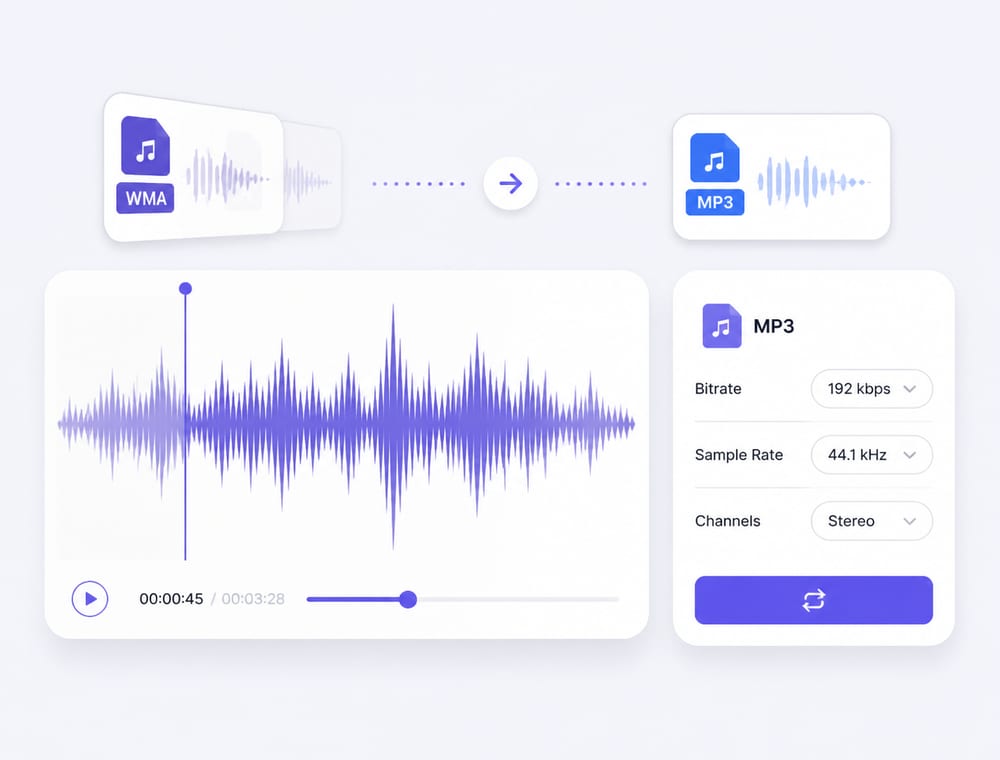
일부 WMA 파일의 앞뒤 불필요한 구간을 정리하거나 지원되는 오디오 설정을 확인해야 한다면 필요한 파일에만 적용하세요. 단순한 형식 변환과 별도의 오디오 편집·보정 작업은 구분하는 것이 좋습니다.
입력 지원은 출력 지원보다 범위가 넓으며 Windows, Mac, 온라인 및 제품 버전에 따라 다를 수 있습니다.
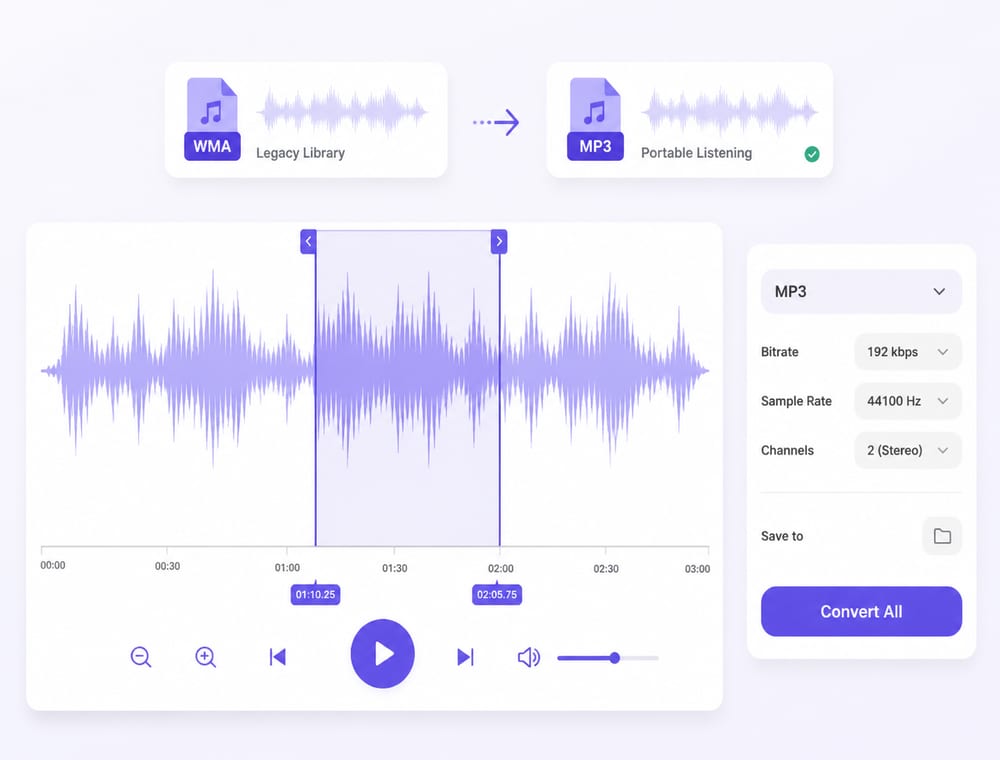
변환한 MP3 파일에서 파일 이름, 태그, 아트워크, 재생 시간과 재생 상태를 확인할 때까지 원본 WMA 파일을 별도로 보관하세요. 일부 메타데이터는 출력 설정이나 재생 앱에 따라 다르게 표시될 수 있으므로 중요한 파일 정보는 직접 확인하는 것이 좋습니다.
오디오 변환기는 파일 형식 변환을 처리합니다. 사용 가능한 오디오 설정과 편집 기능은 파일 형식 및 유니컨버터 버전에 따라 달라질 수 있습니다.
WMA와 MP3의 저장 방식, 호환성, 음질과 메타데이터 차이를 확인한 뒤 사용 목적에 맞는 MP3 출력 설정을 선택하세요.
WMA 파일은 코덱에 따라 압축 방식이 다를 수 있고, MP3는 손실 압축 형식입니다. WMA를 MP3로 다시 인코딩하면 음질 변화가 생길 수 있으며, 변환한다고 원본에 없던 오디오 정보가 복원되지는 않습니다.
| WMA | MP3 | |
|---|---|---|
| 일반적인 역할 | Windows 환경에서 많이 사용된 오디오 형식 | 다양한 기기와 플레이어에서 폭넓게 재생 |
| 저장 모델 | Microsoft에서 개발한 오디오 형식 계열 | 손실 압축 오디오 |
| 품질 기대치 | 원본 WMA의 인코딩 방식과 비트 전송률에 따라 음질이 달라질 수 있음 | MP3로 다시 인코딩하면 선택한 비트 전송률에 따라 음질과 파일 크기가 달라질 수 있음 |
| 메타데이터 및 호환성 | WMA 파일마다 태그와 아트워크 구성이 다를 수 있음 | MP3의 태그와 아트워크 표시 여부는 출력 설정, 제품 버전 및 재생 앱에 따라 달라질 수 있음 |
기술 참고: 원더쉐어 유니컨버터 오디오 변환기 및 원더쉐어 유니컨버터 기술 사양.
원더쉐어 유니컨버터 기술 사양에서 현재 오디오 입력, 출력, 코덱 및 품질 옵션을 살펴보세요.
원더쉐어 유니컨버터 오디오 변환기에서 여러 WMA 파일을 추가하고 출력 형식으로 MP3를 선택한 뒤 저장 위치를 확인하면 WMA MP3 일괄 변환을 시작할 수 있습니다.

오디오 변환기를 열고 MP3로 변환할 WMA 파일을 추가하세요. 여러 파일을 선택하면 하나의 대기열에서 함께 확인하고 일괄 처리할 수 있습니다.

출력 형식에서 MP3를 선택하고 비트 전송률 등 사용 가능한 오디오 설정과 저장 위치를 확인하세요. 오래된 WMA 파일은 필요하면 전체 변환 전에 샘플 결과를 먼저 확인합니다.

설정을 확인한 뒤 전체 변환을 시작하세요. 완료 후 변환된 MP3 파일이 정상적으로 재생되는지와 파일 이름, 태그 등 필요한 정보가 올바른지 확인하세요.
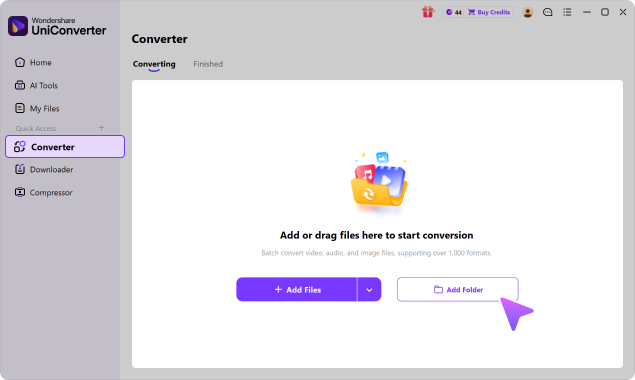
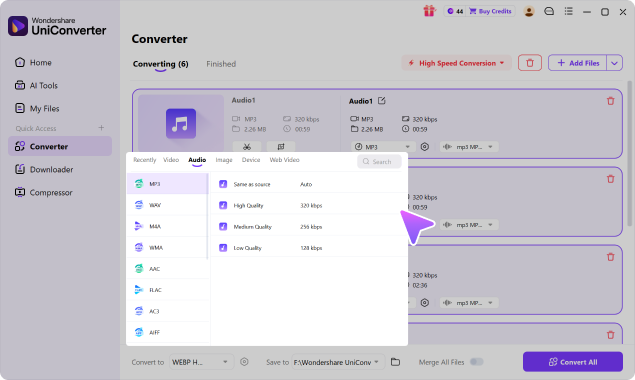
오래된 WMA 파일을 최신 기기에서 재생하거나 공유하기 쉬운 MP3로 바꾸고 싶을 때 WMA MP3 변환을 활용하세요. 변환 후에도 중요한 원본과 파일 정보를 확인할 수 있도록 WMA 파일을 별도로 보관하는 것이 좋습니다.
오래된 Windows 음악 라이브러리의 WMA 파일을 MP3로 변환하면 휴대폰, 스마트 스피커, 차량 시스템 등 다양한 기기에서 재생하기 쉬워집니다. 앨범 정보와 트랙 순서를 확인할 때까지 원본 WMA 파일도 함께 보관하세요.
오래된 WMA 회의나 교육 녹음 파일을 MP3로 변환하면 최신 컴퓨터와 플레이어에서 재생하고 공유하기가 더 편리합니다. 변환 후에는 재생 시간, 파일 이름과 음성이 정상적으로 유지되는지 확인하세요.
차량 오디오나 휴대용 플레이어에서 WMA를 지원하지 않는 경우 필요한 파일만 MP3로 변환해 재생용 컬렉션을 만들 수 있습니다. 많은 트랙을 변환하기 전에는 몇 개의 샘플 파일로 실제 기기 재생 여부를 먼저 확인하세요.
여러 위치에 흩어진 WMA 파일을 MP3로 변환해 하나의 재생용 라이브러리로 정리할 수 있습니다. 다만 중복 파일 정리나 DRM으로 보호된 파일 처리는 일반적인 형식 변환과 별도로 확인해야 합니다.
이 리뷰는 일괄 오디오 변환 기능만을 대상으로 한 평가가 아니라 원더쉐어 유니컨버터의 전반적인 변환 및 편집 기능에 대한 사용자 경험입니다. 리뷰 출처와 게시 날짜는 확인 가능한 경우 표시됩니다.
"원하는 결과에 맞게 매우 세밀하게 설정할 수 있습니다."
 Johnson
"파일을 여러 플랫폼에서 매우 쉽게 사용할 수 있습니다!"
 Williams
"원더쉐어 유니컨버터는 놀라울 정도로 다재다능합니다."
 Olivia
신뢰할 수 있는 소프트웨어 플랫폼에서 원더쉐어 유니컨버터 리뷰와 독립적인 평가를 확인해 보세요.