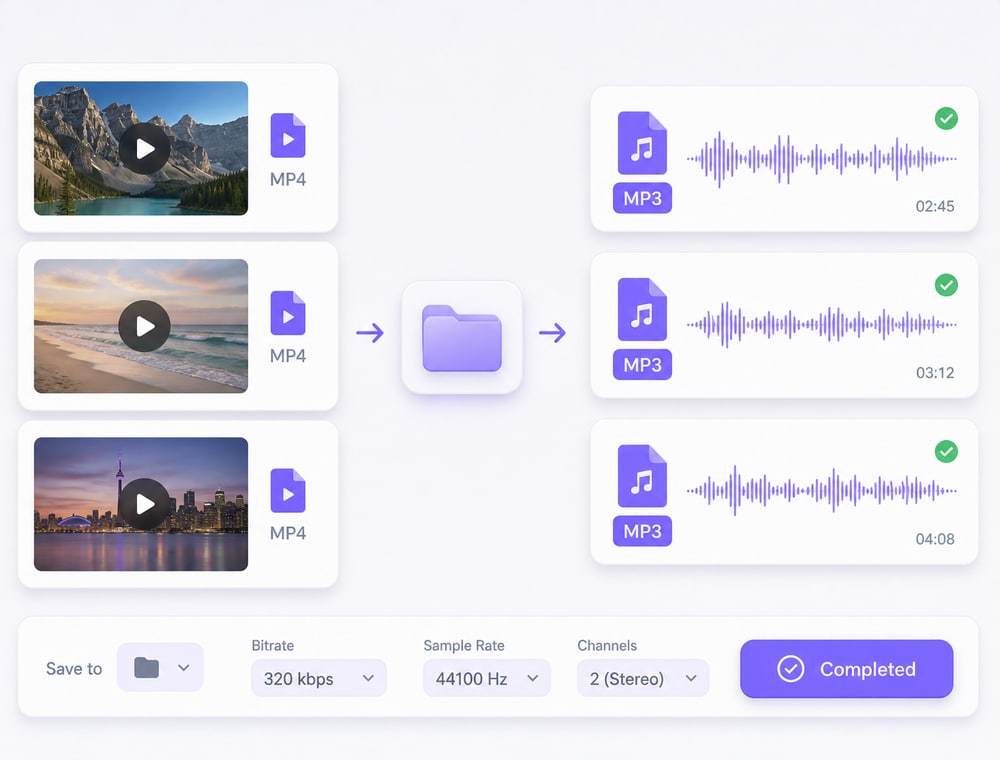
여러 MP4를 MP3로 한 번에 변환
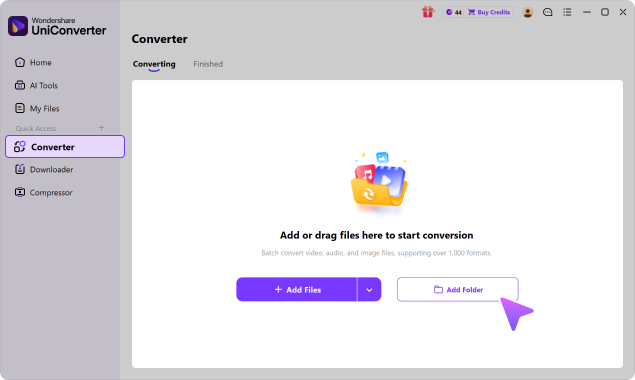
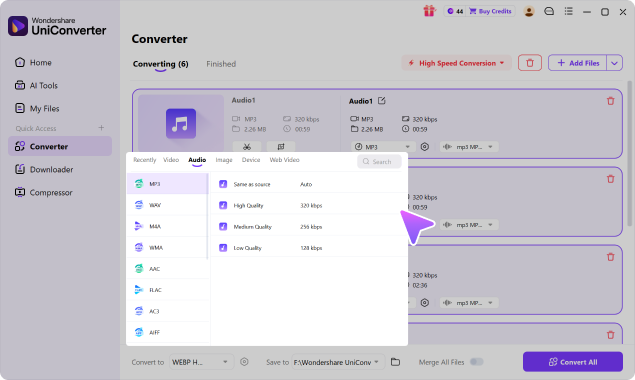
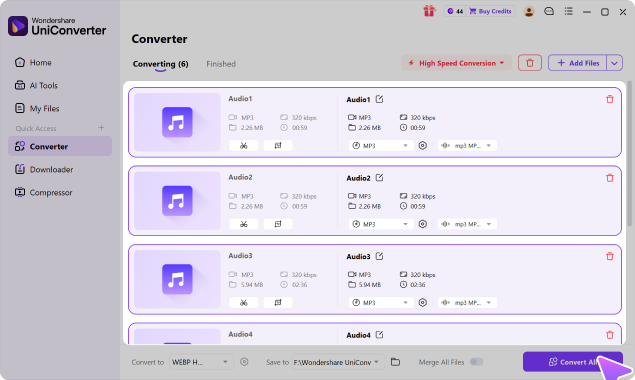
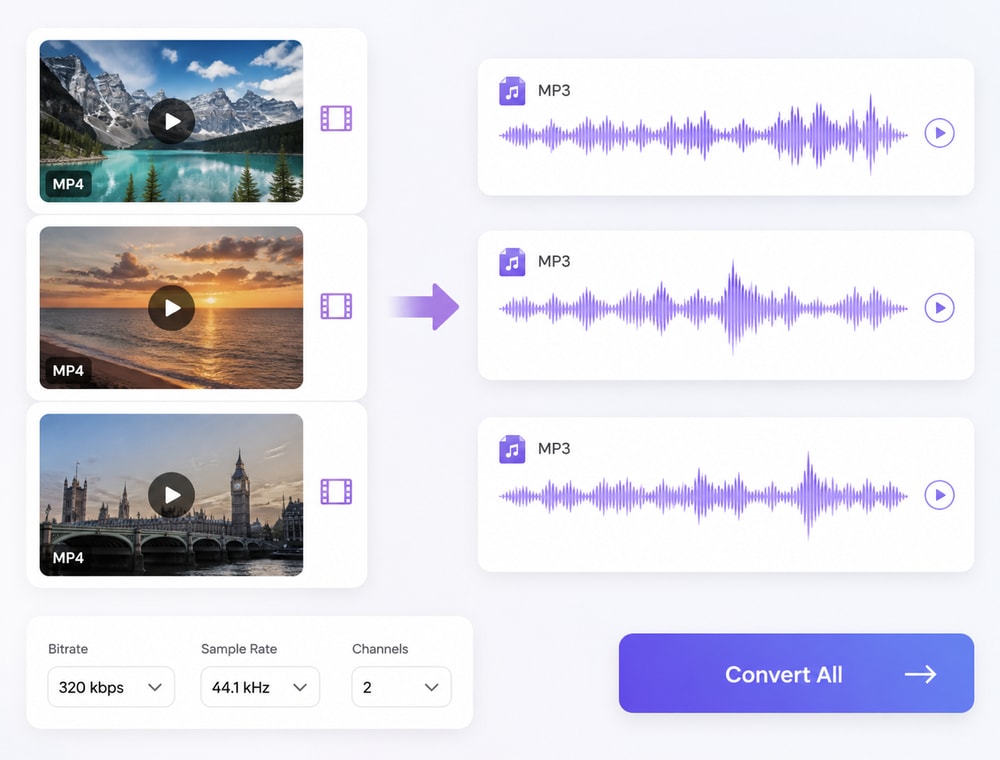
강의, 인터뷰, 회의, 튜토리얼처럼 오디오만 따로 필요한 MP4 파일을 한 번에 추가하세요. 같은 출력 형식을 적용하면 파일마다 반복 설정할 필요 없이 MP4를 MP3로 일괄 변환할 수 있습니다.
- 여러 MP4 파일을 하나의 대기열에 추가
- 모든 파일에 MP3 출력 형식 적용
- 한 번의 작업으로 일괄 변환 시작
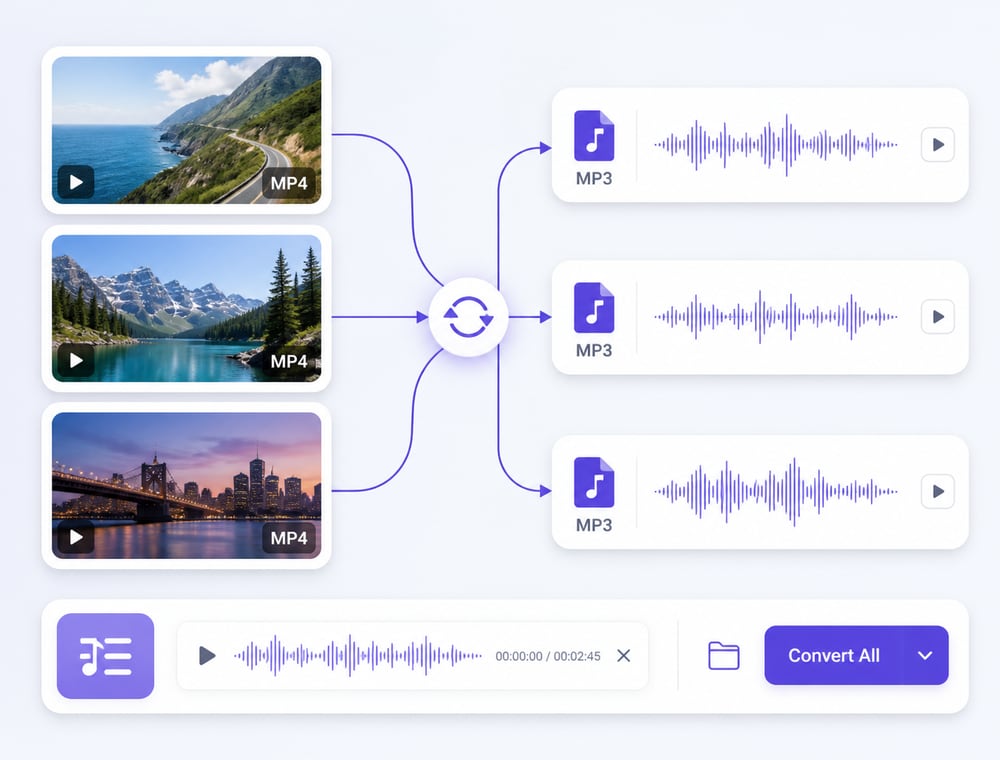
MP4를 MP3로 변환해 동영상 속 오디오만 간편하게 저장하세요. 강의, 인터뷰, 회의, 화면 녹화 등 여러 MP4 파일을 하나의 대기열에 추가해 MP3로 일괄 변환할 수 있으며, 원본 비디오는 그대로 보관해 필요한 경우 다시 확인할 수 있습니다.
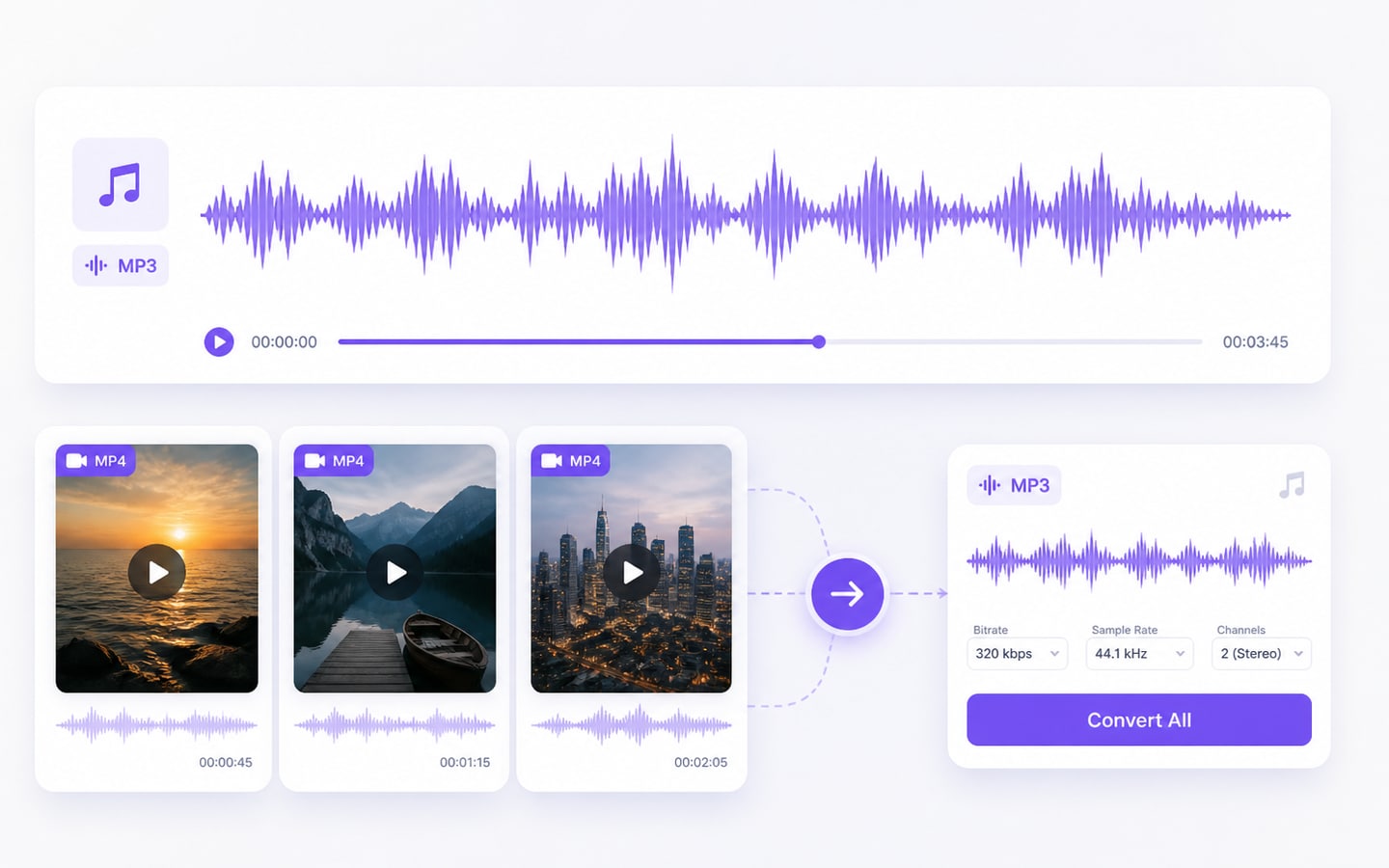
MP4를 MP3로 변환할 때 파일 수, 업로드 시간, 개인정보 보호, 출력 설정을 함께 비교해 보세요. 소수의 파일은 온라인 MP4 to MP3 변환 도구가 편리할 수 있지만, 여러 파일을 반복적으로 처리한다면 데스크톱에서 로컬 대기열로 일괄 변환하는 방식이 더 효율적입니다.
영상 화면이 필요하지 않을 때는 MP4에서 MP3 변환을 통해 파일을 더 가볍고 듣기 편한 오디오 형태로 정리할 수 있습니다. Wondershare UniConverter 오디오 변환기를 사용하면 강의, 회의, 인터뷰, 튜토리얼 등 여러 MP4 파일에서 오디오를 추출해 MP3로 한 번에 변환할 수 있습니다.
강의, 인터뷰, 회의, 튜토리얼처럼 오디오만 따로 필요한 MP4 파일을 한 번에 추가하세요. 같은 출력 형식을 적용하면 파일마다 반복 설정할 필요 없이 MP4를 MP3로 일괄 변환할 수 있습니다.
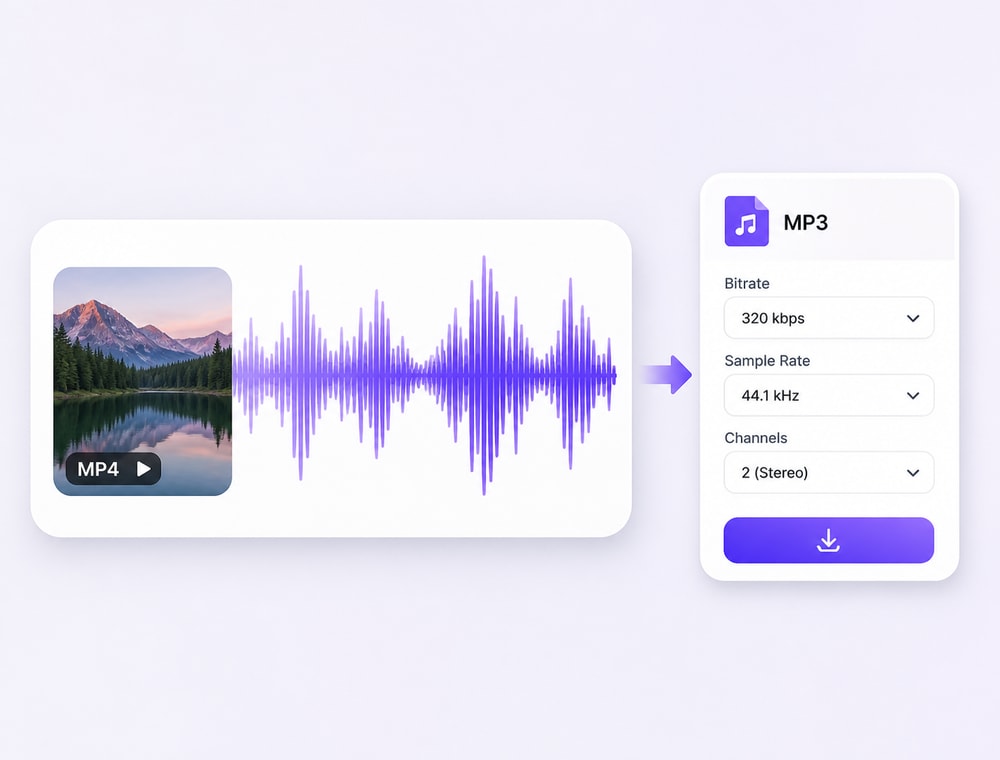
MP4를 MP3로 변환할 때 사용 목적에 맞는 MP3 품질과 오디오 설정을 선택하세요. 음질은 원본 MP4에 포함된 오디오 트랙의 품질에 영향을 받으므로, 불필요하게 높은 설정보다 재생 환경과 파일 크기를 함께 고려하는 것이 좋습니다.
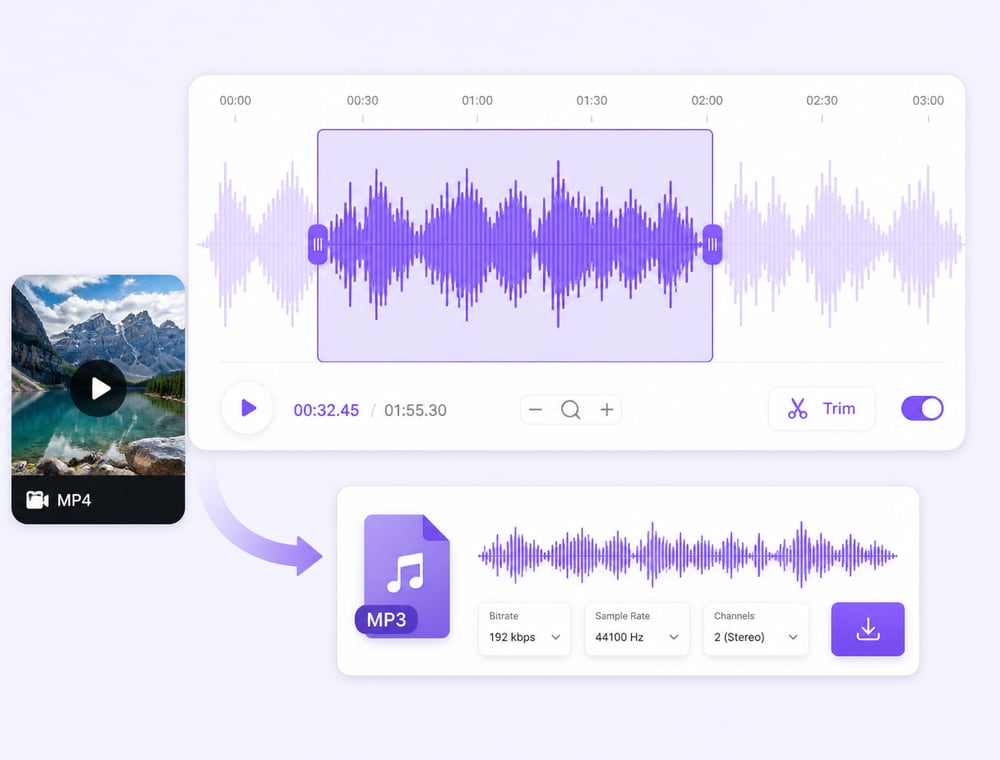
긴 인트로나 불필요한 구간이 있다면 MP3로 변환하기 전에 필요한 부분만 정리하세요. 지원되는 경우 트리밍, 오디오 조정, 재생 속도 변경 등을 미리 확인해 최종 MP3 파일을 목적에 맞게 준비할 수 있습니다.
지원되는 입력 형식, 출력 옵션 및 편집 기능은 Windows, Mac, 온라인 도구와 제품 버전에 따라 다를 수 있습니다.
MP4를 MP3로 변환한 뒤에도 원본 비디오는 별도로 보관하는 것이 좋습니다. MP4의 영상 정보, 챕터, 아트워크 또는 일부 메타데이터는 MP3 파일에 그대로 유지되지 않을 수 있으므로 중요한 정보는 변환 후 직접 확인하세요.
MP4 MP3 변환은 오디오 추출과 형식 변환을 위한 작업입니다. 영상 편집이나 고급 오디오 편집이 필요한 경우에는 별도의 편집 기능을 사용하세요.
MP4와 MP3는 용도가 다른 형식입니다. MP4를 MP3로 변환하기 전에 영상 트랙이 제거된다는 점과 오디오 품질, 파일 크기, 메타데이터 유지 여부를 함께 확인하세요.
MP4에서 MP3로 변환하면 비디오 트랙은 제외되고 선택한 오디오가 MP3 파일로 저장됩니다. 변환은 파일 형식과 사용 방식을 바꾸는 과정이며, 원본보다 오디오 품질을 높여 주는 작업은 아닙니다.
| MP4 | MP3 | |
|---|---|---|
| 미디어 역할 | MP4는 비디오와 하나 이상의 오디오 트랙을 포함할 수 있습니다 | MP3는 휴대용 청취 및 광범위한 재생에 사용되는 오디오 전용 결과물입니다 |
| 유지되는 항목 | 원본 파일은 비주얼 트랙과 소스 컨텍스트를 유지합니다 | 결과물에는 선택한 오디오 출력이 포함되며 비디오 트랙은 유지되지 않습니다 |
| 품질 설정 | 소스 오디오 품질은 녹음 및 내장 트랙에 의해 제한됩니다 | 사용 가능한 설정은 전달 품질을 조정하지만 누락된 소스 세부 정보를 복원할 수는 없습니다 |
| 메타데이터 | 비디오 컨테이너에는 오디오 파일에 매핑되지 않는 필드가 포함될 수 있습니다 | 비디오 메타데이터, 챕터, 아트워크 또는 모든 필드가 오디오 결과물로 전송된다고 가정하지 마십시오 |
기술 참조: UniConverter 오디오 변환기 및 UniConverter 기술 사양.
UniConverter 기술 사양에서 현재 오디오 입력, 출력, 코덱 및 품질 옵션을 살펴보십시오.
UniConverter에서 MP4 to MP3 변환은 간단합니다. MP4 파일을 추가하고 MP3를 출력 형식으로 선택한 다음 변환을 시작하세요. 여러 파일을 추가하면 같은 설정으로 한 번에 일괄 처리할 수 있습니다.
영상 화면보다 음성이나 음악만 필요한 경우 MP4를 MP3로 전환하면 파일을 더 간편하게 듣고 관리할 수 있습니다. 강의 복습, 인터뷰 청취, 회의 기록 확인, 크리에이터 콘텐츠의 오디오 추출 등에 활용해 보세요.
학생과 교육 팀은 승인된 강의 녹화물을 통근, 복습 또는 접근성을 위한 청취 파일로 변환할 수 있습니다. 슬라이드, 시연 또는 기타 시각적 맥락이 필요할 때마다 소스 비디오를 사용할 수 있습니다.
연구자와 기자는 녹화된 인터뷰나 회의에서 오디오 참조 파일을 생성하여 반복 청취를 더 쉽게 하면서, 신원 확인, 제스처, 화면 콘텐츠 및 출처 검증을 위해 비디오를 보존할 수 있습니다.
크리에이터는 튜토리얼, 해설, 라이브스트림 또는 비디오 에세이의 오디오 사본을 검토 및 승인된 재사용을 위해 준비할 수 있습니다. 권리 및 배포 결정은 추출 워크플로와 독립적으로 적용됩니다.
미디어 아키비스트는 시각적 마스터를 폐기하지 않고 비디오 컬렉션을 위한 경량 청취 참조 파일을 생성할 수 있습니다. 명확한 명명은 추출된 모든 파일을 규정 준수, 편집 및 향후 전달에 사용된 녹화물에 연결합니다.
이 리뷰들은 일괄 오디오 변환기에 한정된 피드백이 아닌, 보다 광범위한 변환 및 편집 제품으로서의 Wondershare UniConverter에 대한 사용자 경험을 설명합니다. 리뷰 출처와 게시 날짜는 가능한 경우 표시됩니다.
"필요한 정확한 결과를 위해 매우 세밀하게 구성할 수 있습니다."
 Johnson
"파일을 IT 플랫폼 간에 매우 쉽게 사용할 수 있습니다!"
 Williams
"Wondershare UniConverter는 놀라울 정도로 다재다능합니다."
 Olivia
신뢰할 수 있는 소프트웨어 플랫폼에서 UniConverter 리뷰와 독립적인 보도를 살펴보세요.