
인기 주제
- 동영상 변환
- AI 도구 팁
- 동영상 편집
- DVD 솔루션
- 오디오 솔루션
- 소셜 미디어 사용자
- 카메라 사용자
- 더 많은 솔루션
VR 영상 변환: 일반 영상을 360 VR 스타일로 만드는 방법
by Kayla Morrison • 2026-05-19 19:18:41 • Proven solutions
일반 영상을 정말 360 VR로 바꿀 수 있을까요?
UniConverter 같은 데스크톱 도구나 Buildvr 같은 온라인 도구를 이용하면 일반 영상을 VR 스타일 형식으로 변환할 수는 있습니다. 다만 이것이 진짜 네이티브 360° 촬영 영상이 되는 것은 아닙니다. 변환된 2D 영상은 헤드셋에서 더 몰입감 있게 보일 수 있지만, 원본에 없던 시점·실제 깊이·전체 장면 정보까지 새로 만들어 주지는 못합니다.
vr 영상 변환은 일반 영상을 더 몰입감 있게 감상하고 싶을 때 많이 찾는 작업입니다. 가로형이든 세로형이든, 일반 영상을 VR 스타일로 바꾸려면 믿을 만한 360 VR 변환 도구가 필요합니다.
이 가이드에서는 Windows와 Mac에서 사용할 수 있는 원더쉐어 유니컨버터 같은 데스크톱 프로그램부터, 설치 없이 쓸 수 있는 온라인 VR 변환 도구까지 함께 정리했습니다. 일반 영상 vr 영상으로 변환하는 흐름을 단계별로 확인해 보세요.
영상을 보며 VR 변환 방법 익히기
- Part 1. 360 VR 영상이란 무엇인가: 일반 영상과의 차이
- Part 2. 무료로 동영상 VR 변환하는 방법
- Part 3. 온라인에서 일반 영상을 VR로 변환하는 방법
- VR 영상 변환 FAQ
Part 1. 360 VR 영상이란 무엇인가: 일반 영상과의 차이
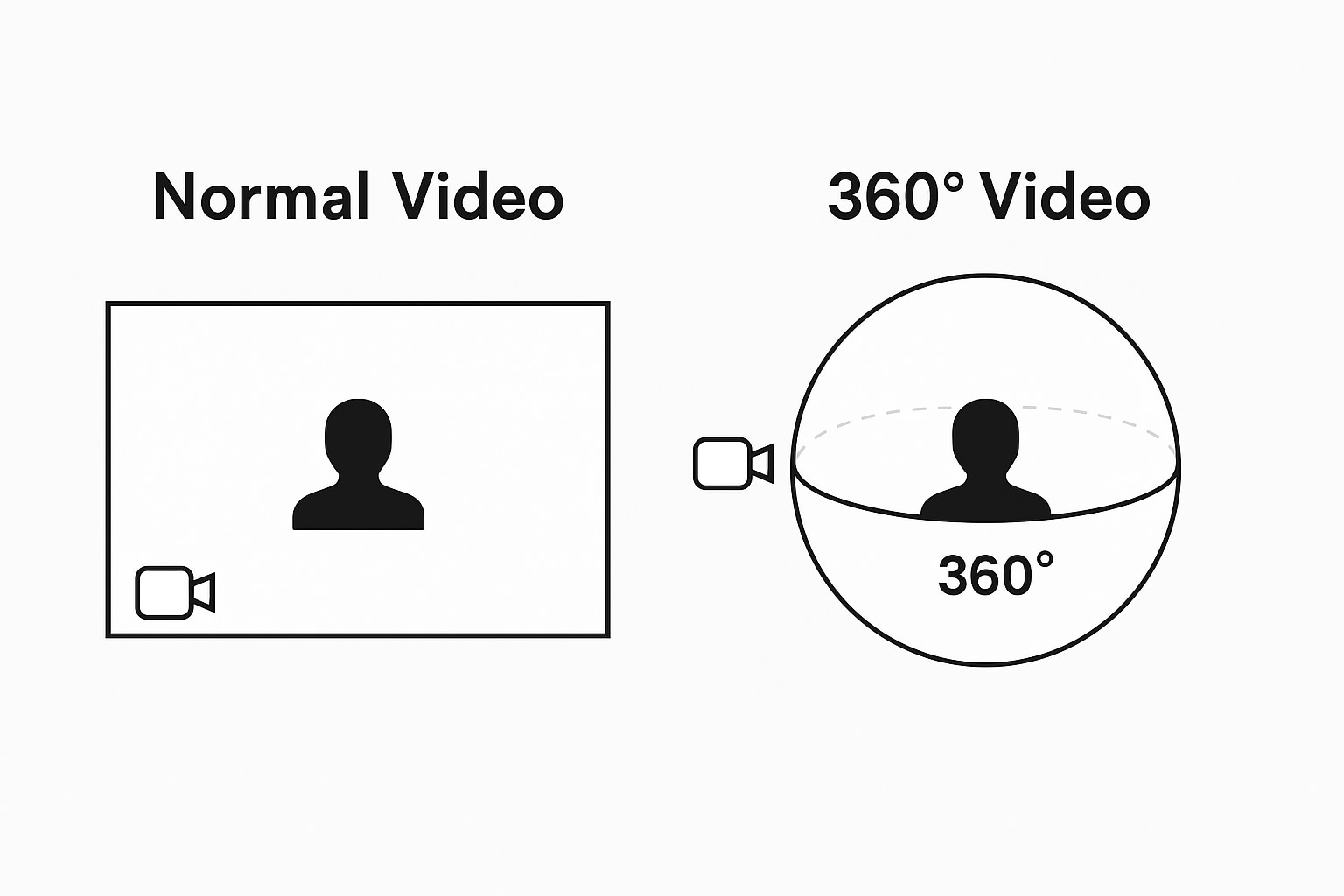
360° VR 영상은 카메라 주변의 앞·뒤·좌·우·위·아래를 모두 담습니다. 시청자는 화면을 드래그하거나 헤드셋에서 고개를 돌리며 보고 싶은 방향을 직접 선택할 수 있습니다. 반면 일반 영상은 렌즈가 향한 방향만 보여 줍니다.
일반 영상과 VR 영상의 핵심 차이
-
시야각
일반 영상: 보통 16:9 같은 직사각형 프레임입니다.
360° VR: 전체 구면 장면을 프레임에 매핑하는 방식(대개 이퀴렉탱귤러)입니다. -
시점 제어
일반 영상: 편집자가 보여 줄 장면을 결정합니다.
360° VR: 사용자가 실시간으로 시점을 움직입니다. -
깊이감과 몰입감
일반 영상: 몰입감이 있어도 기본적으로 평면 시점입니다.
360° VR: 모노스코픽도 현장감이 있고, 스테레오스코픽이면 실제 입체감이 더해집니다. -
촬영 방식과 장비
일반 영상: 단일 렌즈만으로도 촬영이 가능합니다.
360° VR: 멀티 렌즈 카메라 또는 리그가 필요하고, 여러 시점을 하나의 구면으로 스티칭합니다. -
재생 방식
일반 영상: 일반 화면에서 감상합니다.
360° VR: 헤드셋에서 가장 몰입감이 좋고, 모바일·데스크톱에서도 드래그/자이로 방식으로 둘러볼 수 있습니다.
2D 영상을 360 VR로 바꿀 때의 한계
2d 영상 vr 변환은 가능하지만 분명한 한계가 있습니다. 몰입감은 높일 수 있어도, 원본에 없는 정보를 새로 복원해 주지는 못합니다.
-
진짜 360 시점이 생기지 않음
2D 원본은 한 방향 정보만 담고 있습니다. 이 프레임을 구면에 감싸더라도 보이는 픽셀은 결국 같은 화면이 재배치된 것뿐이라, 뒤쪽 장면은 새로 생기지 않습니다. -
실제 3D 깊이가 생기지 않음
진짜 VR 깊이는 좌우 눈에 다른 시점이 들어가는 양안 시차에서 옵니다. 2D 영상에는 시점이 하나뿐이라, 소프트웨어가 깊이 맵을 추정해도 어디까지나 보정일 뿐 실제 촬영된 깊이는 아닙니다. -
헤드 트래킹과 실제 장면 변화가 맞지 않을 수 있음
네이티브 VR은 고개를 돌리면 새로운 각도가 보입니다. 하지만 2D→360 변환은 같은 화면이 따라 움직이는 느낌이 강해, 장면에 따라 어색하거나 불편할 수 있습니다. -
화면 늘어짐으로 인한 선명도 저하
1920×1080 화면을 전체 구면에 펼치면 원래 직사각형으로 볼 때보다 선명도가 떨어질 수 있습니다. 특히 구면의 위·아래 영역에서는 디테일 손실이 더 눈에 띌 수 있습니다. -
왜곡과 가장자리 오류
AI 기반 깊이 추정은 손, 머리카락, 빠른 움직임, 가려진 물체에서 오류를 만들기 쉽습니다. 후광 현상, 찌그러짐, 깜빡임이 생길 수 있습니다. -
메타데이터와 플레이어 호환 문제
올바르게 표시하려면 이퀴렉탱귤러, 스테레오 여부 같은 메타데이터가 정확해야 합니다. 메타데이터가 맞더라도 사용자는 진짜 360 촬영처럼 기대할 수 있으므로 결과 차이를 이해해야 합니다.
그래도 2D→360 변환이 유용한 경우
-
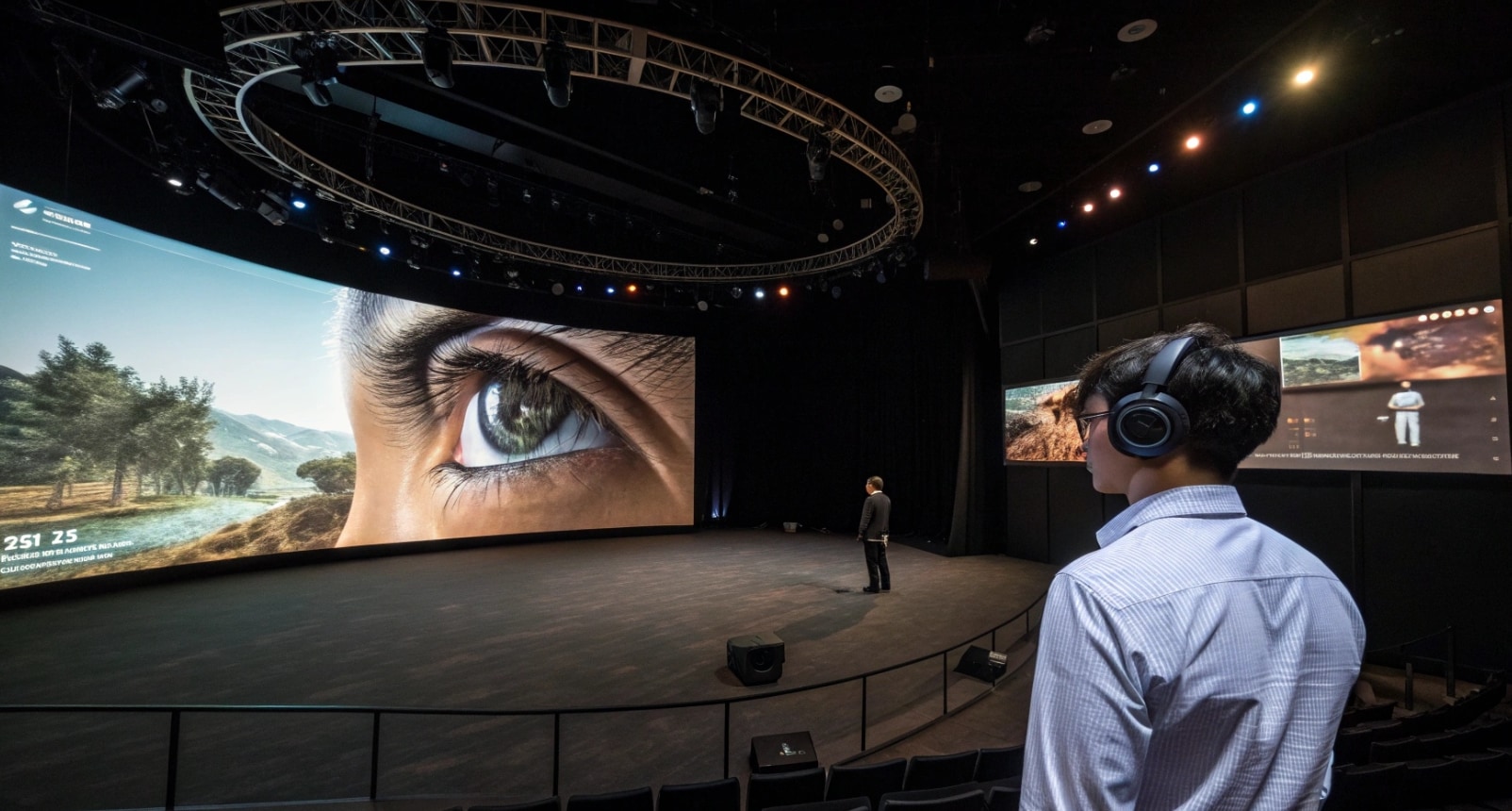
가상 극장 모드: 헤드셋 안에서 큰 가상 스크린으로 평면 영상을 보고 싶을 때
-
느리거나 정적인 장면: 풍경, 슬라이드쇼, 제품 소개처럼 움직임이 많지 않은 콘텐츠
-
브랜딩·배경 연출: 사실적인 360 재현보다 분위기 연출이 더 중요한 경우
Part 2. 무료로 동영상을 VR로 변환하는 방법
UniConverter 역시 Ani3D와 마찬가지로 강력한 변환 성능을 갖추고 있으며, 다양한 형식을 인식해 VR 형식으로 바꾸는 데 활용할 수 있습니다.
아래 단계에 따라 Windows 또는 Mac에서 원더쉐어 유니컨버터를 무료 360 영상 변환처럼 사용할 수 있습니다. 가볍게 테스트할 때는 온라인 기능으로 시작하고, 반복 작업이나 품질 제어가 필요하면 데스크톱 버전으로 이어가는 흐름이 좋습니다.
영상 360 VR 변환을 검토한 기준
이 가이드에서는 영상의 몰입감, 변환 결과의 선명도, 작업 흐름의 단순함, 그리고 헤드셋 재생 시 실제 활용도를 기준으로 영상 360 VR 변환 도구를 비교했습니다.
몰입감
변환 결과가 VR 감상에서 얼마나 몰입감 있게 느껴지는지, 그리고 일반 영상을 360 스타일로 바꿀 때의 한계를 얼마나 잘 보여 주는지를 확인했습니다.
변환 명확성
각 도구가 투영 방식, 출력 설정, 예상 재생 결과를 얼마나 직관적으로 설명하는지 비교했습니다.
작업 유연성
빠른 온라인 처리용인지, 더 안정적인 데스크톱 작업용인지, 그리고 큰 파일·반복 작업에 적합한지도 함께 봤습니다.
실사용 가능성
배치 처리, 기기 호환성, 데모·헤드셋 감상·가벼운 몰입형 재생에 실제로 쓸 만한 결과인지도 평가했습니다.
이 페이지는 특히 결과가 얼마나 현실적으로 실사용 가능한지를 중요하게 봤습니다. 많은 사용자가 더 몰입감 있는 결과를 원하지만, 실제 작업 과정은 이해하기 쉽고 실용적이어야 하기 때문입니다.
원더쉐어 유니컨버터로 무료 VR 변환하는 방법
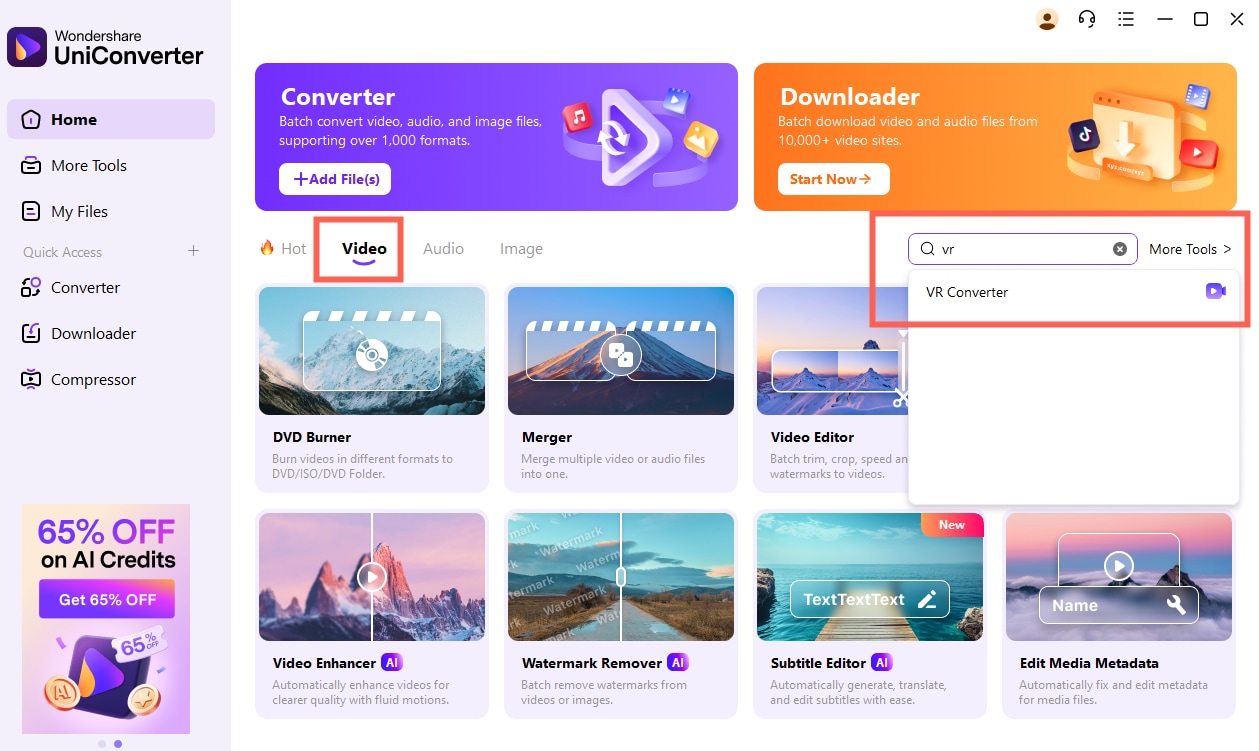
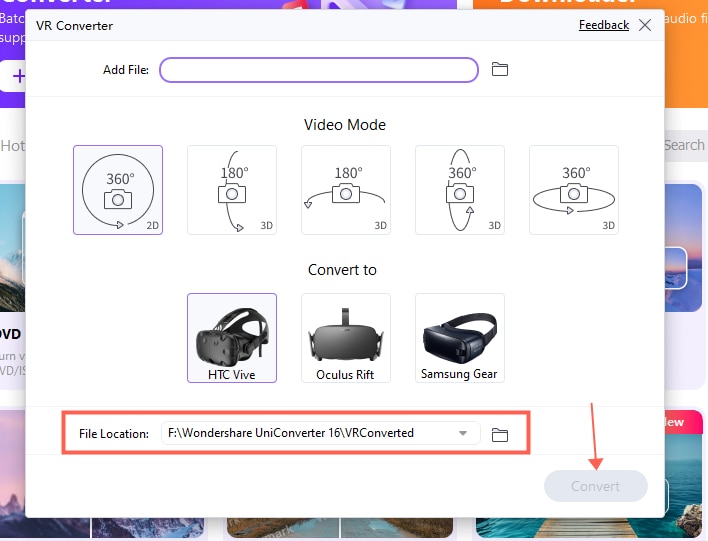
1단계: VR 변환기 메뉴로 이동합니다.
원더쉐어 유니컨버터를 실행한 뒤 홈 화면의 비디오 탭으로 이동하고, VR 변환기 기능을 찾습니다.
2단계: 파일을 불러오고 출력 옵션을 설정합니다.
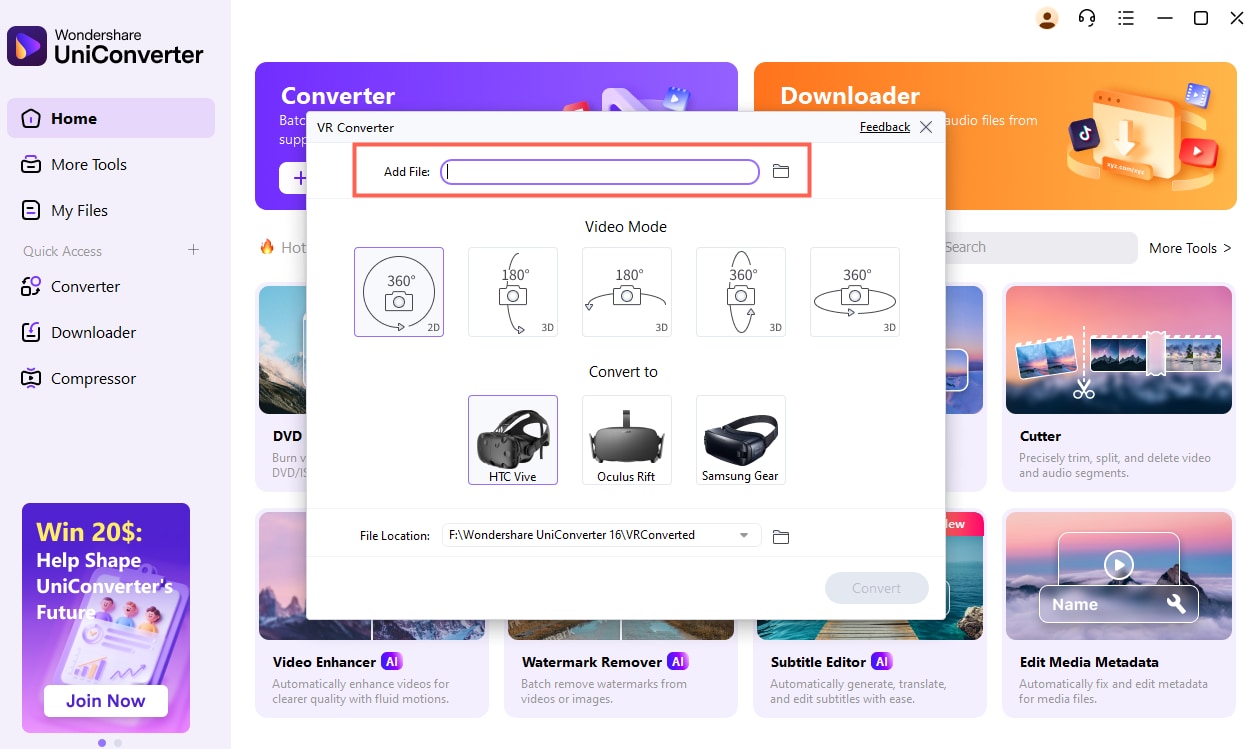
VR 변환기 영역 상단의 파일 선택 옆 찾아보기 버튼을 눌러 원본 영상을 불러옵니다. 이후 비디오 모드에서 원하는 360° 각도를 고르고, 변환 대상 항목에서 대상 VR 기기를 선택합니다.
3단계: 변환을 실행합니다.
파일 저장 항목에서 저장 폴더와 파일 이름을 설정한 뒤 변환을 누르면 VR 변환이 시작됩니다. 완료 후에는 저장 위치에서 결과 영상을 바로 확인할 수 있습니다.
Part 3. 온라인에서 일반 영상을 VR로 변환하는 방법
프로그램 설치 없이 처리하고 싶다면 웹 기반 온라인 영상 VR 변환기를 사용할 수 있습니다. 그중 하나가 Buildvr VR Video Converter입니다.
Buildvr는 웹브라우저에서 바로 접근할 수 있어서 PC 사양과 운영체제 제약이 비교적 적습니다. 또한 전체 과정이 3단계 정도로 단순해 빠르게 시험해 보기 좋습니다.
온라인에서 영상을 360 VR로 변환하는 방법
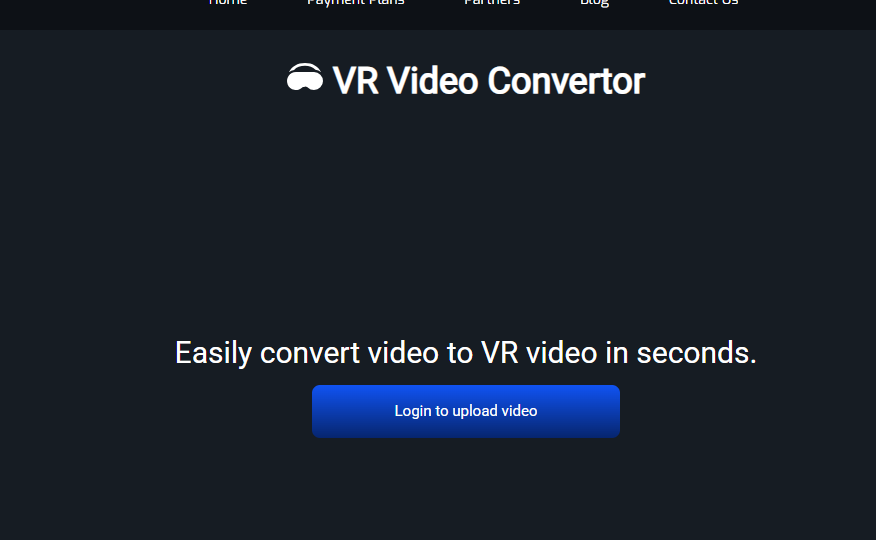
1단계: 원본 영상을 업로드합니다.
브라우저를 열고 https://buildvr.gretxp.com/vr-video 로 이동한 뒤 영상 업로드 로그인을 눌러 로그인하고, 로컬 저장소의 원본 영상을 업로드합니다.
2단계: 출력 옵션을 설정합니다.
원하는 변환 방식과 출력 포맷을 선택합니다.
3단계: 변환 후 공유 가능한 링크를 받습니다.
지금 변환을 클릭하면 VR 헤드셋에서 재생 가능한 360 스타일 영상으로 변환이 진행됩니다.
장점:
- 여러 포맷 변환을 지원합니다.
- 뉴욕타임스, 프린스턴대학교, 듀폰 등 글로벌 조직에서도 활용된 사례가 있습니다.
- 변환 후 공유용 링크를 생성할 수 있습니다.
단점:
- 유료 도구입니다.
VR 영상 변환 FAQ
1. 일반 영상을 VR로 변환할 수 있나요?
가능합니다. 다만 일반 2D 영상을 VR 호환 형식으로 바꾼다고 해서 "진짜 VR"이 되지는 않습니다. 보통은 가상 극장 모드나 360 스타일 감상 형태로 바뀌며, 일부 도구는 표준 MP4나 AVI를 SBS(side-by-side) 또는 OU(over-under) 형식으로 재인코딩해 VR 플레이어에서 인식되게 합니다. 하지만 이 과정이 실제 3D 깊이나 진짜 360 시점을 추가해 주는 것은 아닙니다.
2. MP4도 VR 영상이 될 수 있나요?
그럴 수 있습니다. MP4는 컨테이너 형식일 뿐이라, 내부 영상이 360°, 180°, SBS 3D, OU 3D 같은 VR 호환 형식으로 인코딩되어 있고 관련 메타데이터가 포함되어 있다면 VR 영상으로 활용할 수 있습니다.
3. VR 영상을 일반 화면에서 볼 수도 있나요?
네. 헤드셋 없이도 일반 화면에서 볼 수 있습니다. 보통은 360° 화면이 길게 펼쳐진 평면 영상처럼 보이지만, VLC나 YouTube 같은 플레이어에서는 마우스로 드래그해 시점을 둘러볼 수 있습니다.
4. 360 영상과 VR180의 차이는 무엇인가요?
360 영상은 전 방향을 모두 담아 가상 투어, 풍경, 현장감 전달에 적합합니다. VR180은 정면 180°만 촬영하며 보통 스테레오 3D를 적용해 피사체를 더 입체적으로 보여 줍니다.
- 360: 전체 공간을 담아 시야 자유도가 가장 큼
- VR180: 전면 중심이지만 중요한 영역의 깊이감이 더 강함
5. YouTube 360 업로드에는 별도 메타데이터가 필요한가요?
필요합니다. YouTube는 이퀴렉탱귤러, VR180, 모노/스테레오 같은 투영·입체 정보가 있어야 VR 영상으로 인식합니다. 카메라가 자동 기록하지 않는다면 업로드 전에 별도 도구로 메타데이터를 넣어야 합니다.
6. 왜 2D VR 변환은 "진짜 3D"처럼 보이지 않나요?
2D 원본에는 실제 깊이를 만드는 양안 시차가 없기 때문입니다. AI나 소프트웨어가 깊이 맵을 추정해 패럴랙스를 흉내 낼 수는 있지만, 원본부터 스테레오 촬영된 VR 영상과는 차이가 있습니다.
결론
vr 영상 변환은 적절한 도구만 있으면 생각보다 어렵지 않습니다. 다만 진짜 360 촬영 영상을 만드는 것과, 일반 영상을 VR 스타일로 재구성하는 것은 분명히 다릅니다. 설치형 도구를 원하면 원더쉐어 유니컨버터가 실용적이고, 가볍게 시험해 보려면 Buildvr 같은 온라인 도구도 선택지가 될 수 있습니다. 특히 글 앞부분에서 설명한 일반 영상 vr 영상으로 변환 작업을 자주 한다면, 설정 제어와 반복 처리 면에서 데스크톱 툴이 더 안정적입니다.


Kayla Morrison
staff Editor