동영상에서 어떤 텍스트를 지울 수 있나요?
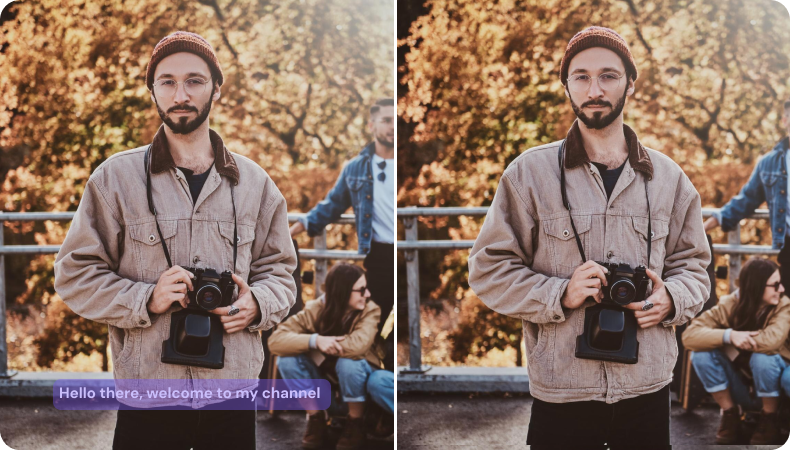


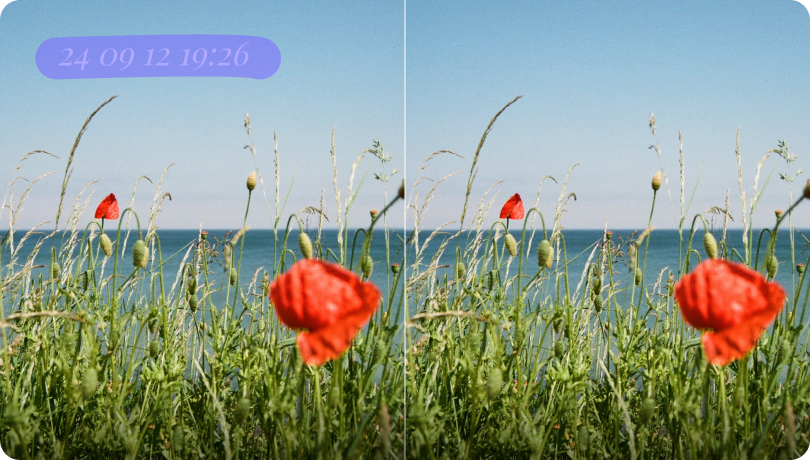

자막
워터마크 텍스트
로고 텍스트
타임스탬프
오버레이 텍스트
동영상 텍스트 제거에 유니컨버터를 선택해야 하는 이유
동영상 텍스트를 블러 없이 제거
유니컨버터는 블러 없이 동영상 텍스트를 제거해 편집된 영역이 더 깔끔하고 자연스럽게 보이도록 설계되었습니다. 눈에 띄는 패치를 남기기보다 시각적인 어색함을 줄여 줍니다. 업무, 학습, 콘텐츠 게시용 영상도 더 쉽게 활용할 수 있습니다.
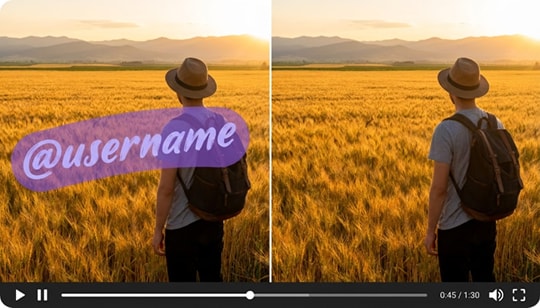

단순 글자 이상의 요소를 지우는 AI 동영상 텍스트 제거 도구
유니컨버터는 기본적인 텍스트 제거 도구를 넘어섭니다. AI 동영상 텍스트 제거 워크플로를 통해 자막, 캡션, 로고, 날짜, 오버레이 텍스트를 감지하고 제거할 수 있습니다. 한 개의 클립을 수정하든 전체 콘텐츠 세트를 업데이트하든 다양한 편집 작업에 유연하게 활용할 수 있습니다.
동영상 텍스트 제거를 온라인 또는 데스크톱에서
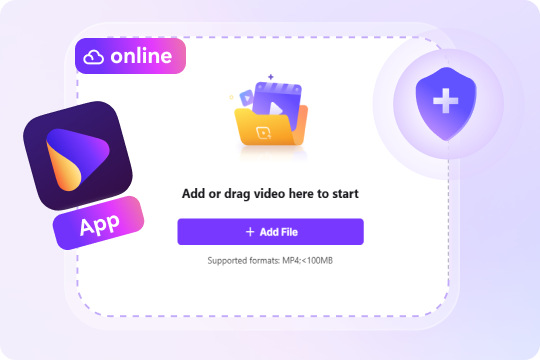
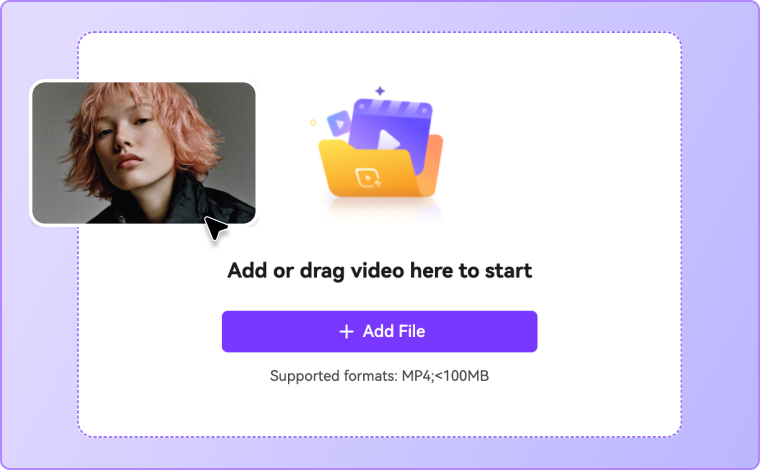
MP4 파일을 빠르게 편집해야 할 때는 온라인에서 무료로 동영상 텍스트를 제거할 수 있습니다. 더 고급 작업이 필요하다면 유니컨버터 데스크톱에서 AI 모델 선택, 내보내기 전 미리보기, 일괄 처리, 더 넓은 포맷 지원까지 활용할 수 있습니다. 간단한 편집부터 까다로운 프로젝트까지 상황에 맞는 작업 방식을 선택할 수 있습니다.
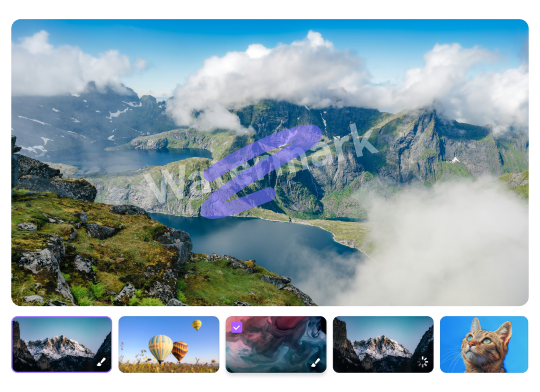
반복 작업을 위한 동영상 텍스트 일괄 제거
여러 클립을 관리한다면 동영상 텍스트 일괄 제거로 시간을 절약할 수 있습니다. 유니컨버터 데스크톱은 더 적은 수작업으로 여러 파일을 처리할 수 있어 콘텐츠 팀, 온라인 판매자, 소셜 미디어 관리자에게 유용합니다. 여러 영상에서 반복되는 텍스트 요소를 한 번의 작업 흐름으로 제거할 수 있는 실용적인 방법입니다.
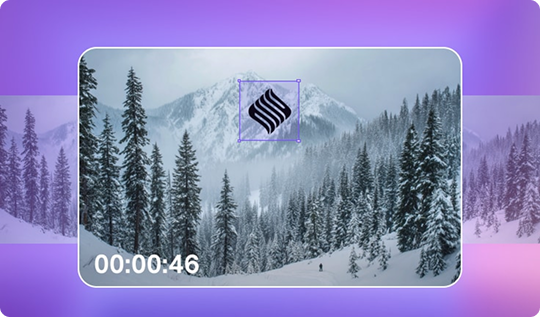
움직이는 텍스트를 위한 시간 구간별 제거
일부 텍스트는 영상 전체에서 한 위치에 고정되어 있지 않습니다. 유니컨버터는 시간 구간 기반 편집을 지원해 움직이는 워터마크 텍스트를 제거하거나 특정 순간에만 나타나는 텍스트를 지울 때 도움이 됩니다. 동적인 편집과 변하는 오버레이를 더 세밀하게 제어할 수 있습니다.
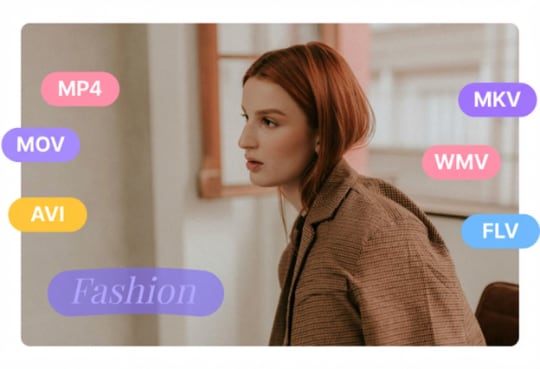
다양한 포맷과 4K 고해상도 및 HD 화질 지원
유니컨버터 데스크톱은 MP4, MOV, AVI 등 다양한 포맷을 지원해 기기와 프로젝트가 달라도 동영상 텍스트 제거 작업을 더 쉽게 처리할 수 있습니다. AI 기반 동영상 텍스트 제거 작업을 진행하면서도 출력 화질을 직접 제어할 수 있습니다. 클라이언트 작업이나 게시용으로 HD 또는 4K 고해상도 내보내기가 필요할 때 특히 유용합니다.


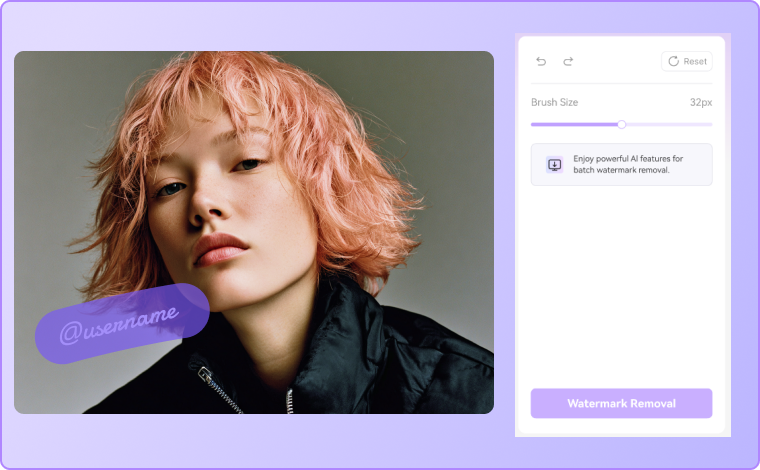

온라인 텍스트 제거와 데스크톱 동영상 텍스트 제거 선택법
작업 방식에 맞는 옵션을 선택하세요. 빠른 브라우저 편집은 온라인 텍스트 제거 도구로 처리하고, 더 많은 형식 지원, AI 제어, 미리보기, 일괄 처리가 필요하면 UniConverter 데스크톱을 사용하면 됩니다.
| 기능 | 온라인 텍스트 제거 빠른 브라우저 편집에 적합 | 데스크톱 동영상 텍스트 제거 정밀 편집과 반복 작업에 적합 |
|---|---|---|
| 추천 작업 | 짧은 MP4와 간단한 수정 | 대용량 파일, 반복 작업, 여러 형식 |
| 설치 | 필요 없음 | Windows/Mac 설치 필요 |
| 일괄 처리 | 제한적 | 여러 파일 처리에 적합 |
| 편집 제어 | 간단하고 빠름 | AI 모델 선택, 미리보기, 시간 구간 조정 지원 |
| 출력 형식 | 기본 형식 중심 | MP4, MOV, AVI 등 폭넓게 지원 |
동영상 텍스트 제거 FAQ
영상에서 텍스트를 어떻게 제거하나요?
온라인 영상 텍스트 제거가 가능한가요?
자막이나 캡션도 지울 수 있나요?
동영상 텍스트 제거 후 화질이 떨어지나요?
여러 영상의 텍스트를 한 번에 지울 수 있나요?
Windows와 Mac에서 모두 사용할 수 있나요?

원하는 방식으로 동영상 텍스트 제거 시작하기
빠른 편집이 필요할 때는 온라인에서 동영상 텍스트를 제거하고, 더 세밀한 제어와 일괄 처리, 다양한 내보내기 옵션이 필요할 때는 유니컨버터 데스크톱을 사용해 보세요. 작업 흐름을 늦추지 않고 자막, 캡션, 로고, 타임스탬프, 오버레이 텍스트를 깔끔하게 지울 수 있습니다.