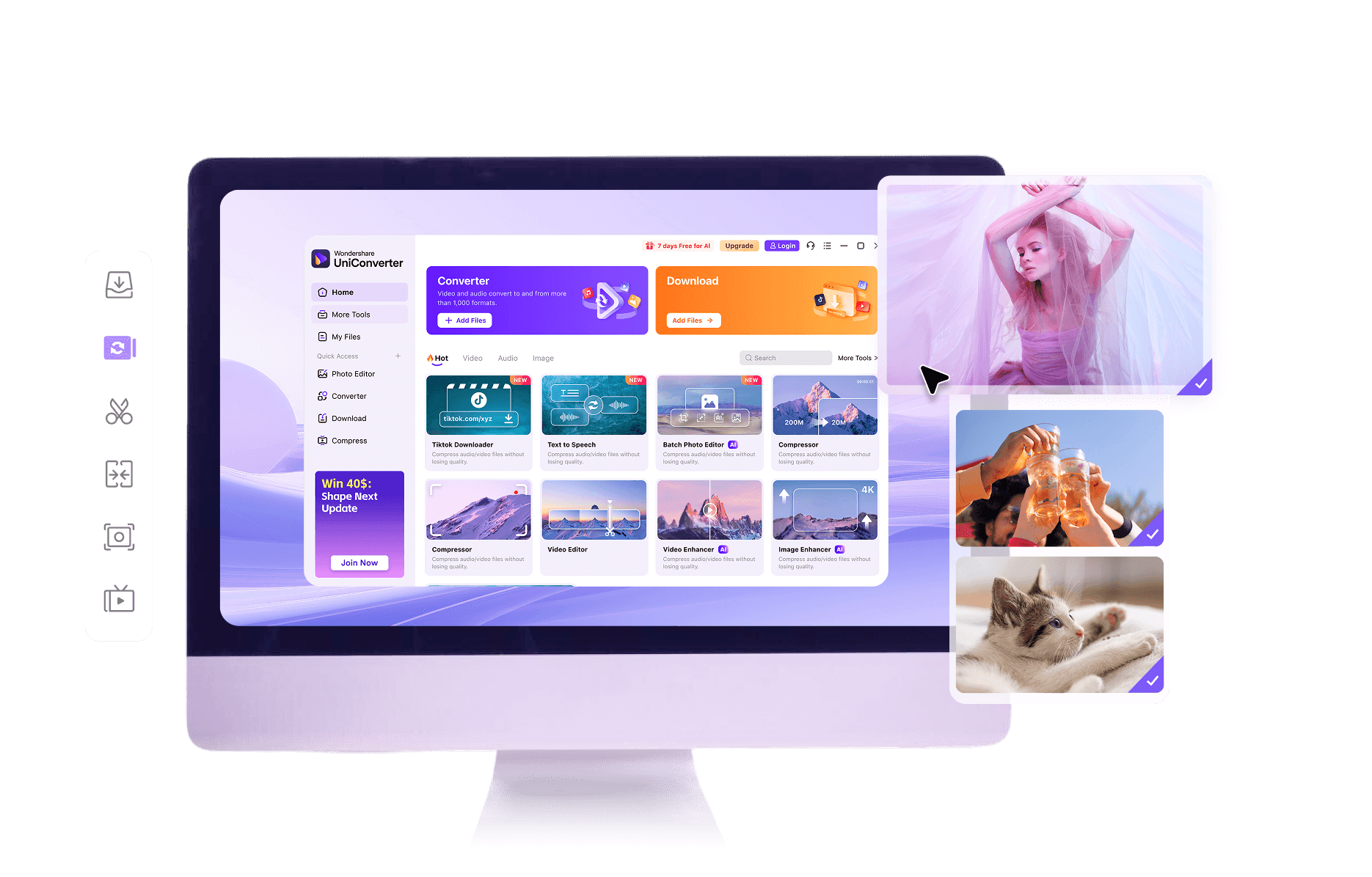
온라인 또는 데스크톱에서 MP4를 FLAC로 변환하는 방법

MP4 파일 가져오기
브라우저에서 MP4 FLAC 변환기를 열거나 데스크톱 소프트웨어를 실행한 뒤 MP4 동영상을 업로드하거나 가져오세요. 온라인 도구는 빠른 오디오 추출에 적합하며, 데스크톱 프로그램은 대용량 파일, 긴 영상 또는 여러 변환 작업을 로컬에서 관리해야 할 때 더 유용합니다.

출력 형식으로 FLAC를 선택하고 오디오 설정 조정하기
온라인 또는 데스크톱에서 MP4를 FLAC로 변환할 때 출력 형식으로 FLAC를 선택하세요. 빠른 결과가 필요하면 기본 설정을 유지하고, 음악 감상이나 전문 작업용 고음질 무손실 오디오 출력을 위해 데스크톱 변환기에서 샘플레이트, 채널, 비트레이트를 조정할 수 있습니다.

변환을 시작하고 FLAC 오디오 확인하기
MP4 FLAC 변환을 시작하고 처리가 완료되면 추출된 오디오 파일을 저장하세요. 온라인 도구에서 다운로드하거나 데스크톱에서 로컬 파일로 확인한 뒤, FLAC 파일을 재생해 재생, 편집 또는 보관 용도에 맞는 음질인지 검토하세요.
MP4와 FLAC 비교: 변환하면 무엇이 달라질까요?
|
MP4
|
FLAC
|
|
|---|---|---|
| 파일 확장자 | .mp4 | .flac |
| 정식 명칭 | MPEG-4 Part 14 | Free Lossless Audio Codec |
| 설명 | MP4는 온라인 동영상, 스트리밍, 카메라 촬영 영상에 널리 쓰이는 디지털 멀티미디어 컨테이너 형식입니다. 동영상, 오디오, 자막, 메타데이터를 담을 수 있으며, 보통 비교적 작은 파일 용량과 품질의 균형을 맞추기 위해 손실 오디오 코덱을 사용합니다. | FLAC는 데이터를 버리지 않고 소리를 압축하는 공개 무손실 오디오 형식입니다. 파일 용량을 줄이면서 원본 파형을 온전히 보존하기 때문에 오디오 애호가, 아카이브 작업자, 음악 제작자가 고음질 저장과 배포에 자주 사용합니다. |
| 연결 프로그램 | VLC media player, Windows Media Player, QuickTime Player, iTunes, Android 및 iOS 동영상 앱, 웹 브라우저 | VLC media player, Foobar2000, Winamp, Audacity, MusicBee, 다양한 고해상도 오디오 플레이어 및 DAC 소프트웨어 |
| 최초 출시 | 2001 | 2001 |
| 개발사 | Moving Picture Experts Group (MPEG) | Xiph.Org Foundation |
| 주요 사용 사례 | 온라인 동영상 플랫폼, 화면 녹화, 카메라 촬영 영상, 소셜 미디어 클립, 영화 및 TV 콘텐츠, 교육 영상 | 음악 컬렉션 보관, 고해상도 오디오 재생, 디지털 배포, 스튜디오 백업, 무손실 팟캐스트 마스터 파일 |
| MIME 유형 | video/mp4 | audio/flac |
유니컨버터 MP4 FLAC 변환기의 주요 기능
추가 손실 없는 고음질 MP4 FLAC 변환
추가 압축을 피하는 무손실 프로세스로 MP4에서 FLAC 오디오를 추출하세요. 손실 압축된 원본에서 사라진 디테일을 되살릴 수는 없지만, 편집·보관·정밀 감상을 위해 현재 남아 있는 음질을 최대한 충실하게 보존합니다.
설치 없이 온라인 MP4 FLAC 변환
간단한 단일 파일 작업은 브라우저에서 바로 MP4를 FLAC로 온라인 변환하세요. 동영상 한 개를 업로드하고 출력 형식으로 FLAC를 선택하면 몇 분 안에 오디오를 다운로드할 수 있습니다. 웹 도구는 무료로 사용할 수 있고 회원가입이 필요 없으며, 일괄 처리나 세부 파라미터 조정은 지원하지 않습니다.
대용량 라이브러리를 위한 MP4 FLAC 일괄 변환
데스크톱 MP4 FLAC 변환기로 수십 개에서 수백 개의 동영상을 처리하세요. 여러 MP4 파일을 가져와 한 번에 대기열에 추가하면, 다른 작업을 하는 동안 소프트웨어가 일괄 처리합니다. 이 일괄 변환 기능은 온라인이 아닌 데스크톱 버전에서만 사용할 수 있습니다.
데스크톱에서 FLAC 출력 설정 세밀 조정
데스크톱 앱에서 샘플레이트, 비트 깊이, 채널, 비트레이트 관련 옵션을 조정해 FLAC 출력 설정을 세밀하게 맞추세요. 배포용 16비트 FLAC나 마스터링용 고해상도 파일처럼 작업 흐름에 맞는 프로필을 만들 수 있습니다. 온라인 변환은 출력 파라미터 제어를 제공하지 않습니다.
동영상 오디오 추출을 위한 간단한 작업 흐름
누구나 쉽게 사용할 수 있도록 설계된 간단한 작업 흐름을 따르세요. MP4 파일을 드래그 앤 드롭하고 FLAC를 선택한 뒤 몇 번의 클릭으로 변환을 시작할 수 있습니다. 명확한 라벨, 프리셋, 내장 안내를 통해 데스크톱 버전 설치 후 기본 추출부터 고급 오디오 변환까지 진행할 수 있습니다.
온라인과 데스크톱을 선택할 수 있는 안전한 변환
작업 환경에 맞는 방식을 선택해 안전하게 변환하세요. 가벼운 임시 변환은 처리 후 파일이 자동 삭제되는 온라인 도구로 진행하고, 민감한 프로젝트는 데스크톱 변환기로 내 컴퓨터에서 관리할 수 있습니다. 두 방식 모두 MP4 FLAC 및 다양한 인기 오디오 형식 변환을 지원합니다.
MP4 FLAC 변환 FAQ
MP4를 FLAC로 변환하면 무손실 오디오를 얻을 수 있나요?
MP4를 FLAC로 변환하면 음질이 좋아지나요?
추가 음질 손실 없이 MP4를 FLAC로 변환하려면 어떻게 해야 하나요?
온라인 변환기와 데스크톱 앱은 언제 각각 사용하면 좋나요?
변환할 때 FLAC 비트레이트와 샘플레이트를 조정할 수 있나요?
유니컨버터 변환에 대한 사용자 후기
더 많은 기능 살펴보기



지금 MP4를 FLAC로 변환하세요.