
인기 주제
- 동영상 변환
- AI 도구 팁
- 동영상 편집
- DVD 솔루션
- 오디오 솔루션
- 소셜 미디어 사용자
- 카메라 사용자
- 더 많은 솔루션
MP4 파일을 CD로 변환해서 굽는 방법이 궁금하신가요?
by Takashi • 2026-01-23 19:14:30 • Proven solutions
여러분은 촬영한 영상을 CD에 저장하고 싶었던 적이 있으신가요?
동영상이 MP4 형식이라 MP4를 오디오 형식인 MP3로 변환한 뒤 CD로 굽는 방법을 잘 몰라서 고민하는 분들이 상당히 많으실 거라 생각합니다.
그래서 이번 글에서는 UniConverter를 활용해 영상(MP4)을 음성(MP3)으로 변환하는 방법, MP3를 CD로 굽는 방법뿐 아니라, UniConverter에서 CD를 재생하는 방법까지 자세히 안내합니다. 자주 묻는 Q&A도 정리되어 있으니 꼭 끝까지 확인해보세요.
- Part1: MP4에서 오디오 추출하기
- Part2: 추출한 오디오 파일을 CD로 굽는 방법
- Part3: 제작한 CD를 PC에서 재생하는 법
- Part4: MP4 CD 굽기 관련 자주 묻는 질문
Part1: MP4에서 오디오 추출 방법
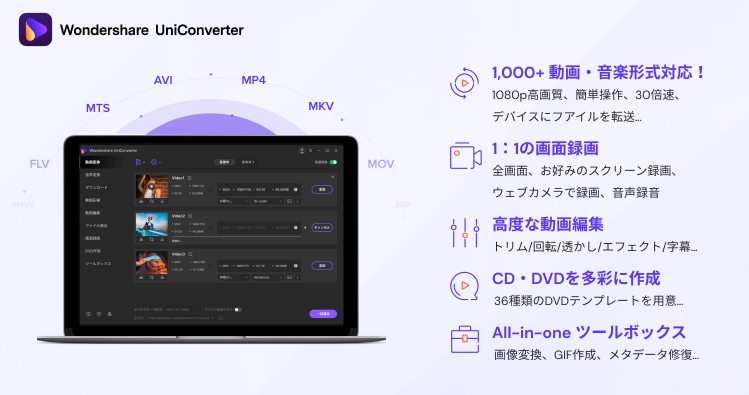
UniConverterUniConverter는 MP4, MOV, AVI, WMV 등 다양한 인기 영상 파일을 오디오(MP3)와 같은 다른 파일 형식으로 변환할 수 있어, 스마트폰, 디지털카메라 등 여러 기기로 촬영한 동영상을 자유롭게 활용할 수 있습니다.
또한, 영상과 오디오 파일을 소장하신DVD나 CD로 굽기도 가능해서 소중한 추억을 저장하거나 배포용으로 활용하실 수 있습니다.
뿐만 아니라, 파일 변환은 물론 빈 CD/DVD로 굽기, 재생까지 모두 UniConverter 하나만으로 해결되기 때문에, 여러 소프트웨어를 따로 사용할 필요가 없어 매우 편리합니다.
⭐UniConverter로 MP4를 MP3로 변환하는 단계별 방법
여기서는 영상(MP4)을 오디오(MP3)로 변환하는 구체적인 방법을 안내합니다.
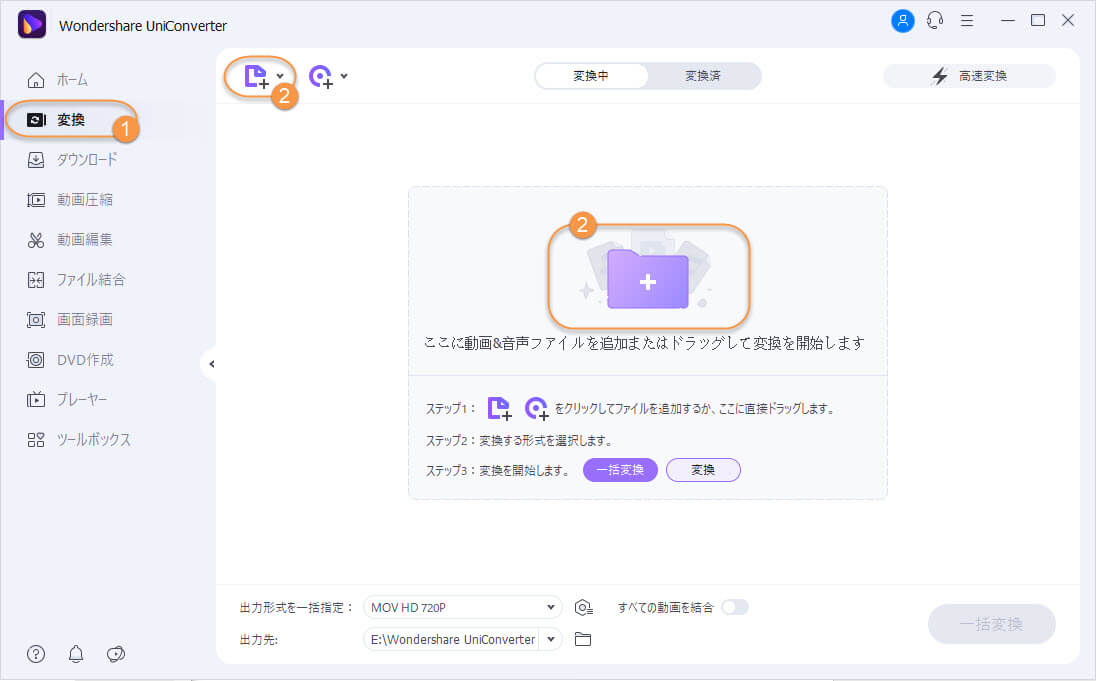
1단계. 먼저 UniConverter를 실행해 좌측 탭에서 '변환'을 클릭한 뒤, 변환할 영상 파일을 선택하거나 드래그&드롭 방식으로 UniConverter에 추가합니다.
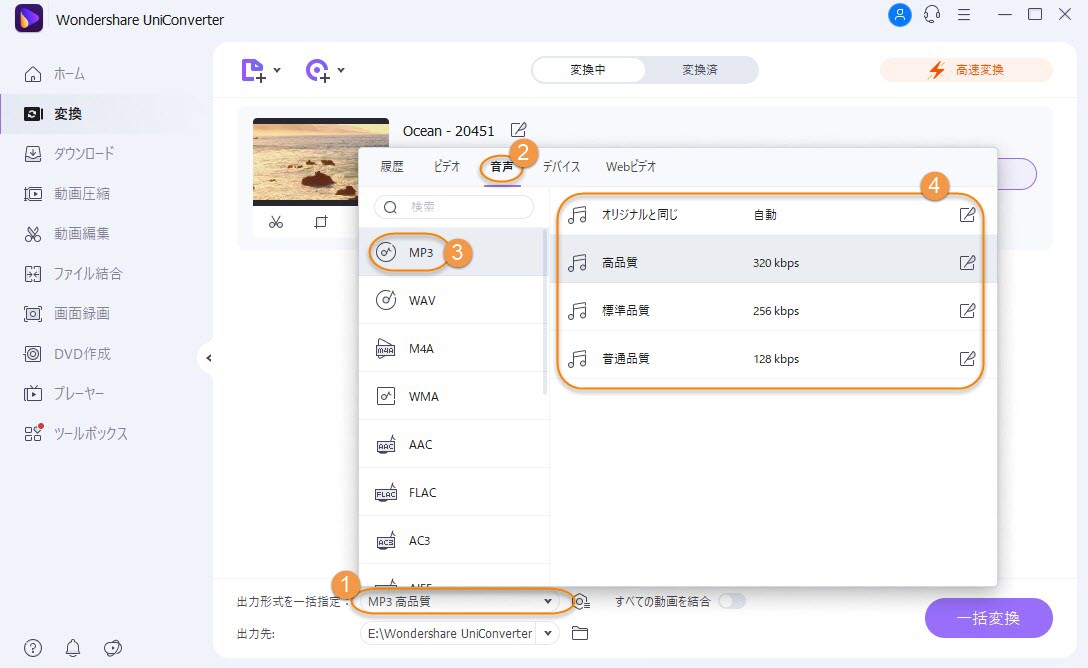
2단계. 화면 하단의 '출력 형식 일괄 설정'을 클릭하세요. 해당 창이 열리면 변환을 원하는 파일 형식과 음질을 지정할 수 있습니다.
이번에는 MP3로 변환해야 하므로, 좌측 MP3 탭에서 상단의 '오디오' 탭을 클릭한 후 원하는 품질을 골라 선택해 주세요.
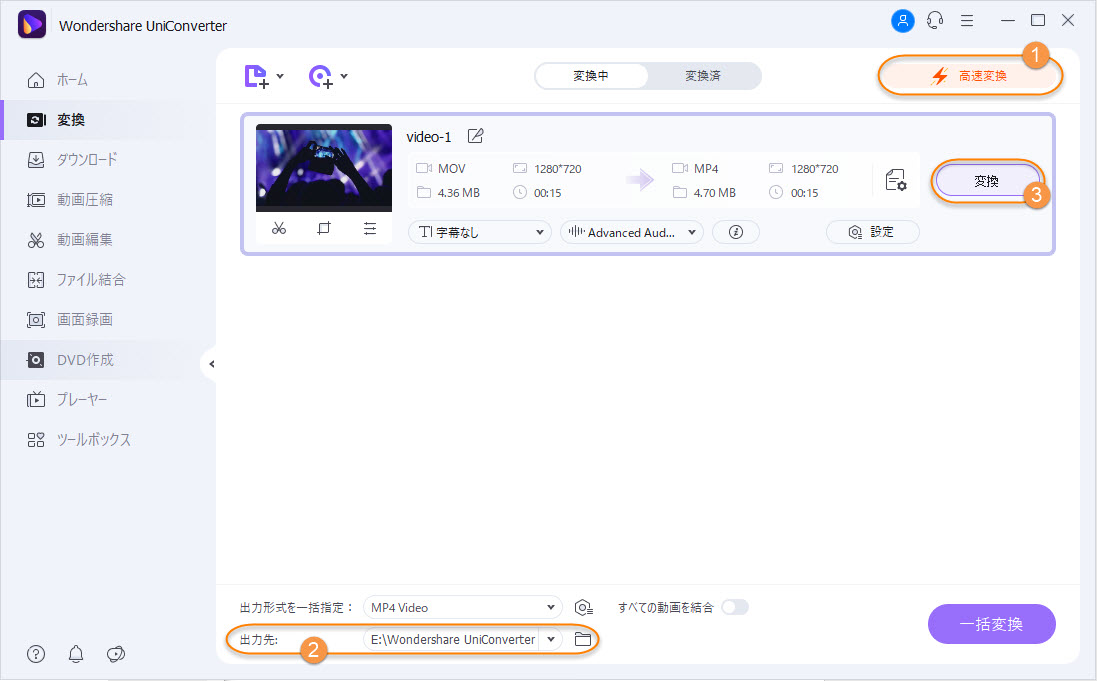
3단계. 마지막으로 '변환' 혹은 '일괄 변환'을 클릭하면 오디오(MP3)로 변환이 진행되어 작업이 완료됩니다. 변환된 파일은 상단의 '변환 완료'에서 언제든 확인 가능해요.
Part2: MP4에서 추출한 오디오 파일을 CD로 굽기
앞서 변환한 MP3를 CD로 굽는 방법을 안내합니다.
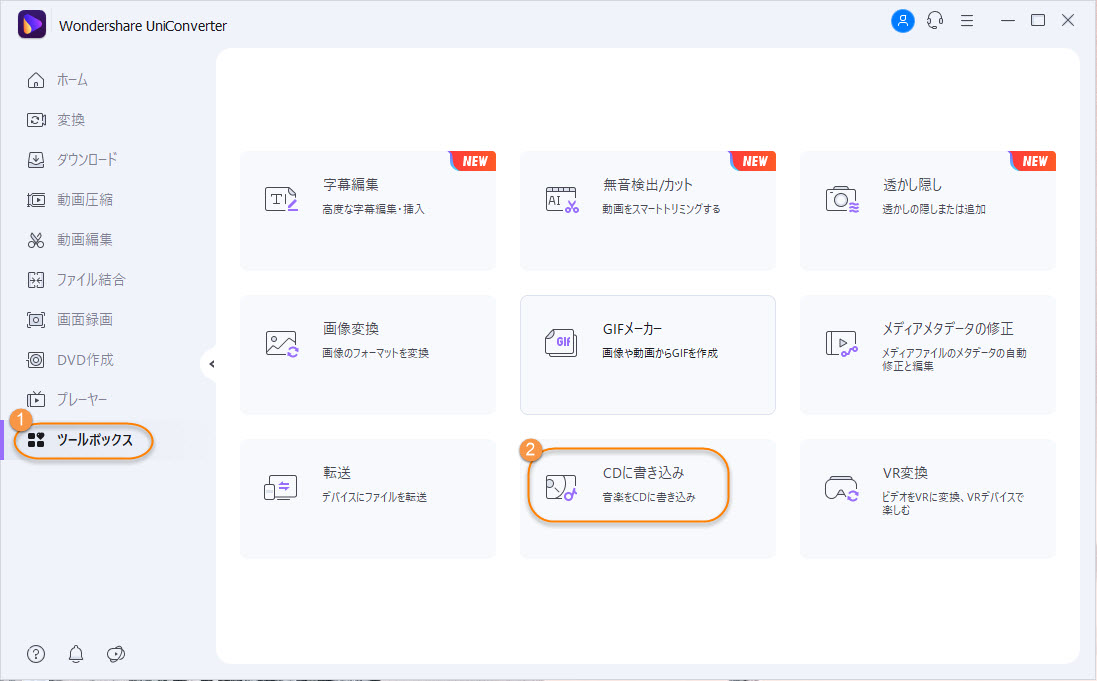
1단계. UniConverter를 실행한 뒤, 상단 탭의 '툴박스' 에서 'CD로 굽기'를 선택하세요.
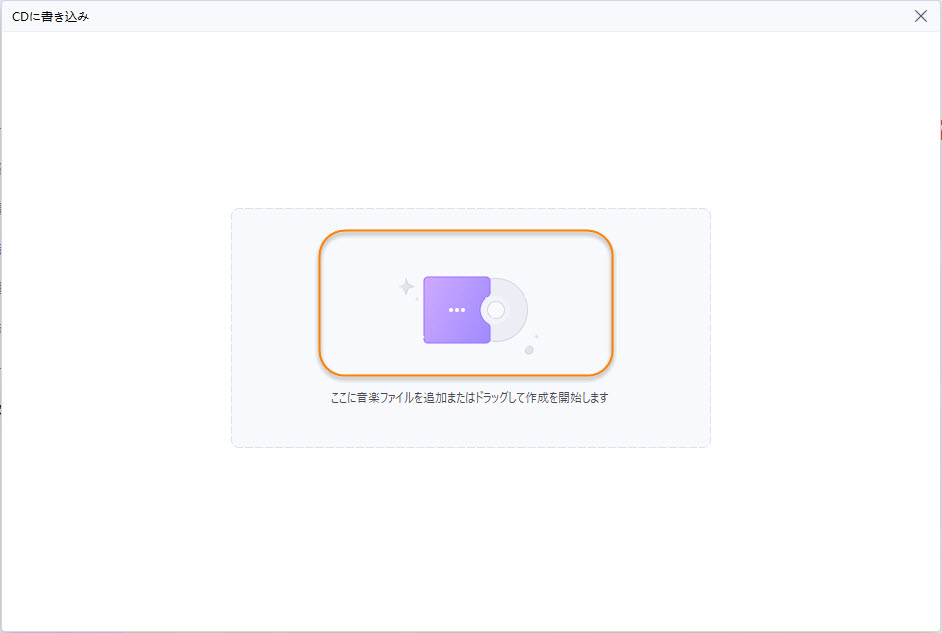
2단계. 변환한 MP3 파일을 선택하거나 드래그해서 UniConverter에 추가합니다.
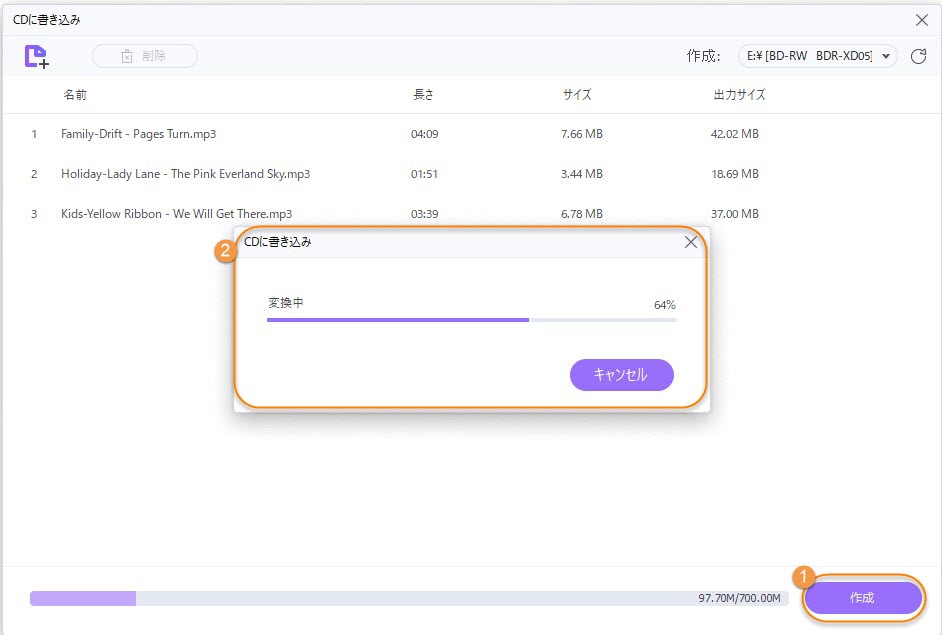
좌측 상단 버튼에서 MP3 파일을 추가/제거할 수 있습니다. 소장하신 CD가 제대로 연결돼 있는지는 우측 상단의 '생성:'에서 확인하세요.
3단계. 확인이 끝나면 우측 하단의 '생성' 버튼을 클릭하세요. MP3가 CD로 다 굽기 완료되면 작업이 마무리 됩니다.
Part3: 제작한 CD를 PC에서 재생하는 법
여기서는 앞에서 굽기 완료한 CD 뿐 아니라, 원래 오디오가 담긴 CD도 UniConverter에서 재생하는 방법을 소개합니다. 참고로 CD뿐 아니라 DVD 재생도 지원됩니다.
1단계. UniConverter를 실행하고 상단 탭의 '플레이어'를 클릭합니다.
2단계. PC와 CD가 정상적으로 연결돼 있는지 확인 후, 재생할 오디오를 선택해 추가하면 자동 재생됩니다. 영상 일시정지, 재생 속도 조정도 가능하니 활용해보세요.
Part4: MP4 CD 굽기 관련 자주 묻는 질문
1. 변환된 MP3 파일은 어디에 저장되나요?
원본 영상(MP4)과 동일한 위치에 저장됩니다. 예를 들어 변환하고 싶은 영상이 '동영상 폴더'에 있다면, 변환된MP3도 동일하게 '동영상 폴더'에 저장됩니다. 또, 변환 화면 내 '출력 폴더:'를 지정하여 저장 위치를 변경하는 것도 가능합니다.
2. 변환된 영상(MP4)이 사라지나요?
결론부터 말씀드리면, 사라지지 않습니다. 원본 영상(MP4)의 복사본으로 MP3 변환이 이뤄지기 때문에, 원본 파일이 없어지지 않습니다. 하나의 영상에서 여러 번 MP3로 변환도 가능해요.
3. 무료로 이용할 수 있나요?
MP3 파일을 CD로 굽거나 CD를 재생 가능하며, MP4에서 MP3로 변환 시 체험판의 경우 영상의 1/3 길이까지만 변환할 수 있습니다. 정식 버전을 구매하면 영상 전체 변환은 물론 여러 파일을 한 번에 빠르게 변환할 수 있으니, 정품 사용을 권장합니다.
[정리]
지금까지UniConverter를 사용해 영상(MP4)을 오디오(MP3)로 변환, 변환된 MP3를 CD로 굽는 과정과 CD 재생 방법까지 단계별로 정리해드렸습니다.
UniConverter는 빠른 변환 속도, 다양한 파일 형식 지원으로 다양한 활용이 가능하며, 타 변환 프로그램에서 흔히 발생하는 화질∙음질 저하 없이 변환이 가능한 것이 장점입니다. 그래서 영상∙음성 변환 프로그램으로 적극 추천드립니다.


Takashi
staff Editor