
워터마크 위치와 화면 구도에 따라 영상 분류
모서리에 고정된 로고와 움직이는 표시를 구분하고, 가로형 영상과 세로형 영상도 나눠 두세요. 무조건 모든 파일을 한 번에 넣기보다 제거 위치와 설정을 확인하기 쉬운 그룹으로 처리하는 것이 좋습니다.
- 제거 작업 전에 원본 파일을 별도로 보관하세요.
- 워터마크가 없는 원본을 다시 내보낼 수 있는지 먼저 확인하세요.
- 움직임이 크거나 배경이 복잡한 영상도 테스트 그룹에 포함하세요.
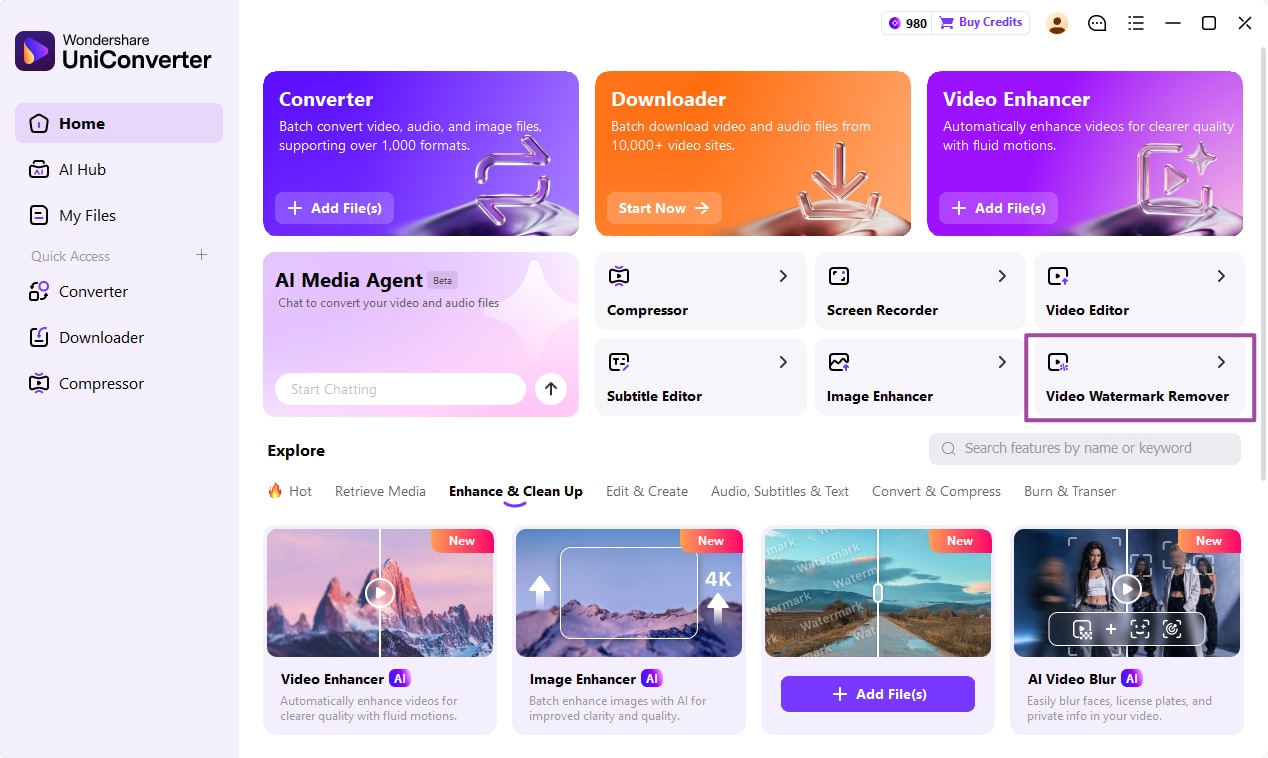
동영상 워터마크 일괄 제거 작업에서는 여러 파일을 함께 처리하되, 각 영상의 워터마크 위치와 배경을 개별적으로 살펴봐야 합니다. 같은 모서리의 로고라도 어떤 영상에서는 벽을, 다른 영상에서는 얼굴을 가릴 수 있습니다. 유니컨버터 18의 비디오 지우기는 영역 선택, 짧은 미리보기, 여러 동영상 처리 기능을 제공하므로 결과를 확인하며 작업할 수 있습니다.
워터마크가 있는 위치와 주변 화면을 어느 정도 보존해야 하는지에 따라 적합한 방법이 달라집니다.
동영상 워터마크 일괄 제거 작업에서는 여러 파일을 함께 처리하되, 각 영상의 워터마크 위치와 배경을 개별적으로 살펴봐야 합니다. 같은 모서리의 로고라도 어떤 영상에서는 벽을, 다른 영상에서는 얼굴을 가릴 수 있습니다. 유니컨버터 18의 비디오 지우기는 영역 선택, 짧은 미리보기, 여러 동영상 처리 기능을 제공하므로 결과를 확인하며 작업할 수 있습니다.
모서리에 고정된 로고와 움직이는 표시를 구분하고, 가로형 영상과 세로형 영상도 나눠 두세요. 무조건 모든 파일을 한 번에 넣기보다 제거 위치와 설정을 확인하기 쉬운 그룹으로 처리하는 것이 좋습니다.
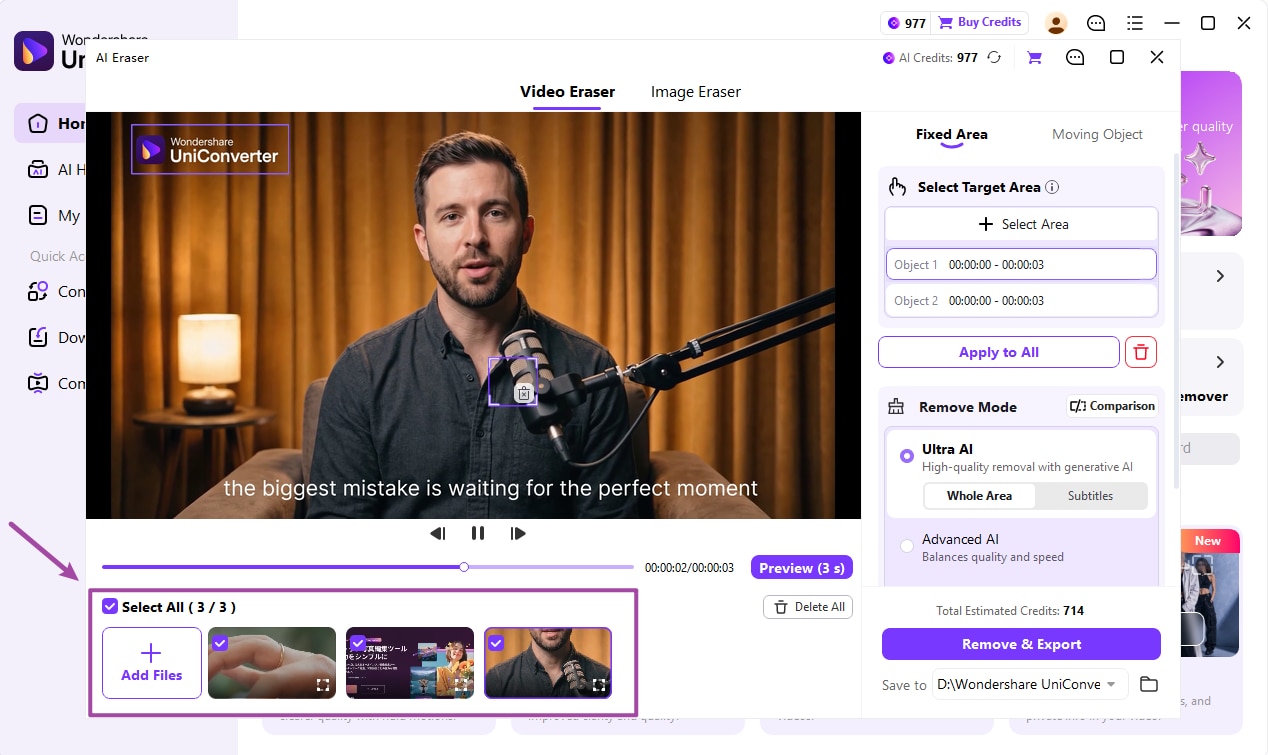
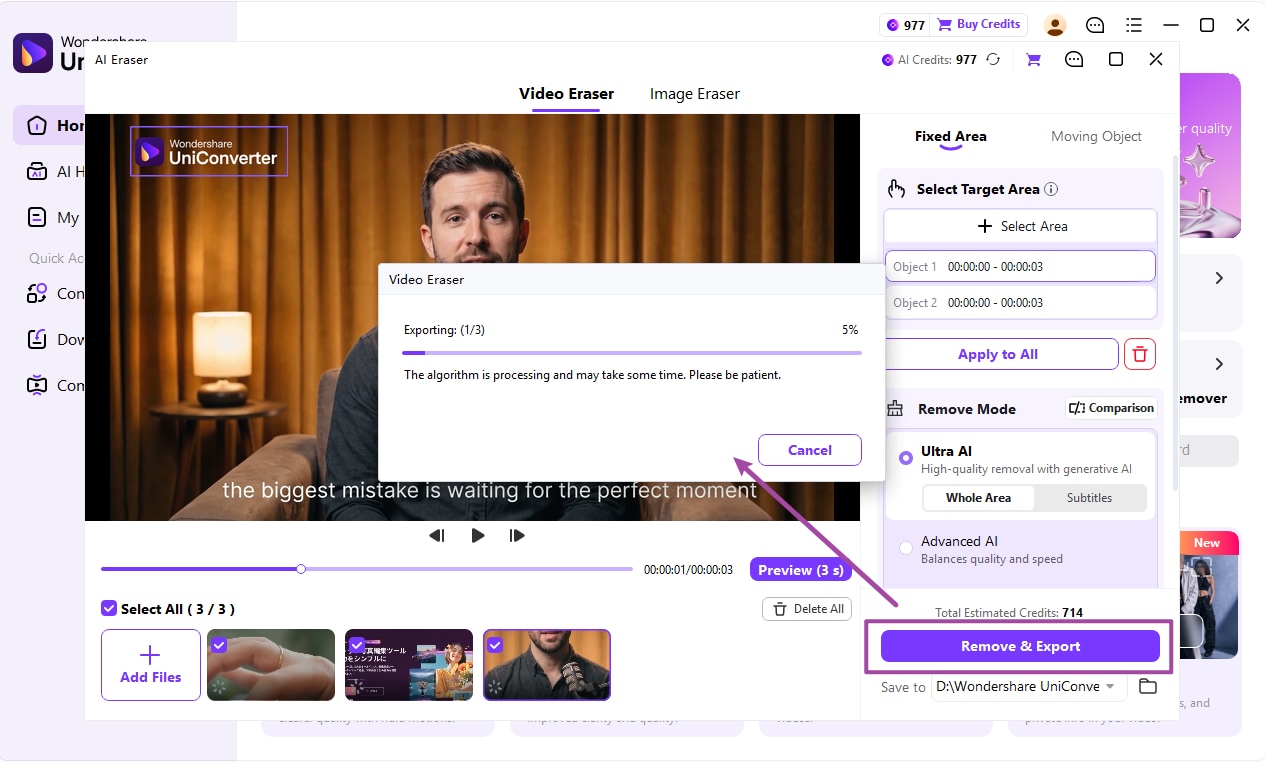
[동영상 워터마크 제거]를 열고 [비디오 지우기]에서 파일을 추가하세요. [고정 영역]과 [Ultra AI]를 선택한 뒤 [전체 영역] 모드를 유지합니다. [영역 선택]으로 워터마크 전체를 감싸되 주변 화면이 지나치게 포함되지 않도록 사각형을 지정하세요.
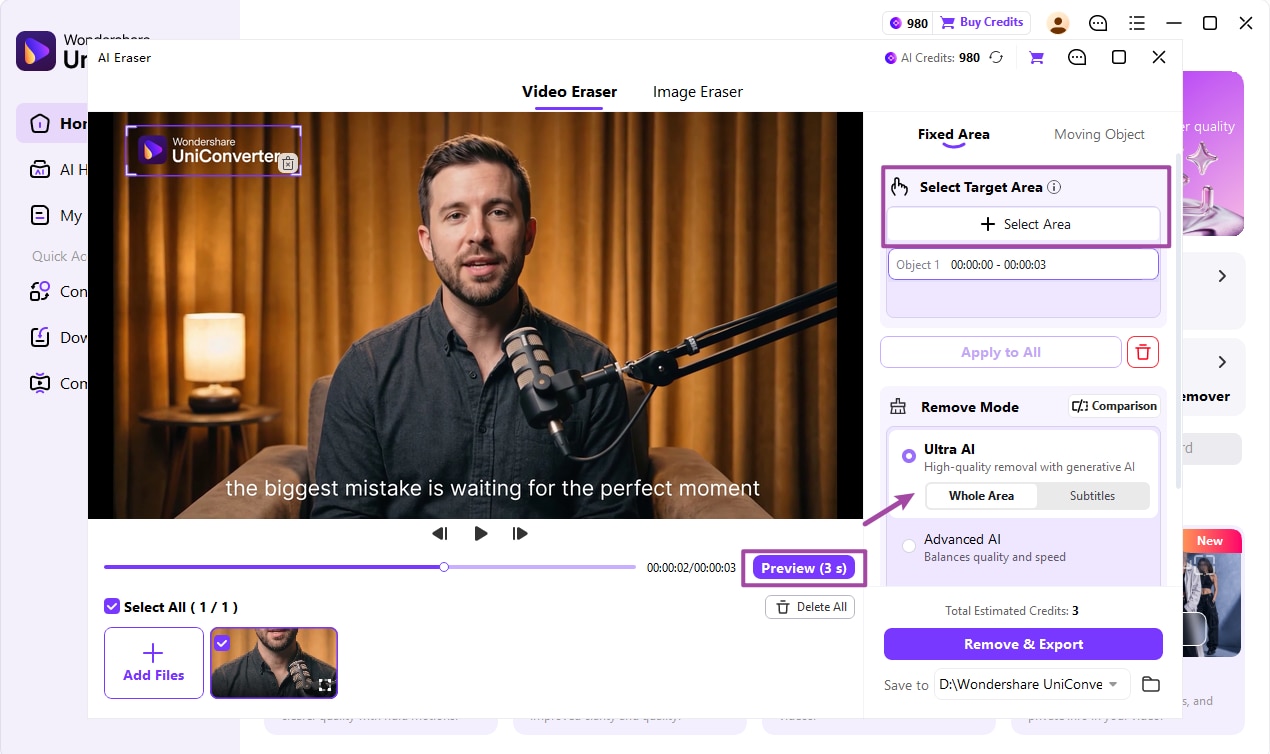
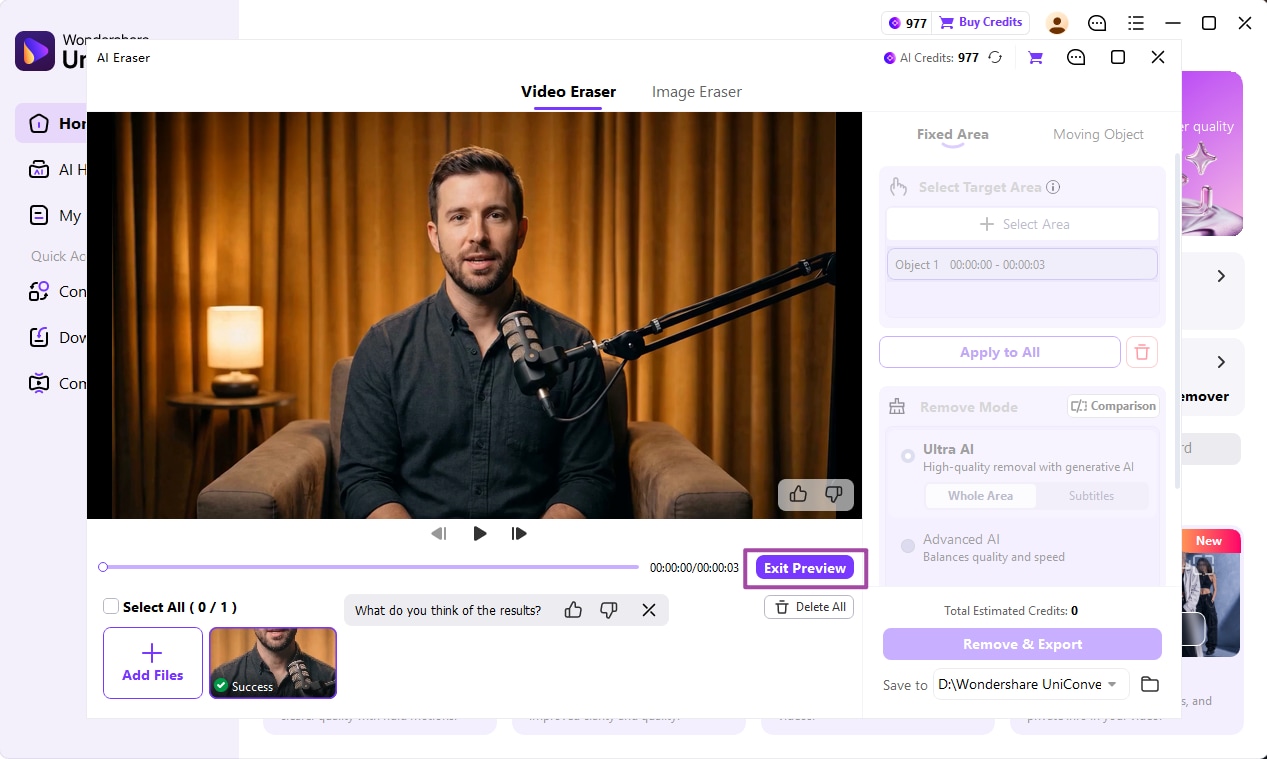
[미리보기(3초)]로 워터마크 제거 결과의 일부를 확인하세요. 글자가 남거나 배경이 어색하면 영역을 수정한 뒤 다시 미리보세요. 여러 영상을 처리하기 전에 화면에 표시되는 AI 크레딧 예상 사용량도 확인하세요.
워터마크가 같은 위치에 있어도 영상의 해상도가 다르면 선택 영역의 좌표가 달라질 수 있습니다. 각 영상에서 영역을 다시 확인하세요.
[파일 추가]로 다른 영상을 불러온 다음, 각 파일의 워터마크 제거 설정을 확인하세요. 체크박스나 [모두 선택]으로 처리할 영상을 고르고 저장 위치를 지정한 뒤 [제거 및 내보내기]를 클릭합니다. 작업이 끝나면 출력된 파일을 확인하세요.
AI가 만든 복원 영역은 자연스러워 보이더라도 실제로 가려져 있던 원본 픽셀과 같지 않을 수 있습니다. 증빙 자료나 세부 정보가 중요한 영상은 워터마크가 없는 원본을 우선 사용하세요.
아래 표에서 워터마크 상태에 맞는 방법을 선택하고, 마지막 열의 점검 항목으로 결과를 확인하세요.
원본에서 어떤 표시가 문제인지 먼저 구분하고, 처리 후에는 마지막 열의 사항을 확인하세요.
| 원본 상태 | 처리 방법 | 확인할 점 |
|---|---|---|
| 고정 로고 또는 워터마크 | [고정 영역] > [Ultra AI] > [전체 영역] 선택 | 불필요한 주변 화면을 포함하지 않으면서 로고 전체가 선택되었는지 확인합니다. |
| 일정 구간에 나타나는 글자 | 표시된 글자가 자막이라면 전용 자막 제거 모드를 검토하세요. | 글자가 나타나는 시간과 선택 영역이 자막의 위치 및 움직임에 맞는지 확인합니다. |
| 움직이는 불필요한 객체 | 대상에 따라 별도의 움직이는 객체 제거 기능을 사용하세요. | 고정 사각형 선택이 움직이는 객체를 자동으로 추적한다고 가정하지 마세요. |
| 서로 다른 해상도의 영상 | 원본마다 워터마크 위치에 맞춰 영역을 지정하세요. | 모든 영상에서 워터마크가 선택 영역 안에 포함되는지 확인합니다. |
기술 참고 자료: 유니컨버터 18 동영상 워터마크 제거 가이드 및 동영상 워터마크 편집 기능.
대표 영상을 먼저 미리 보고 예외적인 결과를 확인하세요. 재편집할 수 있도록 원본을 보관하고, 실제 메뉴 명칭은 제품 버전과 운영체제에 따라 다를 수 있습니다.
Windows용 유니컨버터 18에서 제거할 영역을 지정하고 복원 결과를 미리 확인한 뒤, 다른 영상도 설정해 여러 파일을 함께 내보내는 과정입니다.

유니컨버터 홈에서 [동영상 워터마크 제거]를 열고 [비디오 지우기]의 [동영상 추가]를 클릭하세요. [고정 영역] > [Ultra AI] > [전체 영역]을 선택한 뒤, [영역 선택]으로 고정 워터마크나 로고를 감싸는 사각형을 지정하세요.

[미리보기(3초)]로 결과를 확인하고 필요한 경우 선택 영역을 조정하세요. [파일 추가]로 다른 영상을 불러온 뒤 각 영상의 제거 영역을 점검합니다. 체크박스 또는 [모두 선택]으로 작업할 파일을 선택하고 AI 크레딧 예상 사용량을 확인하세요.

[저장 위치]에서 출력 폴더를 선택하고 [제거 및 내보내기]를 클릭하세요. 작업 후 샘플 파일을 열어 움직임이나 장면 전환 시 제거 영역이 자연스러운지 확인합니다. 최종 전달 전에는 화질과 음향, 영상 길이, 오디오 싱크도 점검하세요.
원본 영상 상태와 최종 전달 목적에 맞는 사례를 살펴보세요.
가능하다면 원본 편집 프로젝트에서 워터마크 없이 다시 내보내세요. 깨끗한 원본을 구할 수 없고 AI 복원 결과가 허용될 때 제거 기능을 사용하세요.
전달용 파일을 수정하기 전에 파트너에게 워터마크가 없는 원본을 받을 수 있는지 확인하세요.
해상도와 표시 위치에 따라 영상을 나누고, 같은 좌표를 그대로 복사하지 말고 파일마다 선택 영역을 확인하세요.
고정 로고, 자막, 움직이는 객체를 구분한 뒤 각각에 맞는 제거 방식을 선택하세요.
문제가 발생한 결과물을 원본과 비교하고 각 파일의 설정을 확인하세요. 전체 작업을 다시 실행하기 전에 대표 영상으로 수정 결과를 테스트하세요.
워터마크 윤곽이 희미하게 남는 경우
제거 영역이 충분하지 않음움직이는 장면에서 복원 영역이 깜빡이는 경우
프레임 간 잔상일부 영상에서 엉뚱한 영역이 제거되는 경우
파일별 영역 설정정확한 메뉴와 조작 방법은 공식 가이드를 참고하세요. 다른 기능을 사용할 때는 해당 기능의 설명을 별도로 확인하는 것이 좋습니다.

유니컨버터의 [동영상 워터마크 제거]를 열어 파일마다 영역을 지정하세요. 복잡한 장면을 미리 확인한 뒤, 선택한 여러 동영상의 워터마크를 일괄 제거하고 결과를 검토하세요.