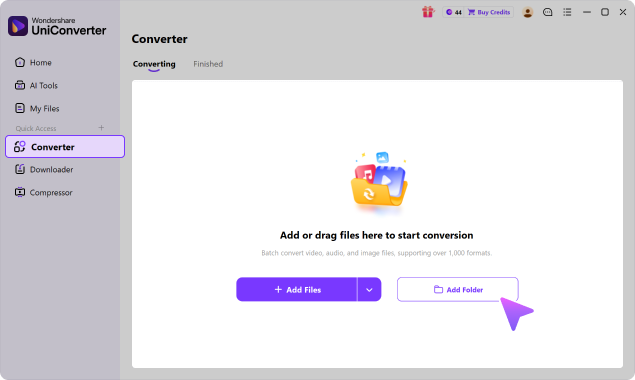
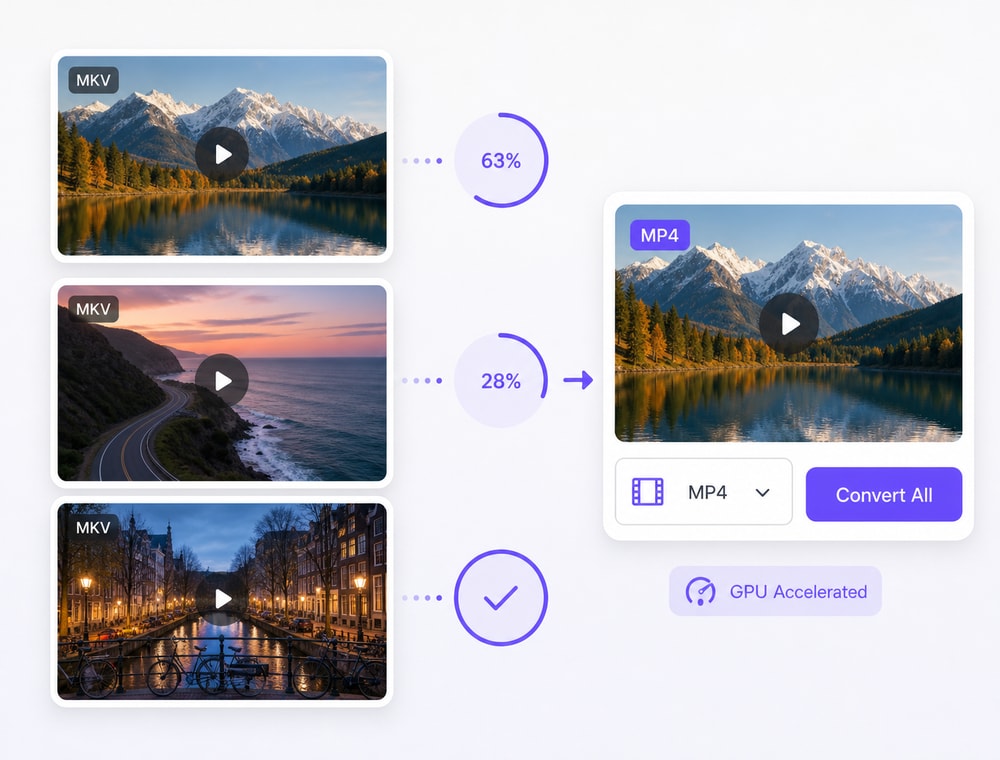
여러 MKV 파일을 하나의 대기열에 추가
여러 폴더에 있는 MKV 파일을 한 번에 추가해 하나의 대기열에서 확인하세요. 파일마다 변환 작업을 반복하지 않고 필요한 영상을 모아 일괄 처리할 수 있습니다.
- 여러 폴더에서 MKV 파일 추가
- 변환할 파일을 한 대기열에서 확인
- 여러 파일을 한 번에 일괄 처리
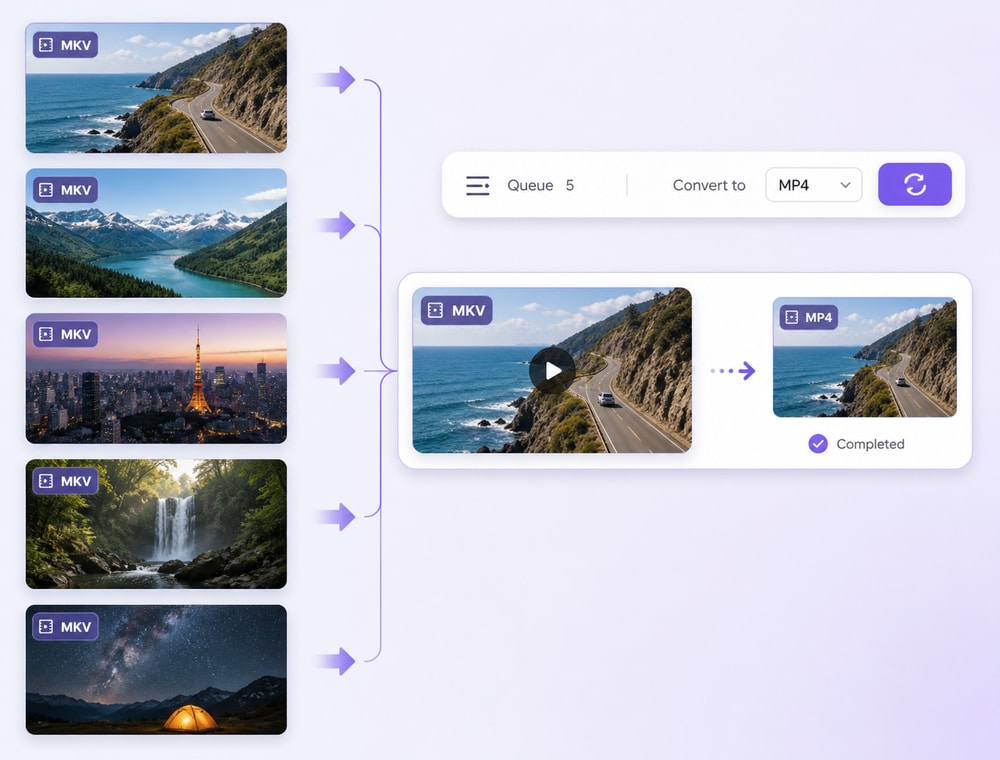
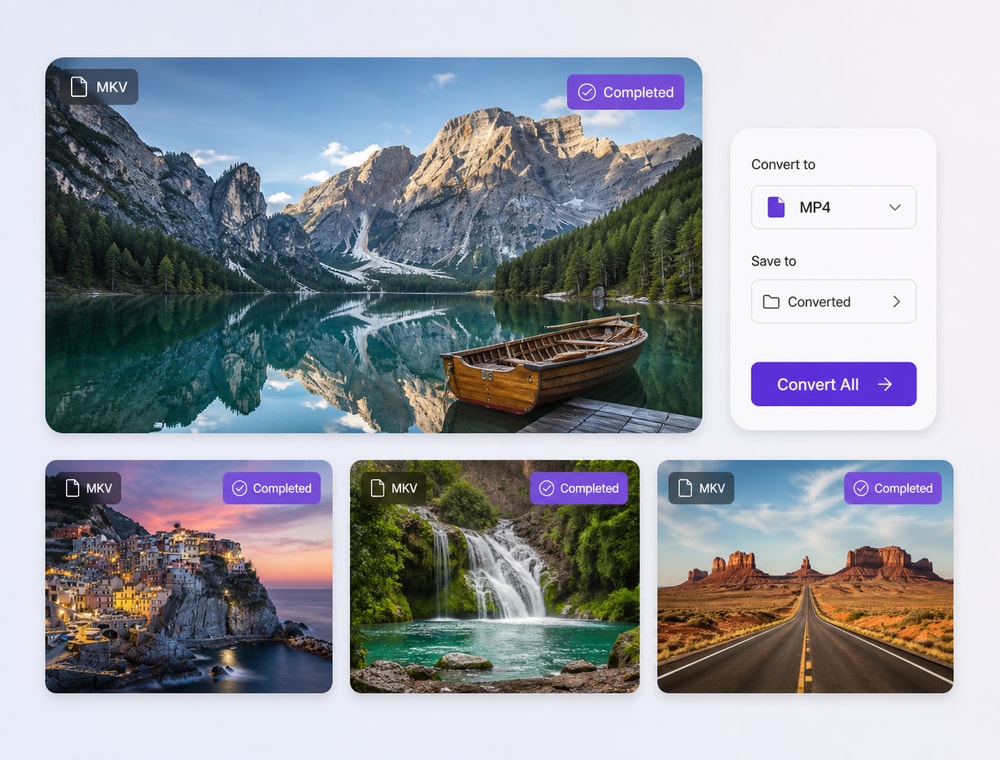
여러 MKV 파일을 MP4로 한 번에 변환하세요. 원더쉐어 유니컨버터에서는 MKV 파일을 하나의 대기열에 추가하고 MP4 출력 형식과 필요한 설정을 확인한 뒤 일괄 변환할 수 있습니다. 자막이나 여러 오디오 트랙이 포함된 MKV 파일은 변환 전에 필요한 트랙과 출력 설정을 확인하세요.
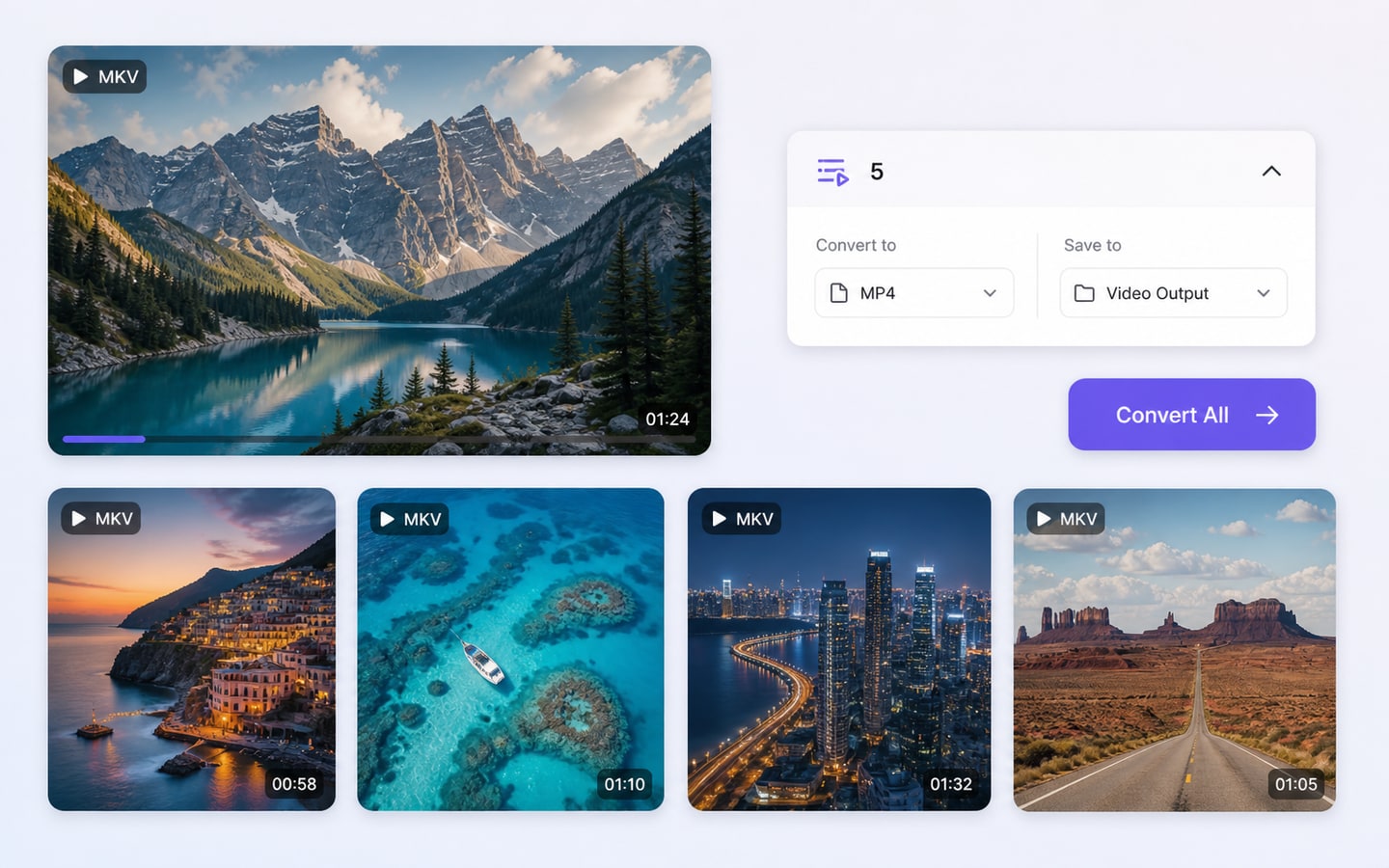
MKV 파일 한두 개를 빠르게 변환할 때는 온라인 도구가 편리할 수 있습니다. 여러 파일이나 대용량 MKV를 반복해서 변환하고 자막·오디오 트랙과 출력 설정을 함께 확인해야 한다면 데스크톱 환경이 더 적합합니다.
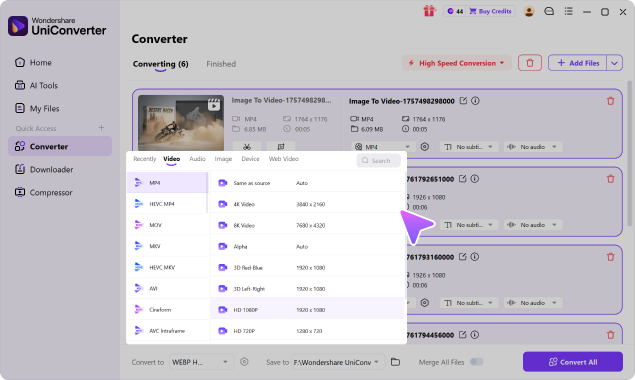
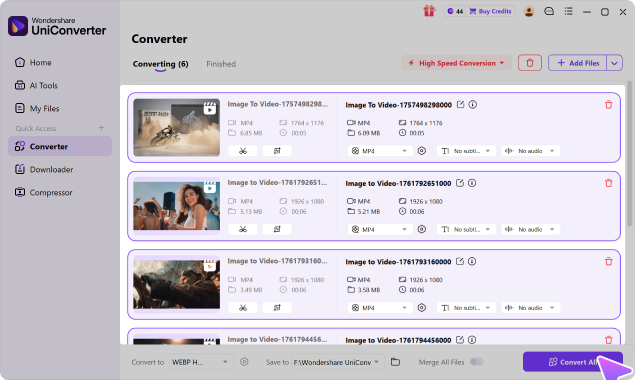
원더쉐어 유니컨버터 동영상 변환기에서는 여러 MKV 파일을 하나의 대기열에 추가하고 출력 형식으로 MP4를 선택해 일괄 변환할 수 있습니다. 필요한 경우 해상도, 프레임 속도, 비트 전송률, 오디오 등 출력 설정을 확인하고, 자막·오디오 트랙이 중요한 파일은 변환 전후 결과를 확인하세요.
여러 폴더에 있는 MKV 파일을 한 번에 추가해 하나의 대기열에서 확인하세요. 파일마다 변환 작업을 반복하지 않고 필요한 영상을 모아 일괄 처리할 수 있습니다.
출력 형식에서 MP4를 선택하고 재생, 편집, 공유 등 사용 목적에 맞는 출력 프로필을 확인하세요. 필요한 경우 파일별로 지원되는 출력 옵션을 조정할 수 있습니다.
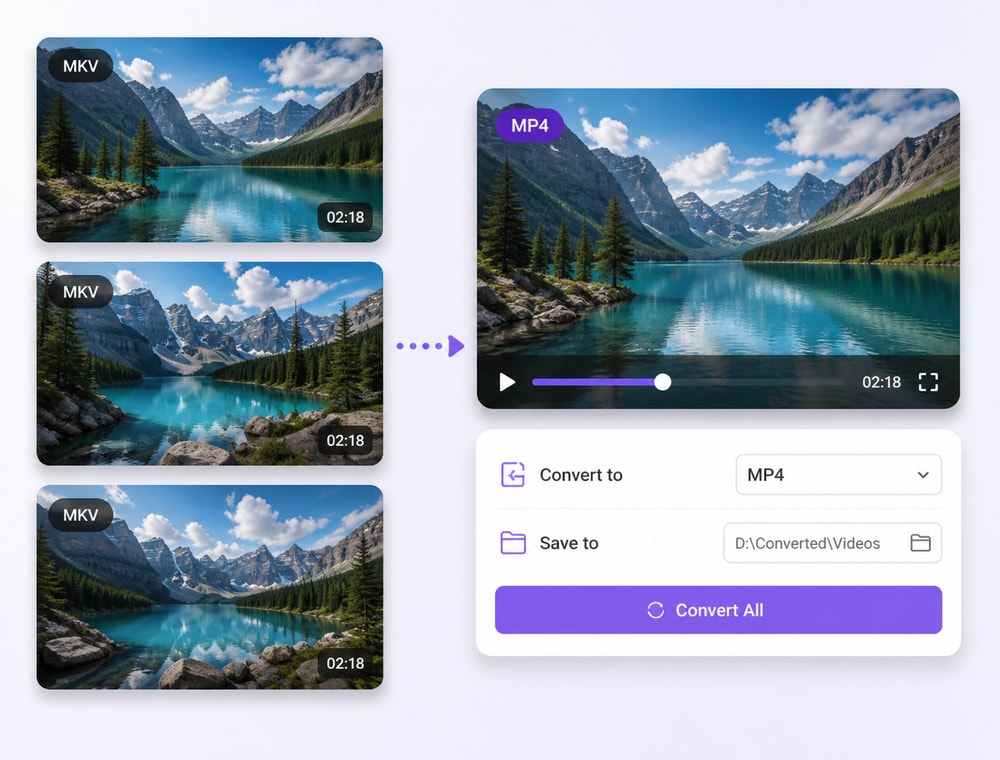
MKV에는 여러 오디오 트랙이나 자막이 포함될 수 있으므로 변환 전에 필요한 트랙과 출력 설정을 확인하세요. MP4로 변환한다고 해서 모든 트랙과 메타데이터가 동일하게 유지되는 것은 아닙니다.
지원되는 입력·출력 형식과 세부 설정은 운영 체제, 원본 파일 및 유니컨버터 버전에 따라 달라질 수 있습니다.
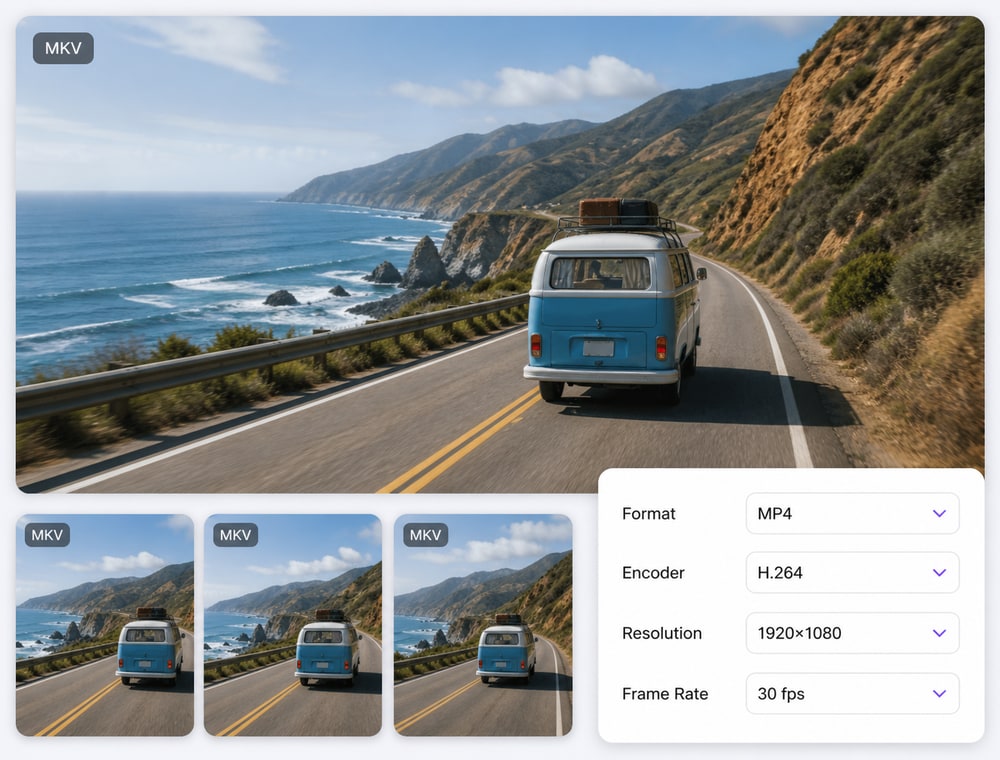
GPU 가속을 지원하는 환경에서는 MKV MP4 변환 작업을 최대 130배 빠르게 처리할 수 있습니다. 여러 파일이나 대용량 영상을 변환할 때 처리 시간을 줄이는 데 도움이 되며, 실제 속도는 원본 파일, 코덱, 출력 설정, 하드웨어 및 시스템 환경에 따라 달라질 수 있습니다.
실제 변환 속도와 지원되는 GPU 가속 범위는 원본 파일, 코덱, 출력 설정, 하드웨어 및 시스템 환경에 따라 달라질 수 있습니다.
MKV 파일을 MP4로 변환하기 전에 자막과 오디오 트랙, 코덱, 해상도, 프레임 속도, 비트 전송률 등 필요한 출력 설정을 확인하세요.
MKV와 MP4는 모두 동영상 컨테이너 형식입니다. MKV를 MP4로 변환할 때는 원본 코덱, 해상도, 프레임 속도, 비트 전송률, 오디오·자막 트랙과 선택한 MP4 출력 설정을 확인하세요. 형식만 바꾼다고 화질이 자동으로 좋아지거나 파일 용량이 반드시 줄어드는 것은 아닙니다.
| 변환 관련 사항 | MKV | MP4 |
|---|---|---|
| 일반적인 역할 | 여러 동영상·오디오·자막 트랙과 메타데이터를 담을 수 있는 동영상 컨테이너 | 다양한 기기와 플레이어에서 재생·공유·편집에 널리 사용되는 동영상 컨테이너 |
| 호환성 | MKV 재생 가능 여부는 기기, 플레이어, 브라우저와 내부 코덱 지원 범위에 따라 달라집니다 | MP4도 내부 동영상·오디오 코덱과 출력 프로필에 따라 실제 재생 호환성이 달라질 수 있습니다 |
| 인코딩 및 품질 | 원본 MKV 파일은 서로 다른 코덱, 해상도, 프레임 속도, 비트 전송률과 화질 설정을 포함할 수 있습니다 | MP4 변환 과정에서 다시 인코딩될 수 있으며, 형식 변환만으로 화질이 자동으로 향상되거나 파일 크기가 반드시 줄어들지는 않습니다 |
| 트랙 및 메타데이터 | MKV 파일에는 여러 오디오 트랙, 자막, 챕터, 아트워크 또는 메타데이터가 포함될 수 있습니다 | 호환되는 정보는 유지될 수 있지만 모든 오디오 트랙, 자막, 챕터, 아트워크 또는 메타데이터가 MP4에 그대로 유지된다고 보장할 수는 없습니다 |
기술 참고: 유니컨버터 동영상 변환기 및 유니컨버터 기술 사양.
지원되는 형식, 출력 프로필, 인코더 및 입출력 옵션은 운영 체제와 유니컨버터 버전에 따라 달라질 수 있습니다. 자세한 동영상 형식과 시스템 요구 사항은 유니컨버터 기술 사양을 참조하세요.
원더쉐어 유니컨버터에서 여러 MKV 파일을 추가하고 출력 형식으로 MP4를 선택한 뒤 저장 위치를 확인하면 전체 파일을 한 번에 변환할 수 있습니다.
여러 MKV 파일을 다양한 기기에서 재생하거나 편집·공유하기 쉽게 만들고 싶을 때 MKV MP4 일괄 변환을 활용하세요.
MKV 재생이 원활하지 않은 휴대폰, 태블릿, TV 또는 미디어 플레이어에서 사용할 수 있도록 여러 MKV 파일을 MP4로 변환하세요. 실제 호환성은 선택한 MP4 프로필과 내부 코덱에 따라 달라질 수 있습니다.
편집 프로그램에서 MKV 파일을 불러오기 어렵거나 MP4 형식을 선호하는 경우 여러 MKV 영상을 MP4로 변환해 편집용 파일을 준비하세요. 필요한 경우 원본 MKV 파일은 별도로 보관할 수 있습니다.
영화, 강좌, 녹화 영상이나 개인 동영상처럼 여러 MKV 파일을 한 번에 MP4로 변환해 재생과 파일 관리를 간편하게 정리하세요.
여러 MKV 파일에 같은 MP4 출력 설정을 적용해 클라우드 공유, 웹사이트 업로드, 프레젠테이션 또는 팀 검토에 사용할 파일을 한 번에 준비하세요.
이 리뷰는 일괄 동영상 변환 기능만이 아니라 원더쉐어 유니컨버터의 전반적인 변환 및 편집 기능에 대한 사용자 경험을 보여줍니다. 리뷰 출처와 게시 날짜는 확인 가능한 경우 함께 표시됩니다.
"필요한 정확한 결과를 위해 매우 세밀하게 설정할 수 있습니다."
 Johnson
"파일을 여러 IT 플랫폼에서 매우 쉽게 사용할 수 있습니다!"
 Williams
"원더쉐어 유니컨버터는 놀라울 정도로 다재다능합니다."
 Olivia
신뢰할 수 있는 소프트웨어 플랫폼에서 유니컨버터 리뷰와 독립적인 평가를 확인해 보세요.