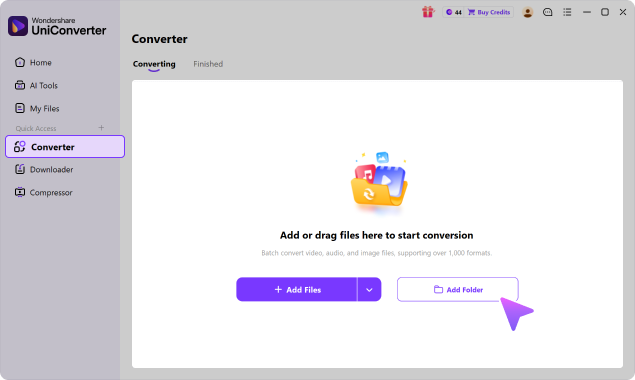
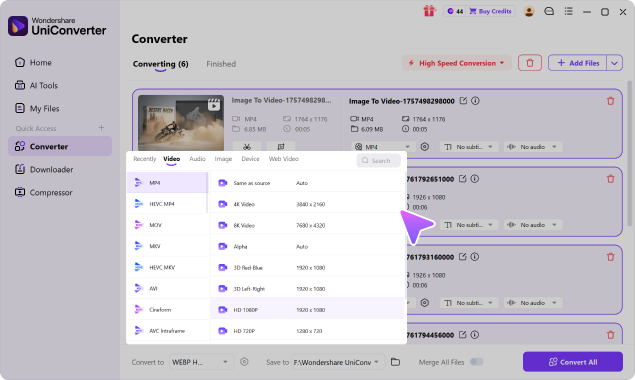
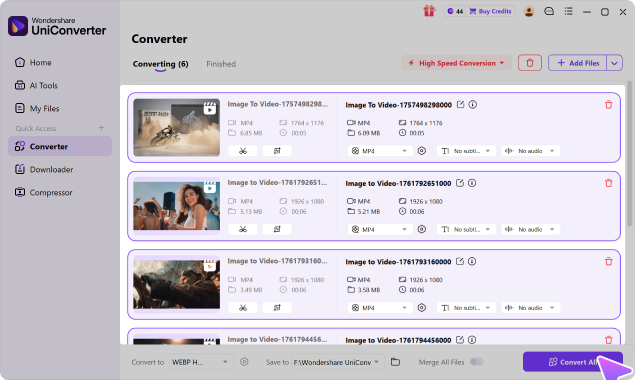
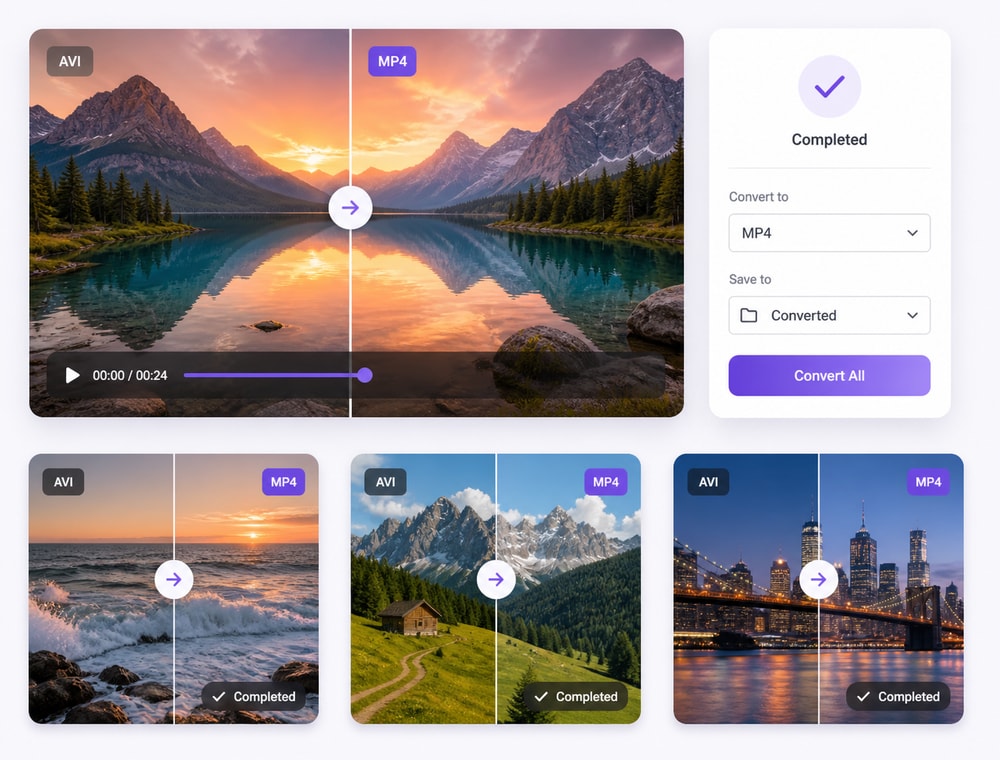
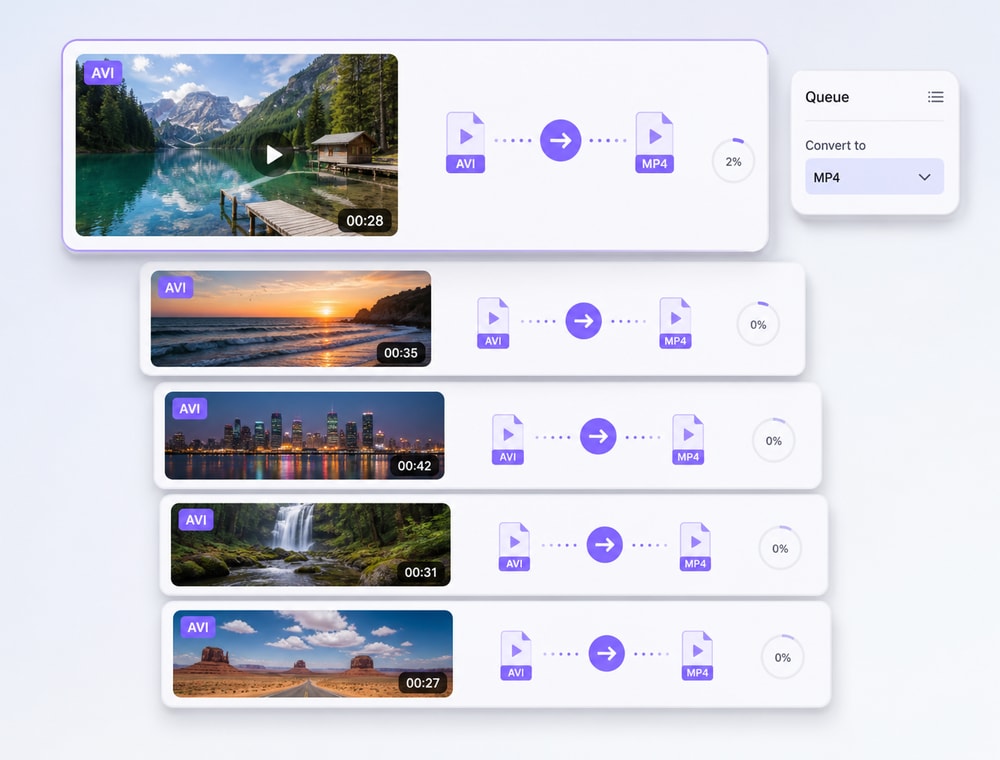
여러 AVI 파일을 하나의 대기열에 추가
오래된 카메라 영상, 캡처 파일, 교육 자료, 내보낸 프로젝트 등 여러 AVI 파일을 한 번에 추가해 파일마다 변환 작업을 반복할 필요 없이 정리해서 처리하세요.
- 변환할 AVI 파일 여러 개 한 번에 추가
- 관련 AVI 파일을 한 목록에서 확인
- 설정 확인 후 전체 변환 실행
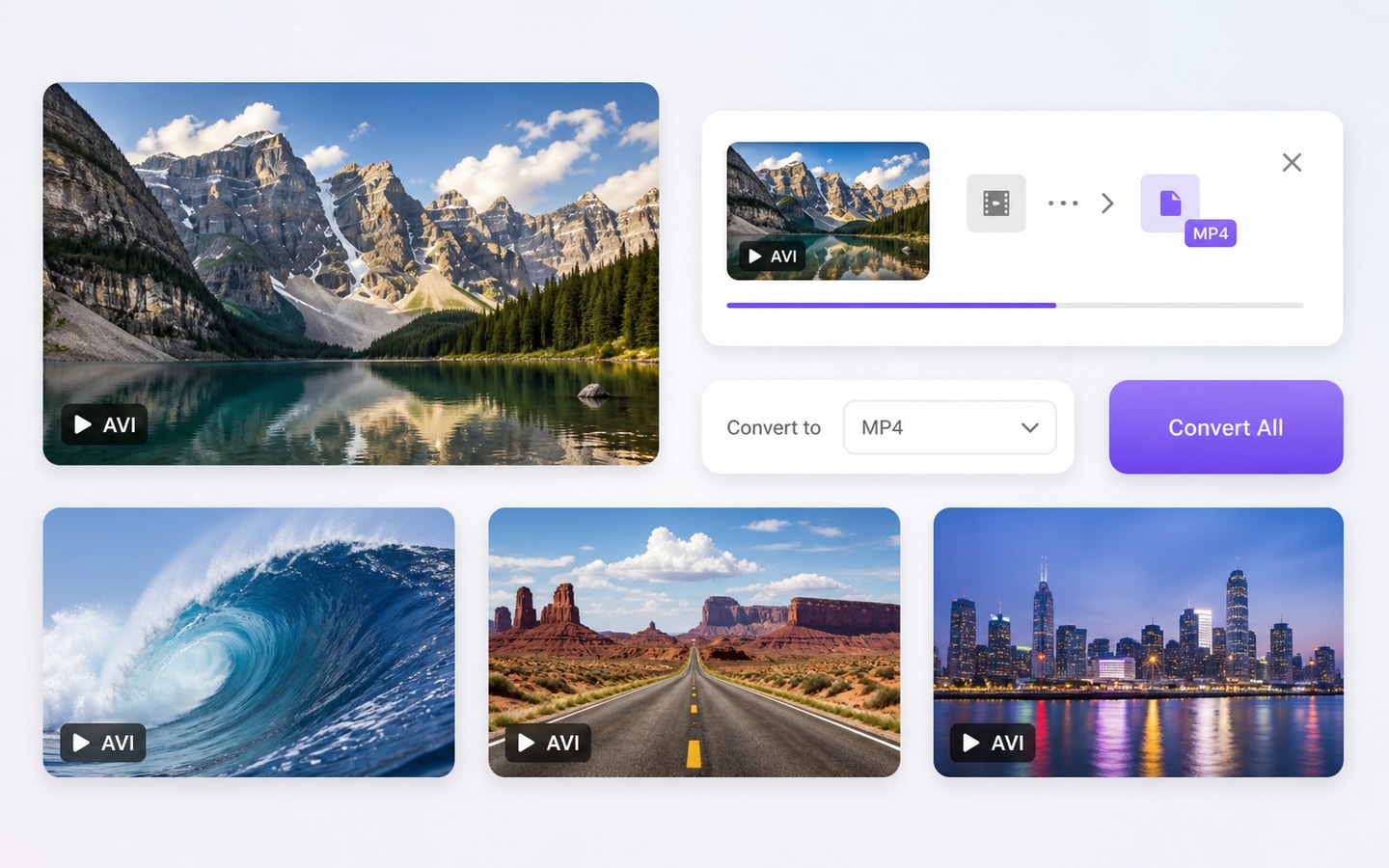
오래된 AVI 영상, 화면 녹화, 교육 자료 등 여러 파일을 한 번에 MP4로 변환하세요. 원본 AVI 파일은 그대로 보관하면서 최신 기기와 플레이어에서 재생하기 쉬운 MP4 사본을 만들 수 있습니다.
AVI 파일이 많거나 용량이 크고 반복해서 변환해야 한다면 데스크톱 프로그램이 편리합니다. 파일 한두 개를 빠르게 바꿀 때는 온라인 도구도 사용할 수 있으므로 파일 수, 용량, 코덱과 필요한 출력 설정을 기준으로 선택하세요.
원더쉐어 유니컨버터 동영상 변환기는 여러 AVI 파일을 하나의 대기열에 추가해 MP4로 일괄 변환할 수 있습니다. 재생 환경에 맞는 출력 설정을 선택하고 샘플 파일을 먼저 확인한 뒤 전체 파일을 변환하세요. 중요한 원본 AVI 파일은 필요에 따라 별도로 보관할 수 있습니다.
오래된 카메라 영상, 캡처 파일, 교육 자료, 내보낸 프로젝트 등 여러 AVI 파일을 한 번에 추가해 파일마다 변환 작업을 반복할 필요 없이 정리해서 처리하세요.
스마트폰, TV, 프레젠테이션 시스템, 웹사이트, 편집 프로그램 등 AVI 재생이 원활하지 않은 환경을 고려해 적합한 MP4 출력 프로필을 선택하세요.
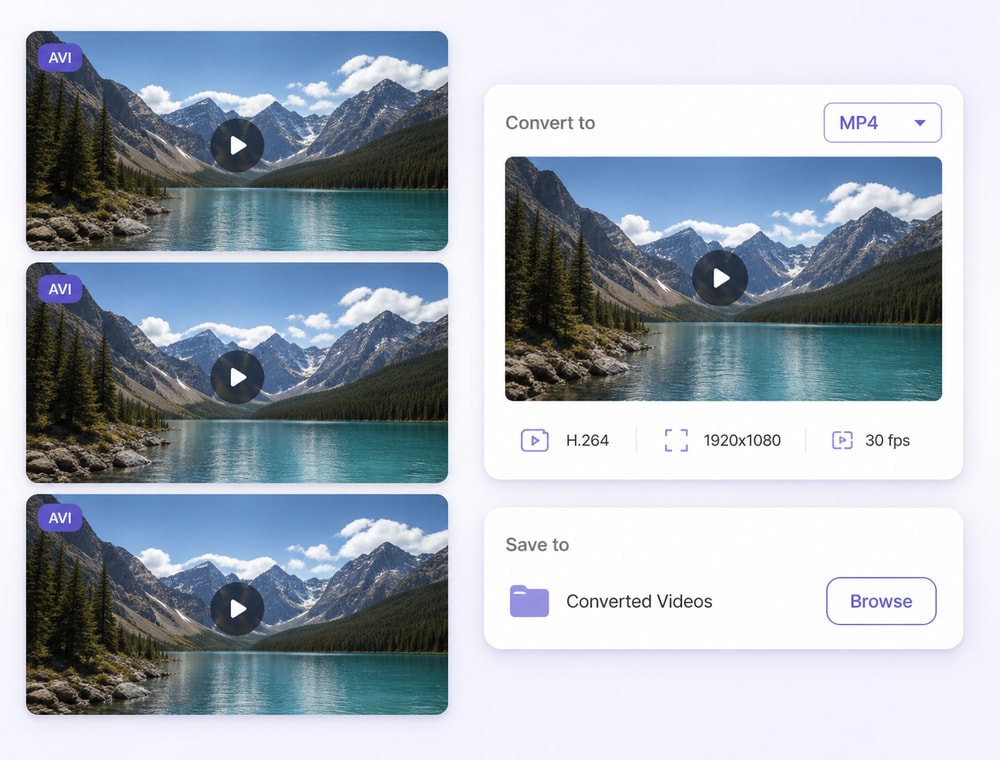
MP4로 변환하기 전에 AVI 원본의 코덱, 해상도, 프레임 속도, 오디오와 화질을 확인하세요. 서로 다른 카메라나 캡처 프로그램으로 만든 AVI 파일이 섞여 있다면 샘플 파일을 먼저 변환해 보는 것이 좋습니다.
입력 지원 범위는 출력 지원 범위보다 넓으며, Windows, Mac, 온라인 및 제품 버전에 따라 다를 수 있습니다.
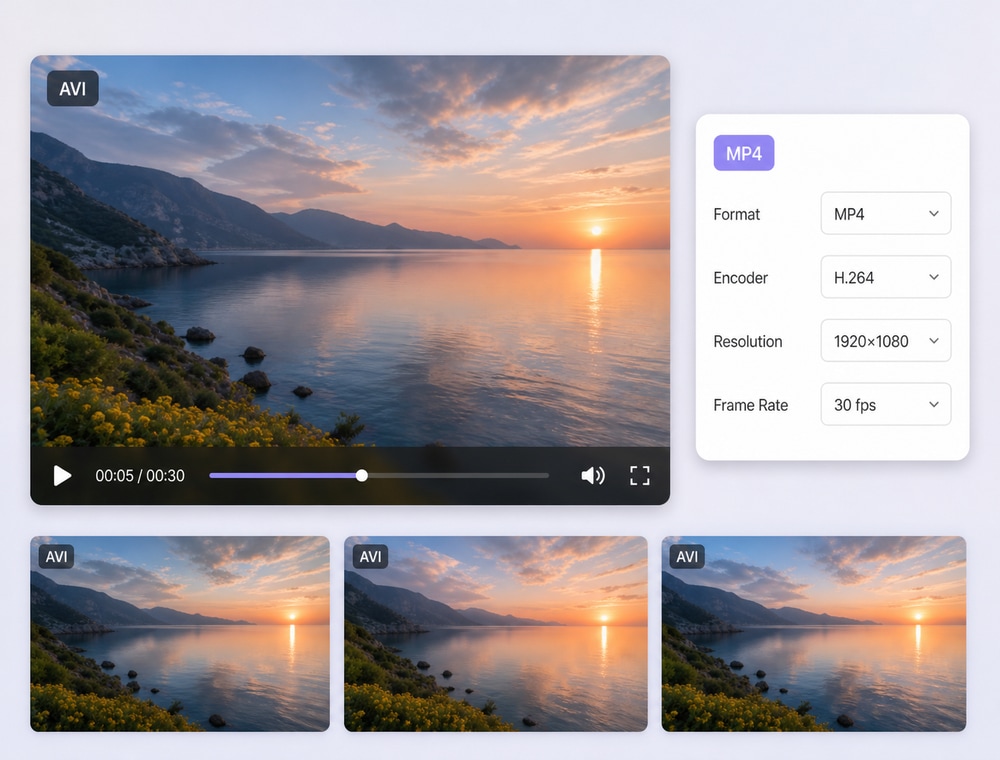
원본 AVI 코덱과 하드웨어가 지원되는 경우 GPU 가속을 활용해 AVI MP4 변환 작업을 최대 130배 빠르게 처리할 수 있습니다.
동영상 변환 속도는 원본 코덱, 출력 설정, 파일 크기와 사용 중인 하드웨어에 따라 달라질 수 있습니다.
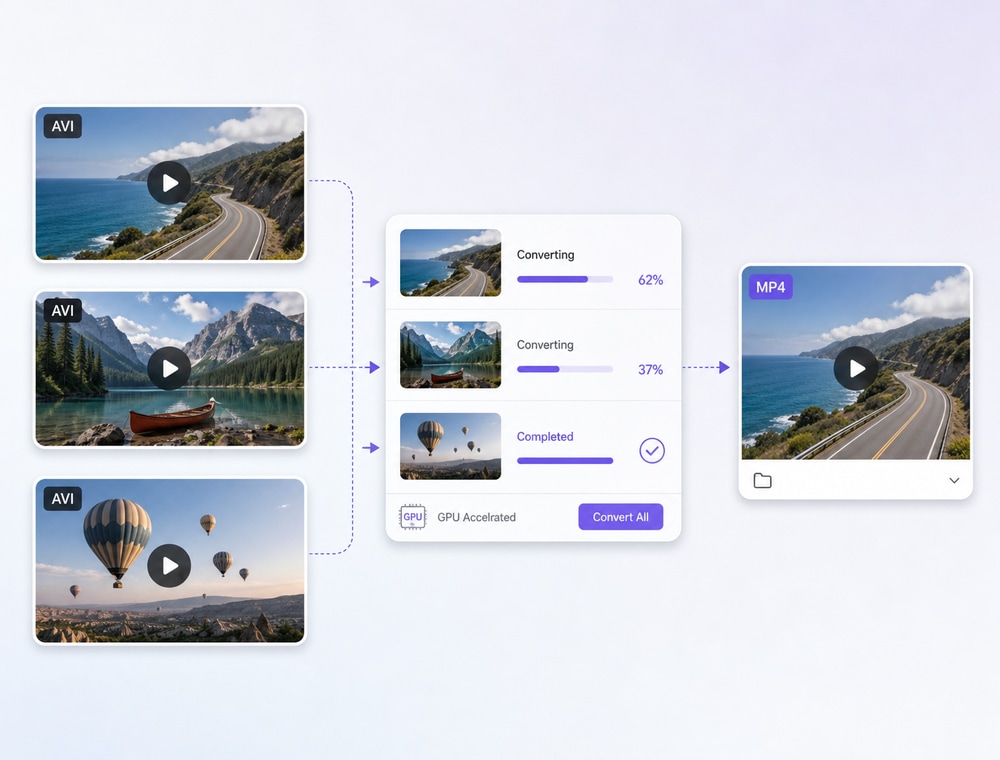
원본 AVI 파일을 보관할지, 어떤 MP4 출력 프로필을 사용할지, 변환 파일을 어디에 저장할지 먼저 확인하세요.
AVI와 MP4는 동영상 컨테이너 형식으로, 파일마다 사용된 동영상·오디오 코덱과 설정이 다를 수 있습니다. AVI를 MP4로 변환할 때는 원본 코덱, 해상도, 프레임 속도, 비트 전송률, 오디오 설정과 사용할 MP4 출력 프로필을 함께 확인하세요.
| 비교 항목 | AVI | MP4 |
|---|---|---|
| 일반적인 역할 | 다양한 동영상·오디오 코덱을 포함할 수 있는 AVI 원본 동영상 형식 | 재생, 편집, 공유 또는 저장 환경에 맞춰 선택하는 MP4 출력 형식 |
| 호환성 | AVI 재생 여부는 파일에 사용된 코덱과 기기, 플레이어, 브라우저, 편집 프로그램에 따라 달라질 수 있습니다 | MP4 호환성도 선택한 동영상·오디오 코덱과 출력 프로필에 따라 달라질 수 있습니다 |
| 인코딩 & 화질 | AVI 원본은 서로 다른 코덱, 해상도, 프레임 속도, 비트 전송률과 화질 설정을 포함할 수 있습니다 | MP4 변환 과정에서 다시 인코딩될 수 있으며, 형식 변환만으로 화질이 자동으로 좋아지거나 파일 크기가 항상 줄어드는 것은 아닙니다 |
| 트랙 & 메타데이터 | AVI 원본에는 여러 오디오 트랙, 자막, 챕터 또는 메타데이터가 포함될 수 있습니다 | 호환되는 정보는 유지될 수 있지만 모든 트랙, 자막, 챕터 또는 메타데이터가 MP4 결과에 그대로 유지된다고 보장할 수는 없습니다 |
기술 참조: 유니컨버터 동영상 변환기 및 유니컨버터 기술 사양.
지원되는 형식, 출력 프로필과 인코더는 운영 체제 및 유니컨버터 버전에 따라 다를 수 있습니다. 현재 동영상 지원 형식과 시스템 요구 사항은 유니컨버터 기술 사양을 참조하세요.
여러 AVI 파일을 추가하고 출력 형식에서 MP4를 선택한 다음 저장 위치와 설정을 확인해 한 번에 변환하세요.
여러 AVI 파일을 최신 기기에서 재생하거나 편집, 프레젠테이션, 웹 업로드, 팀 공유에 활용해야 할 때 MP4 일괄 변환이 유용합니다.
오래된 카메라, USB 캡처 장치, 화면 녹화 또는 디지털화 작업에서 만든 여러 AVI 영상을 MP4로 변환해 최신 재생 환경에서 활용하세요. 필요한 원본 AVI 파일은 별도로 보관할 수 있습니다.
AVI 형식의 튜토리얼, 시연, 강의 녹화와 사내 교육 영상을 MP4로 일괄 변환해 프레젠테이션 시스템이나 다양한 기기에서 재생하기 쉽게 준비하세요.
웹사이트, 고객 포털, 지식 베이스 등에서 사용할 AVI 영상을 MP4로 변환해 브라우저와 다양한 재생 환경에서 활용하기 쉽게 준비하세요.
보관 중인 AVI 원본은 그대로 유지하면서 편집자, 연구원, 클라이언트 또는 운영 팀이 확인하기 쉬운 MP4 사본을 만들 수 있습니다. 형식 변환만으로 원본에 없는 화질 정보가 복원되지는 않습니다.
이 리뷰는 AVI MP4 변환 기능만을 평가한 것이 아니라 원더쉐어 유니컨버터의 전반적인 변환·편집 사용 경험을 다룹니다. 확인 가능한 경우 리뷰 출처와 게시 정보를 함께 제공합니다.
"원하는 결과에 맞게 세부 설정을 조정할 수 있습니다."
 Johnson
"여러 플랫폼에서 파일을 사용하기가 매우 쉽습니다!"
 Williams
"원더쉐어 유니컨버터는 놀라울 정도로 다재다능합니다."
 Olivia
다양한 소프트웨어 리뷰 플랫폼에서 유니컨버터 사용자 평가와 관련 리뷰를 확인하세요.