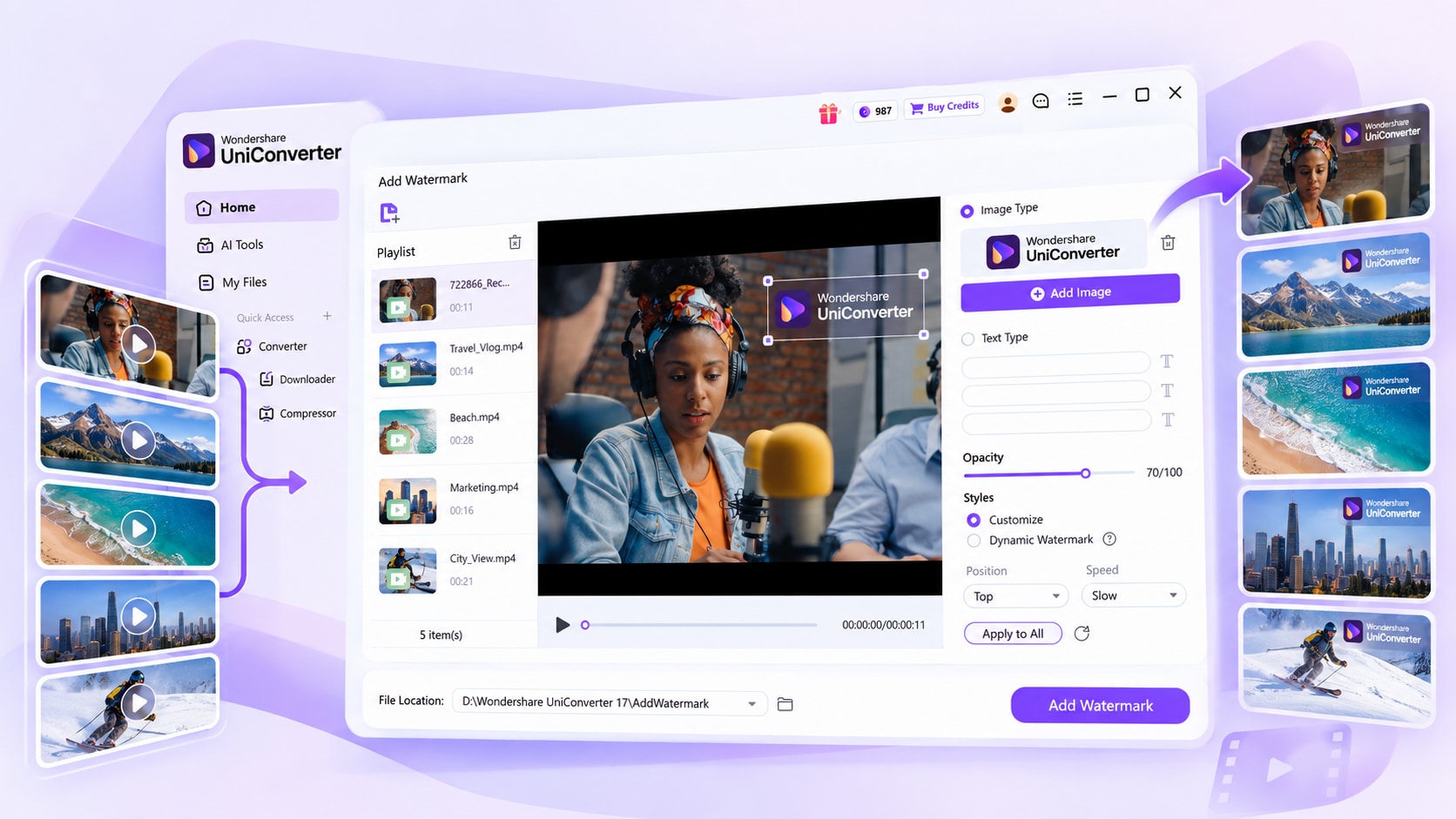
로고·이미지 워터마크 추가
로고, 브랜드 이미지, 채널 표시 등 이미지 워터마크를 동영상에 넣으려면 이미지를 선택하고, 이미지 추가에서 이미지를 추가하세요.
- 이미지를 추가한 뒤 동영상 미리보기에서 워터마크의 위치와 크기를 조정하세요.
- 투명도 슬라이더를 조절해 원본 영상의 내용을 가리지 않도록 워터마크의 투명도를 설정하세요.
- 사용자 지정은 고정 워터마크에 사용하며, 움직이는 효과가 필요하다면 움직이는 워터마크로 전환하세요.
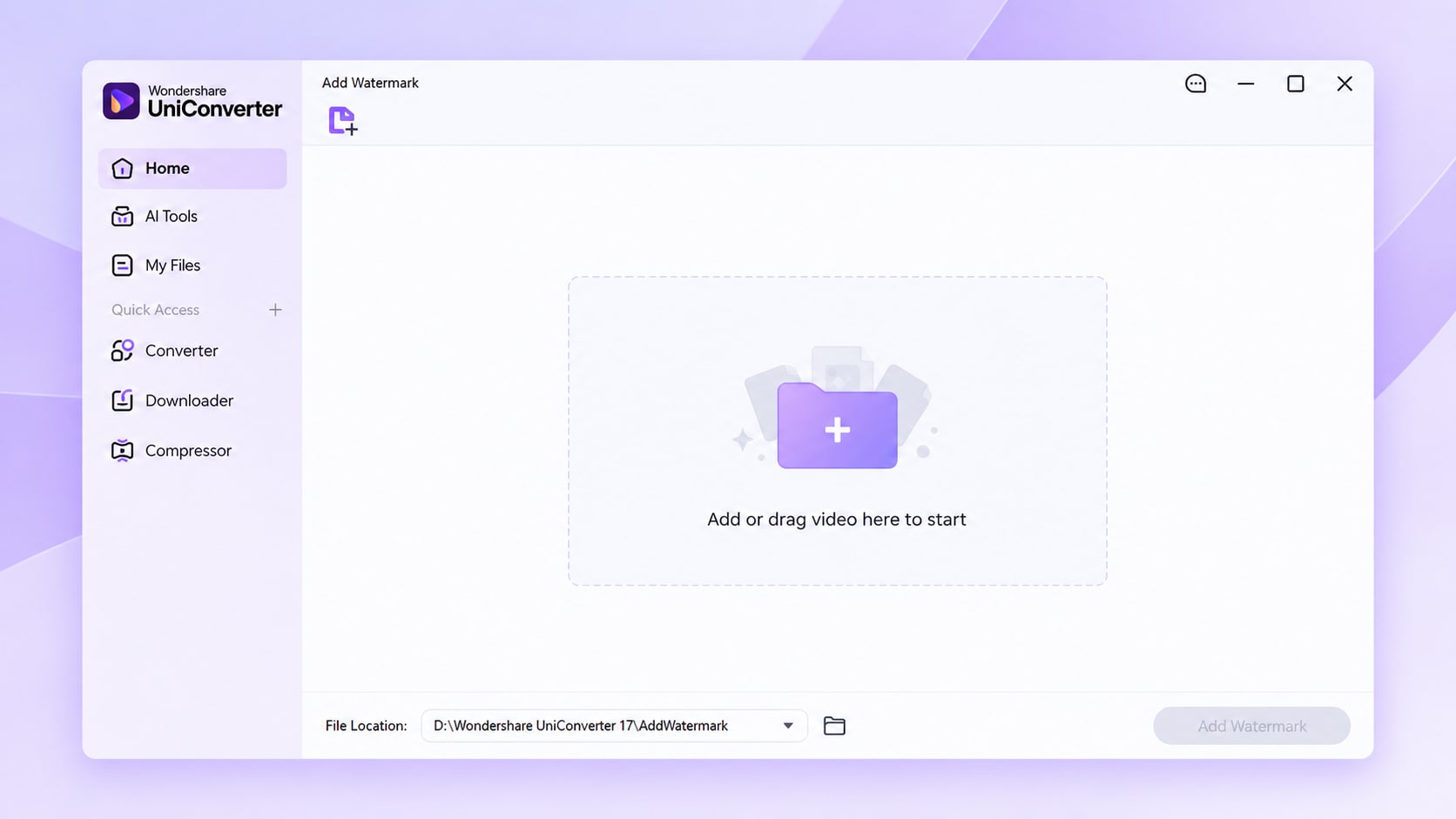
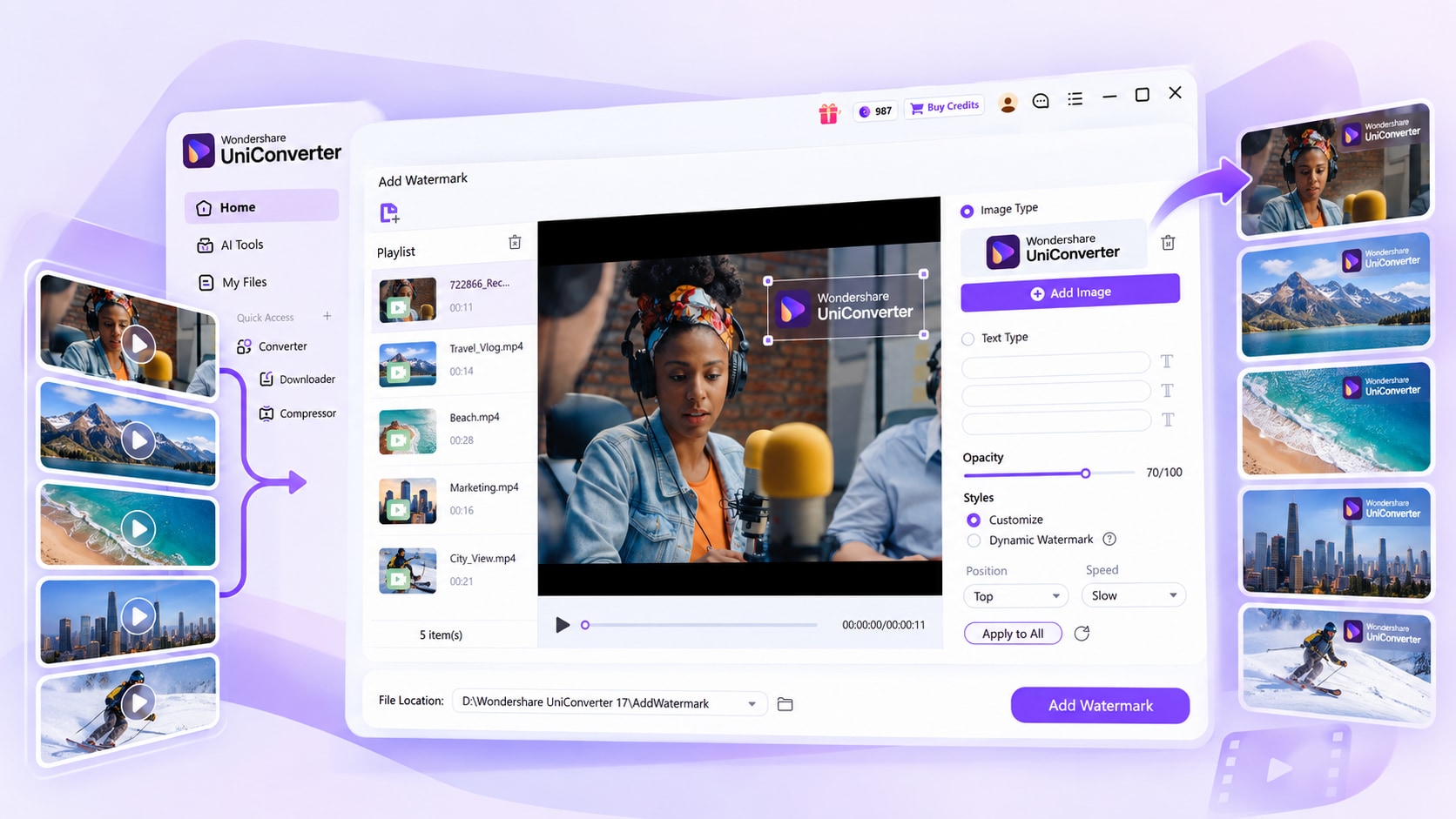
원더쉐어 유니컨버터에서는 여러 동영상에 텍스트·로고·이미지·움직이는 워터마크를 한 번에 추가할 수 있습니다. 현재 [워터마크 추가 (OCR)] 화면에서는 여러 클립을 하나의 파일 목록에서 관리하고, [모두 적용]으로 공통 설정을 재사용할 수 있습니다. [저장 경로]에서 저장 위치를 지정한 뒤 [워터마크 추가 (OCR)]를 실행해 여러 파일을 출력할 수 있습니다.
2026년 9월 기준 데스크톱 화면에서 파일 목록을 통한 다중 영상 관리와 [이미지], [텍스트], [투명도], [사용자 지정], [움직이는 워터마크], [모두 적용], [저장 경로], [워터마크 추가 (OCR)] 항목을 확인할 수 있습니다.
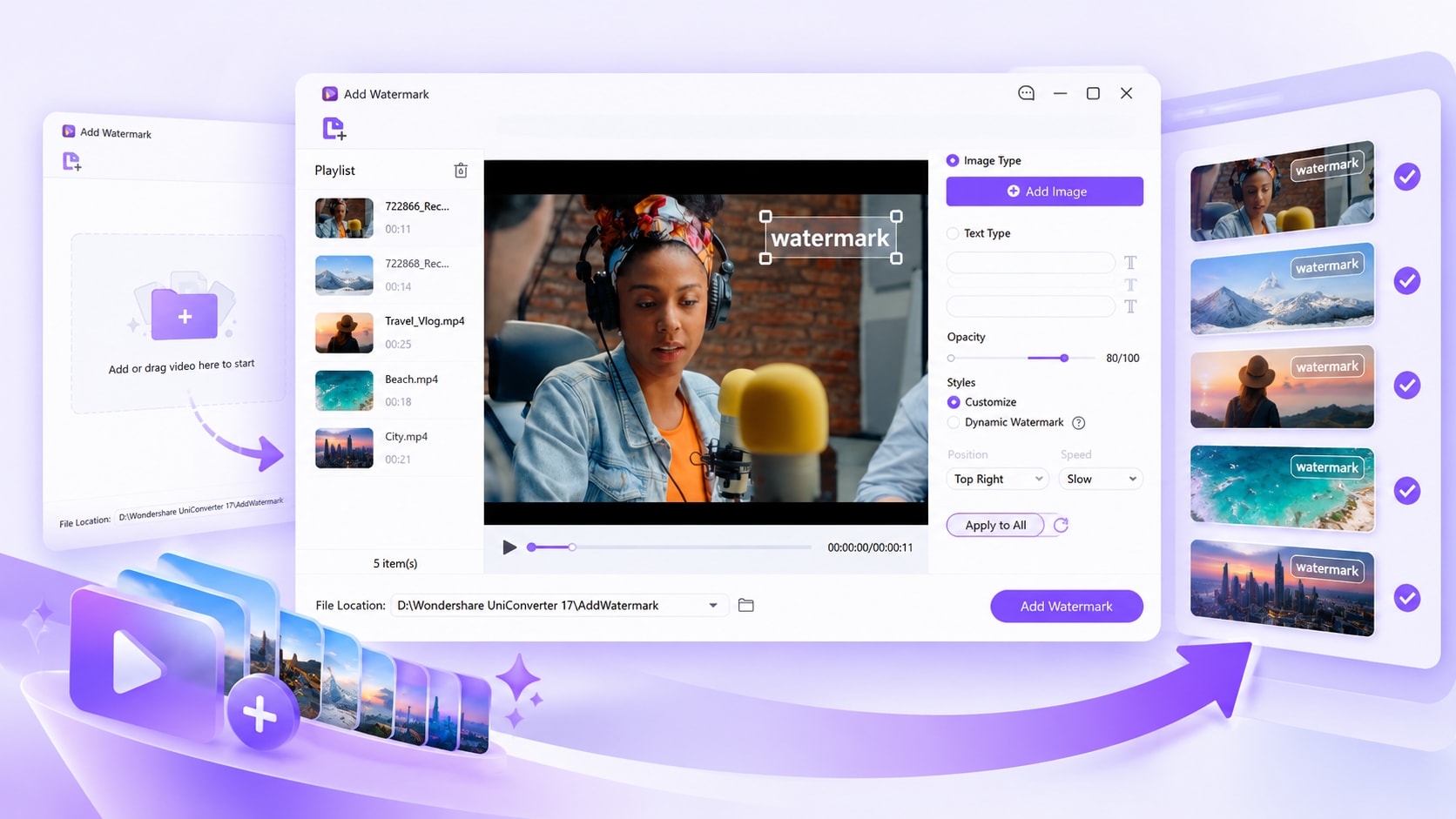
여러 파일을 불러오는 데서 끝나지 않습니다. 파일 목록에서 영상을 관리하고 [모두 적용]으로 동일한 워터마크 설정을 재사용할 수 있습니다. 저장 폴더까지 지정하면 여러 동영상에 같은 브랜드 표시를 추가할 때 반복 작업을 줄일 수 있습니다.
현재 [워터마크 추가 (OCR)] 화면에서는 [이미지]와 [텍스트] 중에서 워터마크 유형을 선택하고 [투명도]를 조절할 수 있습니다. 고정 방식인 [사용자 지정]과 움직이는 [움직이는 워터마크]를 선택할 수 있으며, [모두 적용]으로 목록의 여러 동영상에 공통 설정을 재사용할 수 있습니다.
로고, 브랜드 이미지, 채널 표시 등 이미지 워터마크를 동영상에 넣으려면 이미지를 선택하고, 이미지 추가에서 이미지를 추가하세요.
텍스트를 사용하면 채널명, 저작권 표시, 검토용 문구, 캠페인 이름 등을 넣을 수 있습니다. 현재 화면에는 텍스트 입력란 3개가 표시되며, 공식 페이지에서도 한 번에 최대 3개의 텍스트 워터마크를 추가할 수 있다고 안내합니다.
현재 Windows 버전 가이드에서는 움직이는 워터마크에 첫 번째 텍스트 입력란의 내용만 사용할 수 있다고 안내합니다.
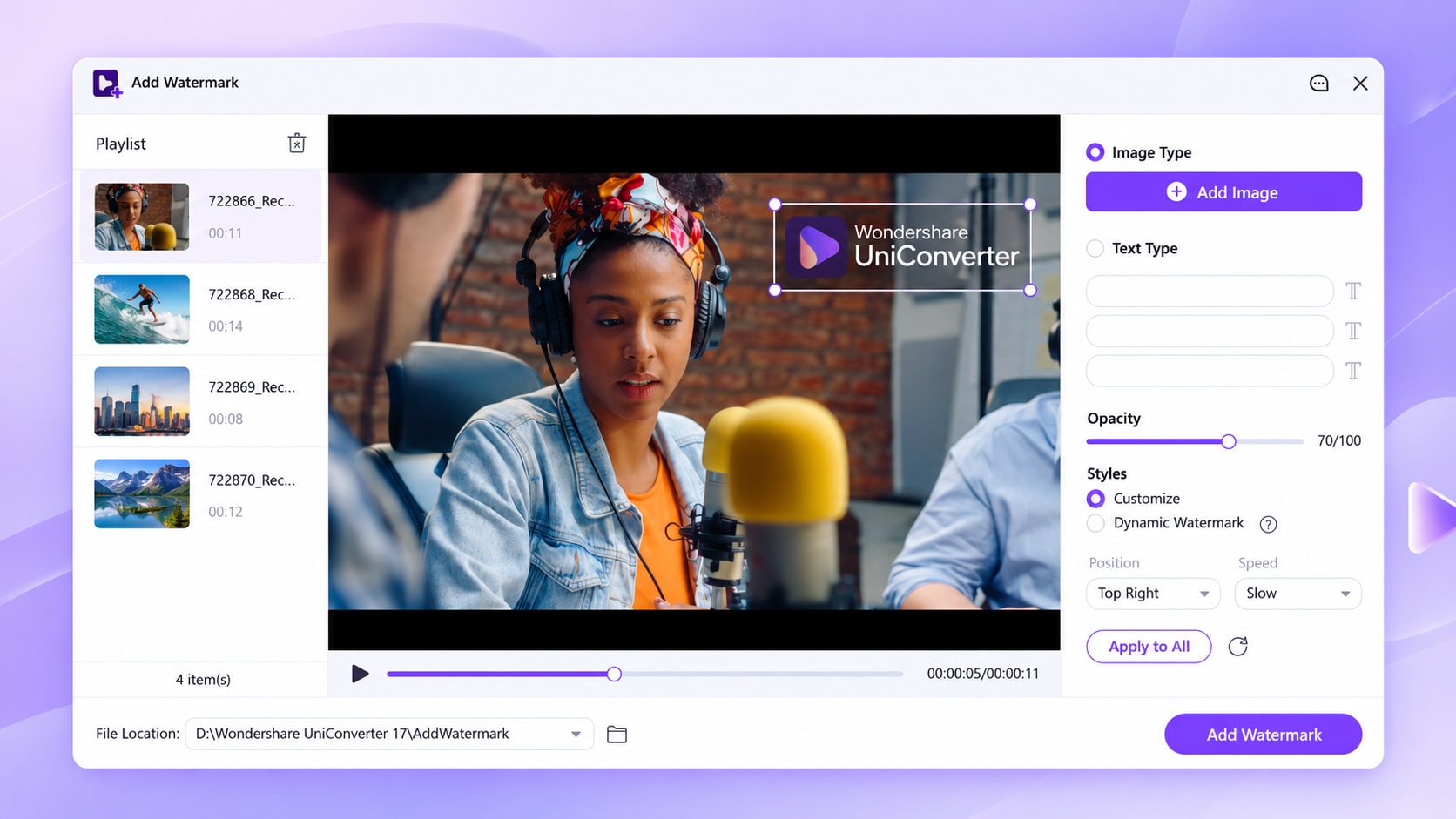
현재 스타일 설정에서는 사용자 지정과 움직이는 워터마크를 선택할 수 있습니다. 화면의 정해진 위치에 표시하려면 [사용자 지정]을, 이동하는 표시가 필요하면 [움직이는 워터마크]를 사용하세요.
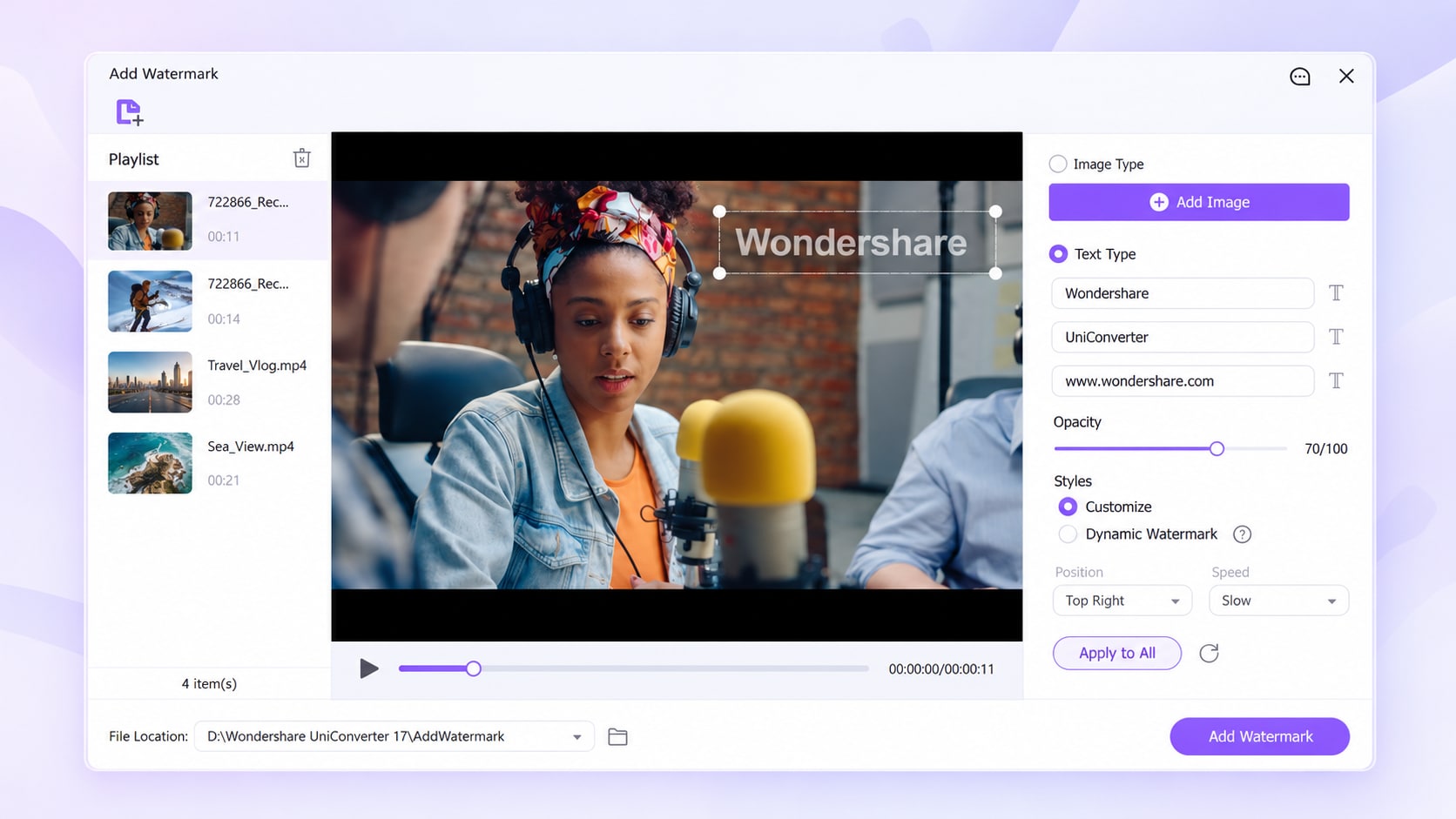
모두 적용은 현재 설정한 워터마크를 파일 목록의 다른 동영상에도 적용하는 기능입니다. 먼저 선택한 영상에서 표시 위치와 스타일을 확인한 뒤 사용하세요.
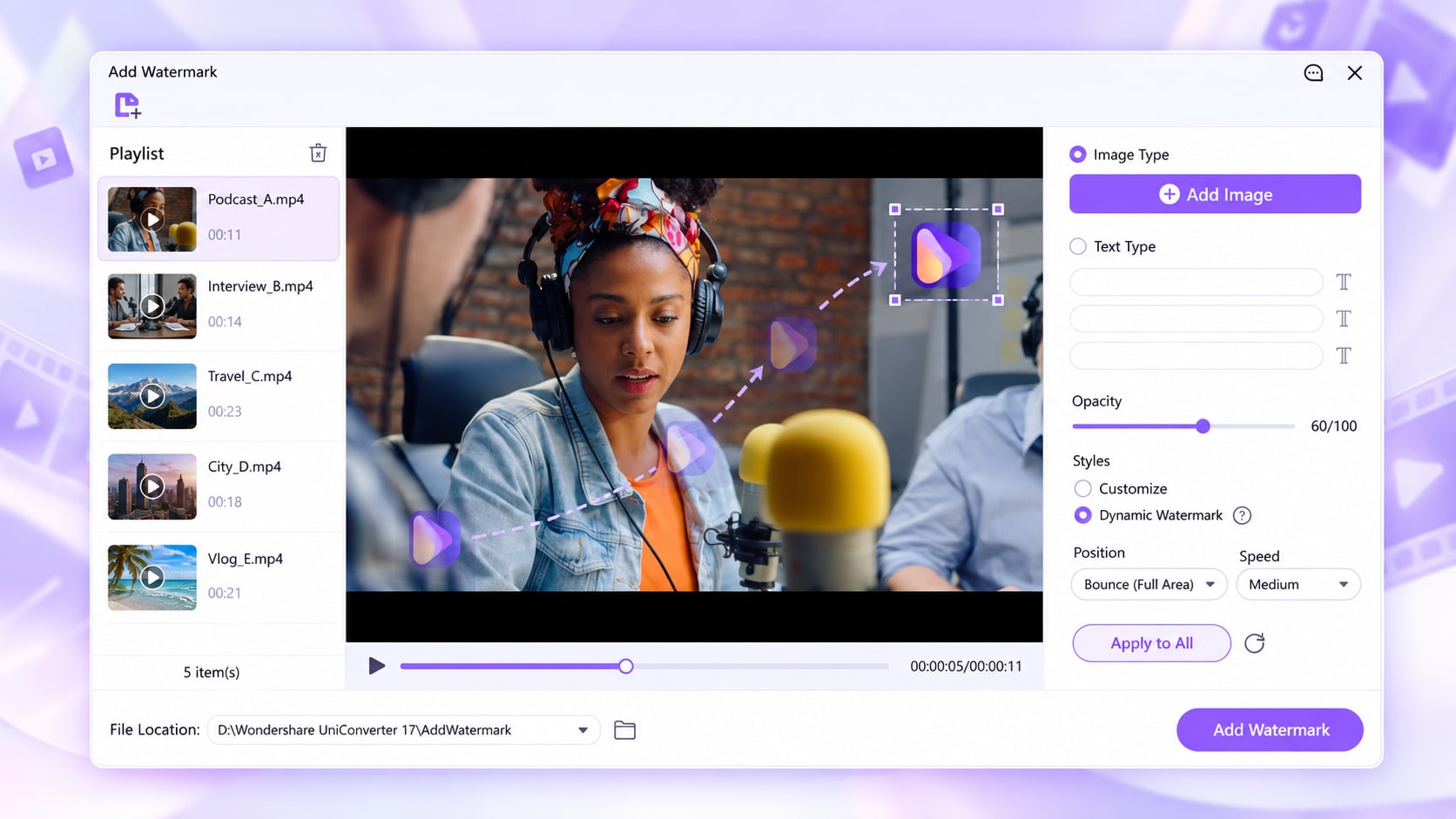
유니컨버터 데스크톱 버전에서는 파일 목록, 이미지·텍스트 워터마크, 투명도, 움직이는 워터마크, [모두 적용], 저장 위치, 실행 버튼을 하나의 화면에서 관리할 수 있습니다.
| 현재 화면 | 역할 | 일괄 처리에서의 사용법 |
|---|---|---|
| 파일 목록 | 가져온 여러 동영상을 하나의 워터마크 추가 화면에서 관리합니다. | 클립을 전환하면서 구도나 내용이 달라져도 워터마크가 알맞게 표시되는지 확인합니다. |
| 이미지 + 이미지 추가 | 로고나 브랜드 이미지 등 이미지 기반 워터마크를 추가합니다. | 동일한 로고를 여러 동영상에 넣고 싶은 경우에 적합합니다. |
| 텍스트 | 현재 화면에는 3개의 텍스트 입력란이 표시됩니다. | 저작권 표시, 채널명, 캠페인 라벨, 검토용 문구 등에 사용할 수 있습니다. |
| 투명도 | 0~100 범위에서 워터마크의 투명도를 조정합니다. | 여러 영상에 같은 투명도를 적용하기 전 밝은 장면과 어두운 장면에서 모두 잘 보이는지 확인합니다. |
| 사용자 지정 | 워터마크를 지정한 위치에 고정해 표시합니다. | 선택한 동영상에 동일한 고정 위치를 적용할 수 있을 때 적합합니다. |
| 움직이는 워터마크 | 움직이는 워터마크를 선택하면 위치와 속도 설정을 사용할 수 있습니다. | 모든 파일에 적용하기 전에 대표 영상에서 이동 방식을 확인합니다. |
| 모두 적용 | 현재 워터마크 설정을 목록의 여러 동영상에 다시 적용합니다. | 화면 비율이나 피사체 위치가 다른 영상이 있다면 공통 설정을 전체에 적용하기 전에 확인합니다. |
| 저장 위치 | 처리 후 동영상을 저장할 폴더를 지정합니다. | 원본과 결과물을 비교하기 편한 폴더를 지정하세요. |
| 워터마크 추가 | 동영상을 불러오고 워터마크 설정을 마친 후 처리를 시작합니다. | 빈 작업 화면에서는 동영상을 추가할 때까지 버튼을 사용할 수 없습니다. |
현재 화면에 대하여: 2026년 9월 기준 유니컨버터 데스크톱 [워터마크 추가] 화면에서 이미지·텍스트 워터마크, 고정·움직이는 방식, 하나의 목록에서 여러 영상 관리, [모두 적용]을 통한 공통 설정을 확인할 수 있습니다.
현재 [워터마크 추가] 화면에서 여러 동영상을 목록에 추가하고 이미지 또는 텍스트 워터마크를 설정하세요. 필요한 경우에만 [모두 적용]으로 설정을 재사용하고, 저장 위치를 지정해 일괄 처리합니다.

유니컨버터에서워터마크 편집을 열고, 워터마크 추가를 선택하세요. 첫 번째 동영상을 추가하거나 끌어다 놓은 뒤 다른 동영상도 차례로 불러오세요. 왼쪽 파일 목록에서 작업 대상을 확인할 수 있습니다.

로고의 경우 이미지를 선택하고, 이미지 추가에서 이미지를 불러오세요. 텍스트를 넣으려면 텍스트를 선택합니다. 투명도에서 투명도를 조절하고, 고정해서 표시하려면 사용자 지정, 움직이게 하려면 움직이는 워터마크를 선택하세요. 움직이는 워터마크에서는 위치와 속도를 설정합니다.

같은 워터마크 설정을 파일 목록의 다른 동영상에도 적용해도 될 때 모두 적용을 사용하세요. 대표 영상을 확인하고 저장 경로를 지정한 뒤 워터마크 추가를 실행해 처리합니다.
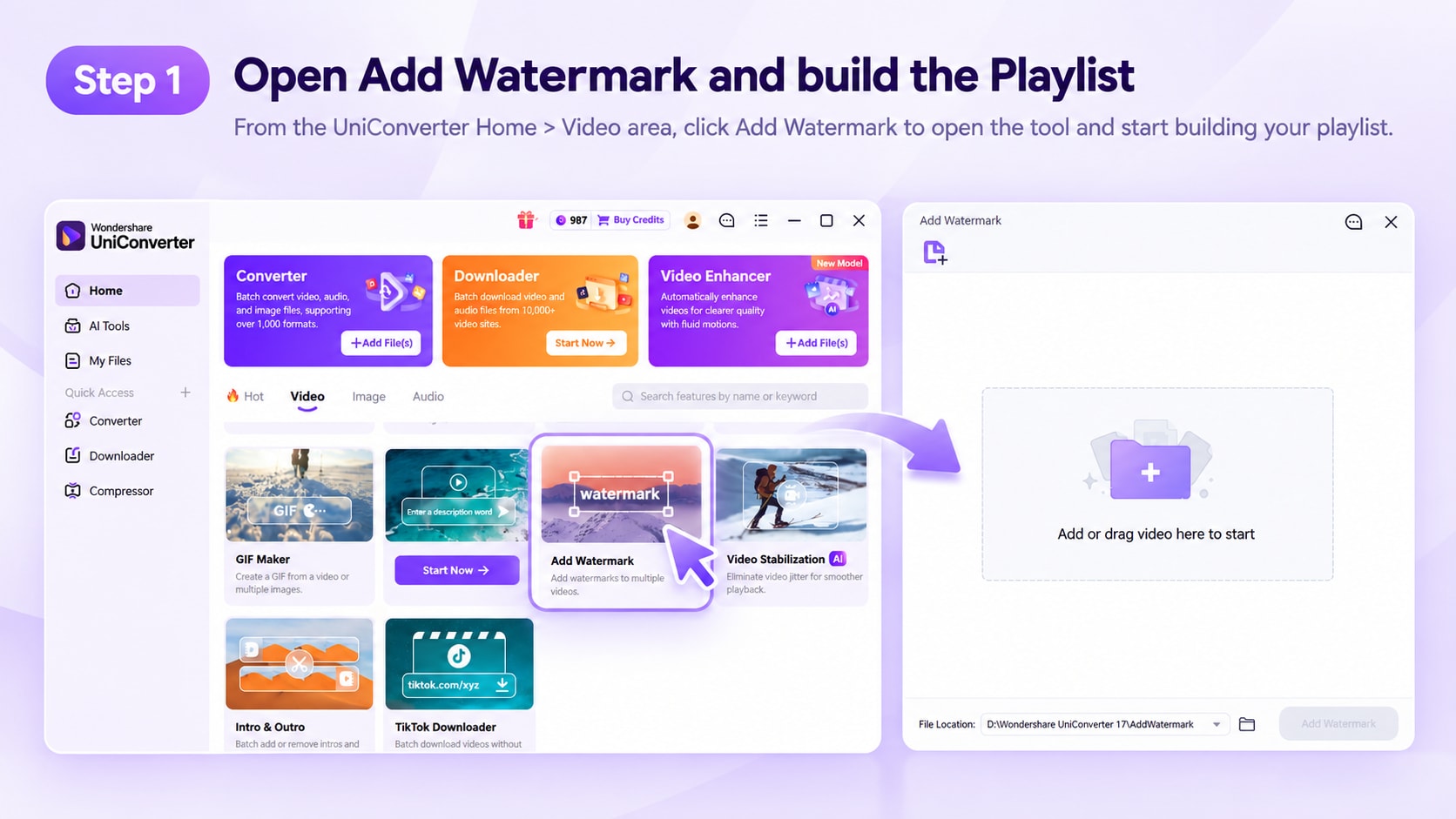
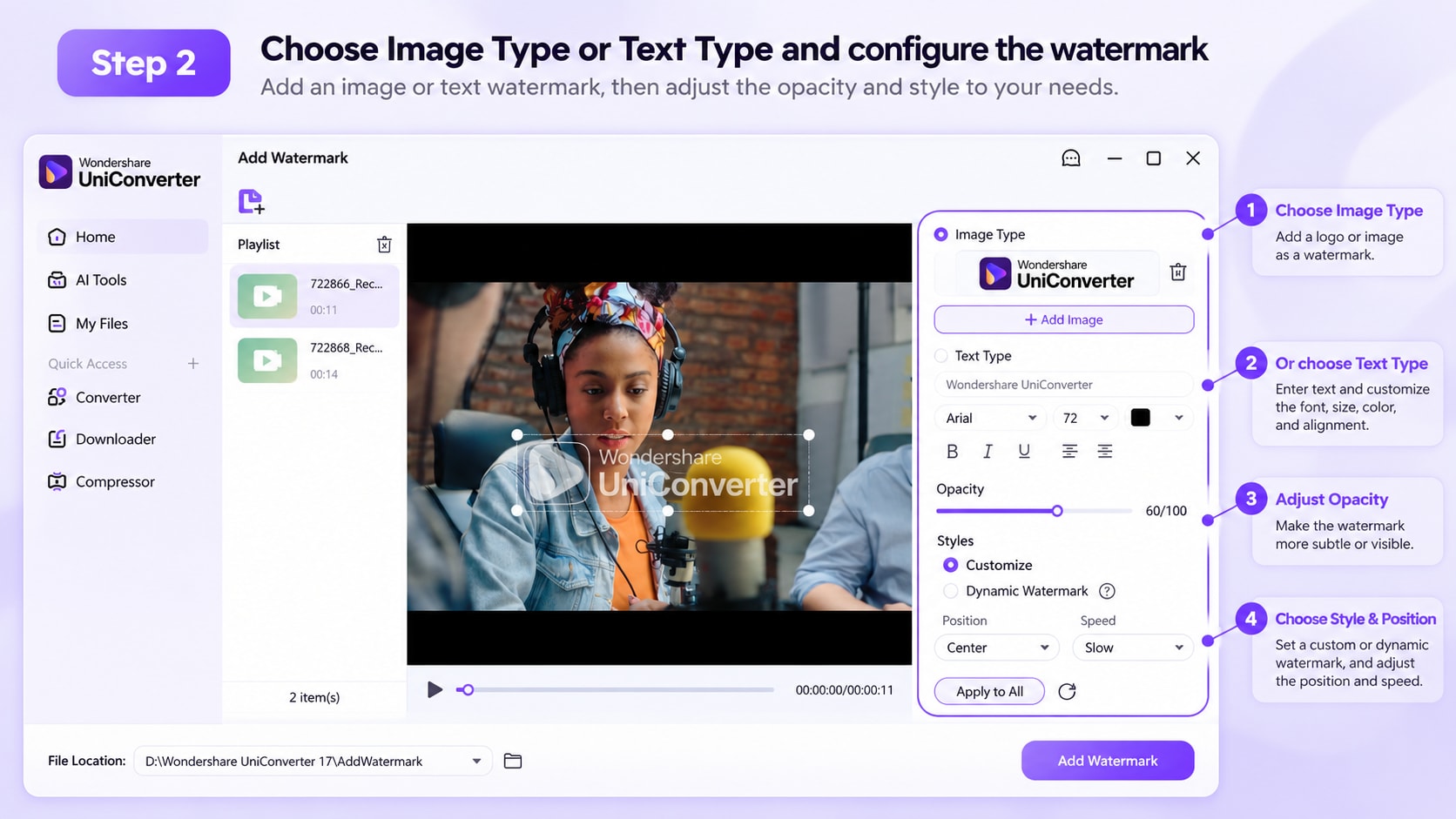
여러 동영상에 같은 브랜드 표시를 넣을 때 일괄 워터마크 추가가 유용합니다. 단, 결과물을 전달하기 전에 대표 영상에서 표시 위치와 모양을 확인하세요.
정기 게시 영상, 제품 클립, 캠페인 영상 등에 같은 로고·채널명·시리즈 표시를 추가하고 장면마다 중요한 요소를 가리지 않는지 확인하세요.
작업 중인 동영상을 공유하기 전에 [초안], [검토용] 등의 워터마크를 추가할 수 있습니다. 워터마크는 출처나 용도를 표시하기 위한 것이며, 복사 또는 편집을 완전히 막아 주지는 않습니다.
튜토리얼, 온보딩, 제품 시연, 고객 지원 영상 등에 회사 로고, 내부용 표시, 강의명을 한 번에 추가하세요.
정기 캠페인, 크리에이터 게시물, 파트너 전달 영상, 예약 게시용 콘텐츠에 클립별로 워터마크를 새로 만들지 않고 같은 브랜드 표시를 적용할 수 있습니다.
워터마크 설정이 같아도 원본 영상에 따라 보이는 모습은 달라집니다. 최종 출력 전에 대표 영상을 확인하세요.
[워터마크 추가] 화면에 여러 동영상을 불러오고 이미지 또는 텍스트 워터마크를 선택하세요. 투명도와 스타일을 조정한 뒤 필요에 따라 [모두 적용]을 사용하고, 저장 위치를 지정해 확인한 동영상을 일괄 처리하세요.